
Установка Joomla CMS на Debian 12 — полное руководство
О чём руководство
Это практическое, ориентированное на sysadmin и разработчиков руководство покрывает весь цикл установки Joomla на Debian 12: подготовка сервера, установка зависимостей, конфигурация PHP и MariaDB, настройка Apache, выпуск и автоматическое продление SSL-сертификатов, а также приёмо-сдаточные тесты и рекомендации по безопасности и резервному копированию.
Важно: в примерах используется версия Joomla v5.0.1 — перед скачиванием проверьте актуальную версию на официальном сайте Joomla.
Основные термины (одной строкой)
- LAMP: стек Linux + Apache + MariaDB/MySQL + PHP.
- UFW: Uncomplicated Firewall — простой интерфейс для iptables.
- Certbot: клиент для автоматического получения сертификатов Let’s Encrypt.
Требования
- Сервер с Debian 12 (root или пользователь с sudo-права).
- Домен, указывающий на IP сервера (A-запись) для получения SSL.
- Доступ по SSH и возможность открывать порты 80/443/22 для конфигурации.
Контрольный список перед началом
- Резервная копия существующих данных (если сервер используется).
- Доступ по SSH и правка DNS сделана и распространилась.
- Установлен и актуализирован apt.
Установка зависимостей и LAMP
Обновите список пакетов перед установкой:
sudo apt update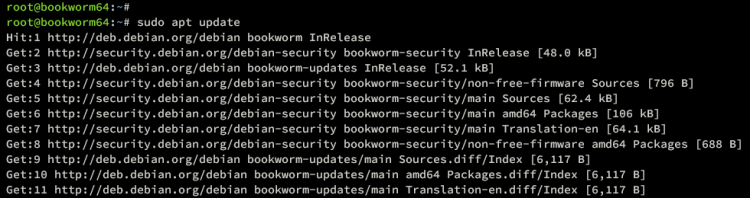
Установите Apache, MariaDB, PHP и необходимые расширения, а также UFW, Certbot и unzip:
sudo apt install apache2 mariadb-server php php-curl php-common php-json php-intl php-xml php-gd php-mysql php-imagick php-mbstring php-zip ufw certbot python3-certbot-apache unzipПодтвердите установку клавишей Y и ENTER.
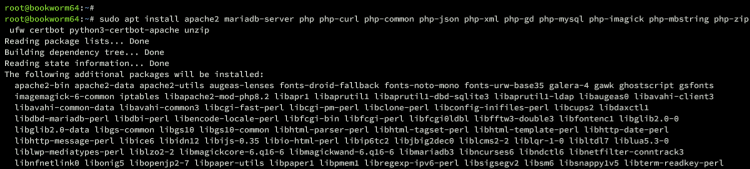
После установки убедитесь, что службы Apache и MariaDB запущены и включены при старте системы:
sudo systemctl is-enabled apache2
sudo systemctl status apache2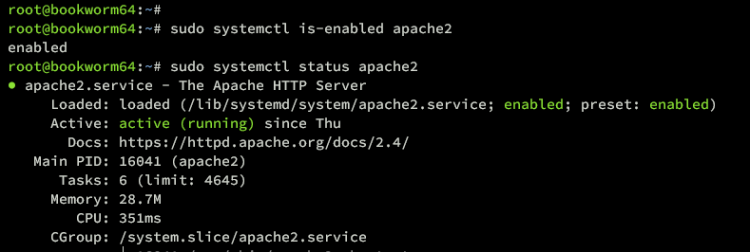
Проверка MariaDB:
sudo systemctl is-enabled mariadb
sudo systemctl status mariadb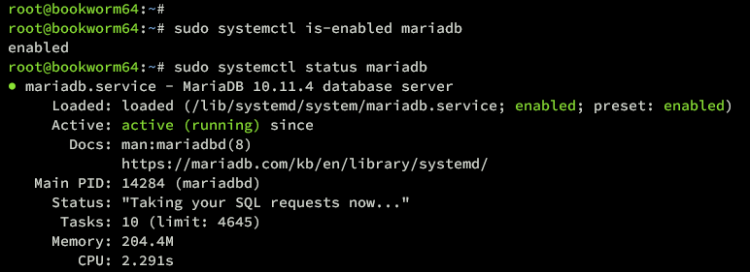
Если служба не запущена, перезапустите её и посмотрите журналы systemd: sudo systemctl restart имяслужбы и sudo journalctl -u имяслужбы.
Настройка UFW (брандмауэр)
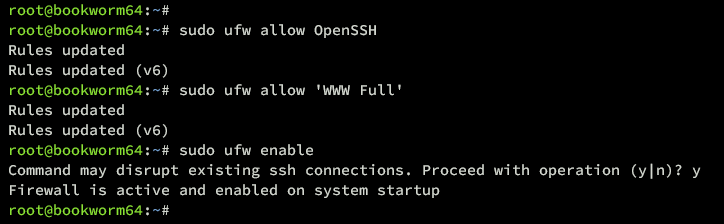
Рекомендуется включить UFW и разрешить только необходимые сервисы: SSH и веб-трафик. Откройте профиль OpenSSH и WWW Full (80/443):
sudo ufw allow OpenSSH
sudo ufw allow 'WWW Full'
Включите UFW:
sudo ufw enableВы увидите подтверждение “Firewall is active and enabled on system startup”.
Проверьте статус:
sudo ufw status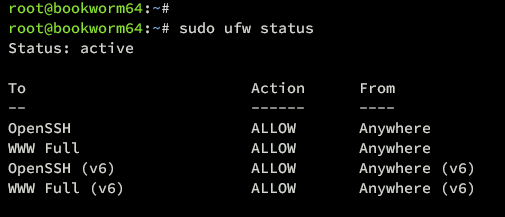
Важно: если вы используете нестандартный SSH-порт, откройте именно его вместо профиля OpenSSH.
Конфигурация PHP
Joomla требует определённых параметров PHP. Файл конфигурации для Apache обычно находится в /etc/php/8.2/apache2/php.ini (версия PHP может отличаться).
Откройте файл:
sudo nano /etc/php/8.2/apache2/php.iniИзмените параметры на рекомендуемые (подберите memory_limit в зависимости от ОЗУ сервера):
memory_limit=512M
upload_max_filesize=64M
post_max_size=64M
max_execution_time=60

output_buffering = Off
extension=intl
Сохраните и перезапустите Apache:
sudo systemctl restart apache2Примечание: версии PHP и пути могут отличаться; используйте установленную версию PHP на вашем сервере. Joomla 5 требует современную версию PHP — проверьте совместимость расширений.
Настройка MariaDB и создание базы данных
Запустите встроенный скрипт безопасности MariaDB, чтобы задать root-пароль и убрать тестовые данные:
sudo mariadb-secure-installationСледуйте подсказкам: задайте пароль root, удалите анонимных пользователей, запретите удалённый вход для root и удалите тестовую базу.
Войдите в MariaDB с root:
sudo mariadb -u root -pСоздайте базу данных и пользователя для Joomla (замените p4ssword на сложный пароль):
CREATE DATABASE joomladb;
CREATE USER joomla@localhost IDENTIFIED BY 'p4ssword';
GRANT ALL PRIVILEGES ON joomladb.* TO joomla@localhost;
FLUSH PRIVILEGES;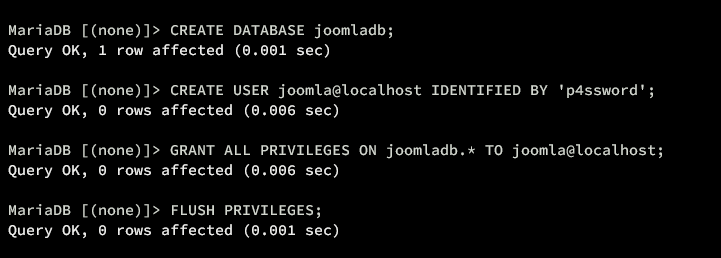
Проверьте права:
SHOW GRANTS FOR joomla@localhost;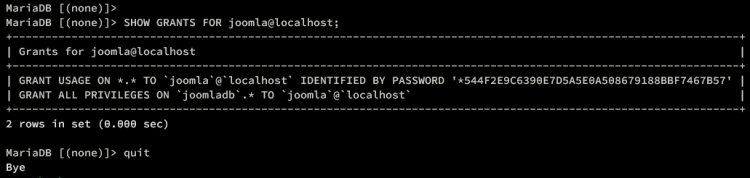
Завершите сессии командой quit.
Совет по безопасности: используйте уникальные, длинные пароли и храните их в менеджере паролей. По возможности ограничьте доступ к базе только с локального хоста.
Загрузка и подготовка исходников Joomla
Перейдите в /var/www и скачайте архив Joomla. Пример для версии 5.0.1:
cd /var/www/
wget https://downloads.joomla.org/cms/joomla5/5-0-1/Joomla_5-0-1-Stable-Full_Package.zip
Распакуйте в каталог joomla:
unzip Joomla_5-0-1-Stable-Full_Package.zip -d joomlaУстановите собственника файлов в www-data (Apache):
sudo chown -R www-data:www-data /var/www/joomlaВажно: настройте права так, чтобы только веб-сервер мог записывать в требуемые папки (например, tmp, logs, configuration.php после установки). После установки ограничьте запись к configuration.php.
Настройка виртуального хоста Apache
Создайте файл виртуального хоста, например /etc/apache2/sites-available/joomla.conf:
sudo nano /etc/apache2/sites-available/joomla.confВставьте конфигурацию (замените howtoforge.local на ваш домен):
ServerAdmin [email protected]
ServerName howtoforge.local
DocumentRoot /var/www/joomla
Активируйте сайт и проверьте синтаксис Apache:
sudo a2ensite joomla.conf
sudo apachectl configtest
Если видите “Syntax OK”, перезапустите Apache:
sudo systemctl restart apache2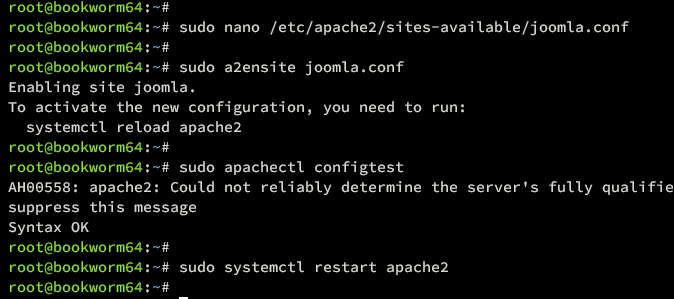
Совет: включите модуль rewrite, если потребуется челая адресация: sudo a2enmod rewrite && sudo systemctl restart apache2.
Получение SSL с помощью Certbot и Let’s Encrypt
Certbot автоматизирует выпуск и интеграцию сертификатов для Apache.
Запустите certbot (замените email и домен):
sudo certbot --apache --apache --agree-tos --redirect --hsts --staple-ocsp --email [email protected] -d howtoforge.localФлаги:
- –redirect: автоматический редирект HTTP -> HTTPS.
- –hsts: включить HSTS-заголовок.
- –staple-ocsp: добавить OCSP stapling.
После успешного выполнения сертификаты будут храниться в /etc/letsencrypt/live/yourdomain.com.
Важно: Certbot создаёт cron/task для автоматического обновления, но проверьте работу команды обновления вручную:
sudo certbot renew --dry-runПримечание: Если ваш домен ещё не указывает на сервер, certbot не сможет выполнить проверку.
Установка Joomla через веб-инсталлятор
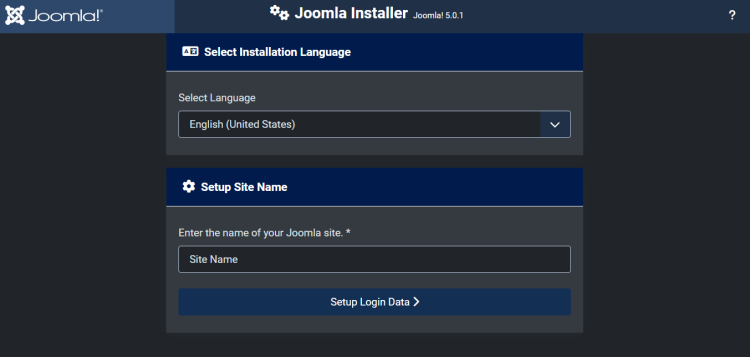
Откройте браузер и перейдите на https://ваш-домен/ — вы увидите веб-инсталлятор Joomla.
- Выберите язык и укажите название сайта.
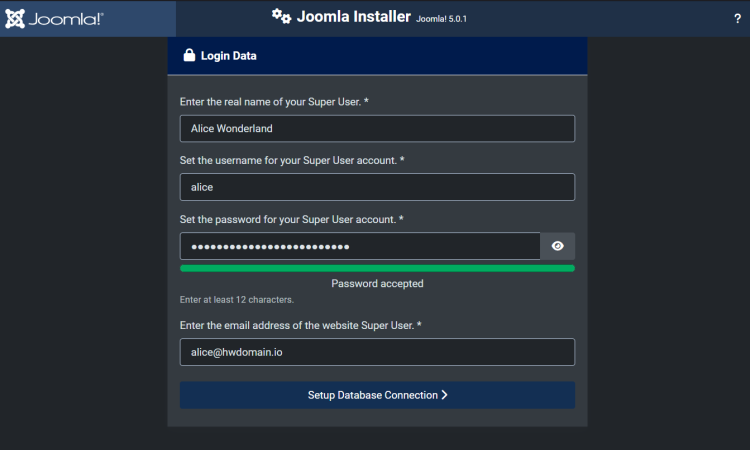
- Нажмите “Setup Login Data” и задайте данные администратора (имя, логин, email, пароль).
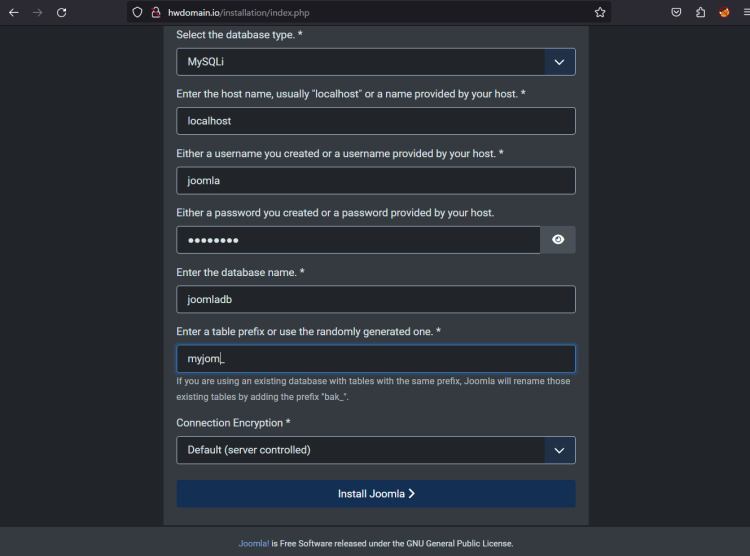
- На странице настройки базы укажите данные, которые создали ранее: имя базы joomladb, пользователя joomla, пароль и localhost как хост. Оставьте префикс таблиц по умолчанию или задайте свой.
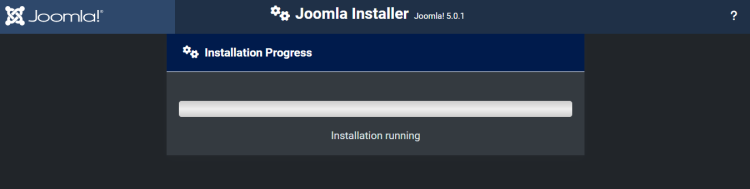
Во время установки вы увидите прогресс установки компонентов и шаблона.
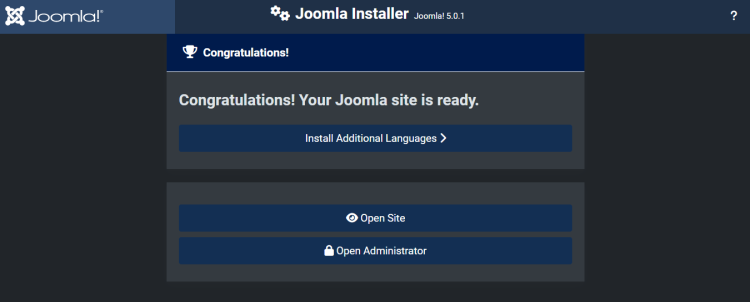
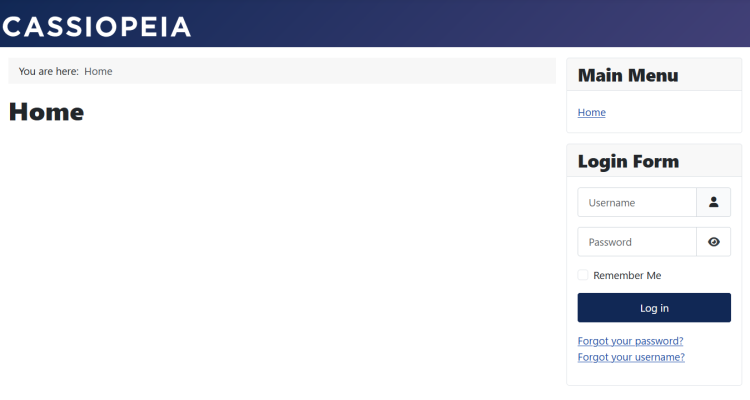
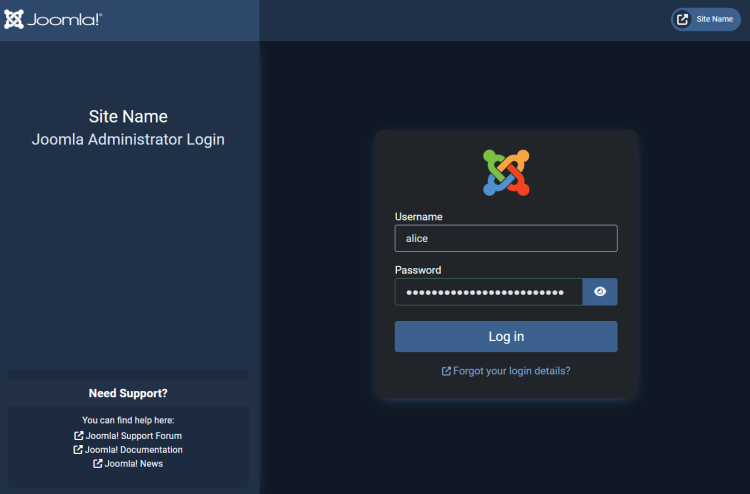
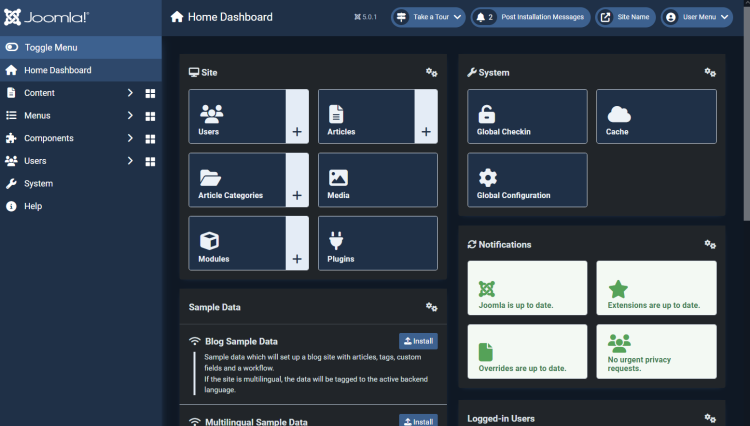
После завершения появится сообщение “Congratulations! Your Joomla site is ready!”. Откройте сайт или админ-панель (/administrator).
Что делать после установки — список задач
- Удалите или заблокируйте установочный пакет, если инсталлятор предлагает это.
- Ограничьте права на configuration.php: sudo chmod 640 configuration.php.
- Включите автоматическое обновление или регулярно проверяйте обновления ядра, расширений и шаблонов.
- Настройте систему резервного копирования (см. раздел Резервное копирование).
Резервное копирование и восстановление
Рекомендуемая схема:
- Регулярный дамп базы данных (mysqldump) с ротацией и хранением вне сервера.
- Резерв копии папки /var/www/joomla и media-папок.
- Хранение резервов на удалённом хранилище (S3, другой сервер или облачная служба).
Пример команды экспорта базы:
mysqldump -u joomla -p joomladb > joomladb_$(date +%F).sqlДля восстановления:
mysql -u joomla -p joomladb < joomladb_2023-01-01.sqlВажно: проверьте восстановление на тестовом сервере.
Безопасность и усиление защиты
Рекомендации по повышению безопасности Joomla:
- Регулярно обновляйте ядро, расширения и шаблоны.
- Ограничьте права на файлы: файлы 644, каталоги 755 и configuration.php 640/600.
- Установите Web Application Firewall (WAF) и/или модуль mod_security в Apache.
- Отключите неиспользуемые расширения и модули Joomla.
- Используйте сильные пароли и двухфакторную аутентификацию для админов.
- Настройте регулярные сканирования безопасности и мониторинг логов.
Пример настройки прав для каталога сайта:
sudo find /var/www/joomla -type d -exec chmod 755 {} \;
sudo find /var/www/joomla -type f -exec chmod 644 {} \;
sudo chown -R www-data:www-data /var/www/joomla
sudo chmod 640 /var/www/joomla/configuration.php
Примечание: права могут потребовать корректировки в зависимости от используемых расширений, которые требуют записи в определённые каталоги.
Производительность и масштабирование (советы)
- Используйте кеширование (Joomla имеет встроенные плагины кэша). Включите опкеширование PHP (OPcache).
- Для больших сайтов рассмотрите использование CDN для статики.
- При росте нагрузки — переход на выделенную базу или репликацию MariaDB.
Отладка и типичные ошибки (и как их решать)
- Ошибка подключения к базе данных:
- Проверьте правильность имени базы/пользователя/пароля и хоста (обычно localhost).
- Убедитесь, что пользователь имеет привилегии на базу.
- Белая страница (500) после установки:
- Проверьте журналы Apache: sudo journalctl -u apache2 или /var/log/apache2/error.log.
- Включите отображение ошибок в PHP на время отладки (display_errors = On) и затем выключите.
- SSL не выписывается Certbot:
- Проверьте что домен указывает на сервер и открыт порт 80.
- Убедитесь, что VirtualHost для 80 слушает на правильном ServerName.
- Проблемы с правами при установке расширений:
- Проверьте права на каталоги tmp и logs.
Критерии приёмки
- Сайт доступен по HTTPS и редиректит с HTTP.
- Вход в панель администратора успешен под заданным админом.
- Joomla установлена и отображает домашнюю страницу.
- Резервное копирование базы и файлов выполнено и протестировано.
- Фаервол UFW активен и разрешает только нужные порты.
Тесты и случаи приёмки
- Тест 1: Открыть https://ваш-домен/ — ожидается код 200 и корректный контент.
- Тест 2: Перейти на /administrator, выполнить логин — ожидается доступ к dashboard.
- Тест 3: Выполнить sudo certbot renew –dry-run — ожидается успешный прогон.
- Тест 4: Попробовать загрузить файл 30 МБ — проверка upload_max_filesize и post_max_size.
Резервная методология (mini-методология)
- Еженедельное полное резервирование базы и файлов.
- Хранение резервов 30 дней с ежедневной ротацией для критичных сайтов.
- Периодическое тестовое восстановление (раз в месяц).
Альтернативные подходы (когда инструкция не подходит)
- Если вы предпочитаете Nginx, используйте LEMP-стек: замените Apache на Nginx и настройте php-fpm.
- Для изолированных сред рассмотрите Docker-контейнеры или Kubernetes-подход со специализированными образами Joomla.
- Для минимального администрирования используйте управляемый хостинг или PaaS с поддержкой Joomla.
Модель принятия решений (Mermaid)
flowchart TD
    A[Начало: есть Debian 12 сервер?] -->|Да| B{Домен доступен?}
    A -->|Нет| Z[Подготовьте сервер сначала]
    B -->|Да| C{Вы хотите упрощённое управление?}
    C -->|Да| D[Использовать управляемый хостинг]
    C -->|Нет| E[Следовать инструкциям LAMP + Joomla]
    E --> F[Установить Apache, MariaDB, PHP]
    F --> G[Настроить UFW и VirtualHost]
    G --> H[Получить SSL через Certbot]
    H --> I[Установить Joomla через веб-инсталлятор]
    I --> J[Тестирование и резервное копирование]
Роль-ориентированные чек-листы
- Системный администратор:
- Установить LAMP и Certbot.
- Настроить UFW и VirtualHost.
- Обеспечить резервное копирование и мониторинг.
- Разработчик:
- Настроить окружение разработки и права доступа.
- Подготовить шаблоны и расширения, протестировать совместимость с PHP.
- Контент-менеджер:
- Проверить работу редактора контента.
- Загрузить медиа и проверить отображение на фронтенде.
Миграция и совместимость
- Перед обновлением с более ранних версий Joomla проверьте совместимость расширений и шаблонов.
- Для миграции данных рекомендуется тестовая среда и пошаговое восстановление данных.
Частые ошибки и решения (коротко)
- “Ошибка подключения к БД“: проверьте host, логин, пароль и привилегии.
- “500 Internal Server Error”: проверьте логи Apache и права файлов.
- “Certbot не может подтвердить домен”: проверьте DNS и доступность порта 80.
Резюме
- Вы установили LAMP, настроили MariaDB и PHP, подготовили виртуальный хост Apache, включили UFW и получили SSL через Certbot.
- Установили Joomla через веб-инсталлятор и проверили работоспособность.
- Включили базовые меры безопасности и подготовили план резервного копирования.
Ключевые следующие шаги: подбор шаблона, настройка кэша, выбор расширений и периодическое тестовое восстановление бэкапов.
Источники и ссылки для дальнейшего чтения:
- Официальный сайт Joomla: https://www.joomla.org
- Документация Let’s Encrypt и Certbot: https://letsencrypt.org, https://certbot.eff.org

Похожие материалы

Несколько аккаунтов Skype: Multi Skype Launcher

Журнал для работы: повысить продуктивность

Персональные звуки уведомлений на Android

Скачивание шоу Hulu для офлайн‑просмотра

Microsoft Start: персонализированная новостная лента
