
Установка Joomla на CentOS 7
Ключевые термины
- LAMP: стек Linux + Apache + MySQL/MariaDB + PHP.
- Joomla: PHP‑основанная CMS для сайтов и веб‑приложений.
Предварительные замечания
Эта инструкция рассчитана на сервер с CentOS 7.0 и статическим IP (в примерах используется 192.168.0.100). Перед началом убедитесь, что на сервере установлен стек LAMP (Apache, MariaDB/MySQL, PHP). Все команды выполняйте от пользователя с правами root или через sudo.
Содержание
- Подготовка сервера
- Инициализация базы данных
- Настройка файрвола
- Установка Joomla
- Веб‑инсталляция через браузер
- Пост‑установочные шаги и безопасность
- Тесты и критерии приёмки
- Рекомендации и альтернативы
- Контрольный список ролей
- Краткое объявление
1 Подготовка сервера
- Установите базовый CentOS 7 и задайте статический IP и hostname, например server1.example.com.
- Установите стек LAMP по инструкции для CentOS 7 (Apache, MariaDB, PHP с нужными расширениями для Joomla: php-mysql, php-xml, php-gd, php-mbstring и т.д.).
- Убедитесь, что SELinux настроен или отключён в соответствии с политикой вашей организации. Если SELinux включён, рассмотрите пометки в разделе Безопасность.
Важно: используйте актуальные версии PHP и расширений, совместимые с версией Joomla, которую вы планируете установить.
2 Инициализация базы данных
Выполните вход в MariaDB/MySQL от root и создайте базу и пользователя для Joomla. Пример команд (замените значения на безопасные пароли):
mysql -u root -p

CREATE DATABASE joomladb;
CREATE USER 'joomlauser'@'localhost' IDENTIFIED BY 'joomlapassword';
GRANT ALL ON `joomladb`.* TO 'joomlauser'@'localhost';
FLUSH PRIVILEGES;
exit
Если у вас старая версия сервера и синтаксис отличается, используйте эквивалент для MariaDB/MySQL в вашей версии.
После создания базы перезапустите сервисы:
systemctl restart httpd.service
systemctl restart mariadb.service
3 Настройка файрвола
Разрешите HTTP и HTTPS в firewalld:
firewall-cmd --permanent --zone=public --add-service=http
firewall-cmd --permanent --zone=public --add-service=https
firewall-cmd --reload
Проверьте текущие правила:
firewall-cmd --list-all --zone=public4 Скачивание и распаковка Joomla
Перейдите в /tmp, установите wget и unzip и скачайте пакет Joomla (в примере используется архив Joomla_3.3.3-Stable-Full_Package.zip, замените на актуальный):
cd /tmp
yum install -y wget unzip
wget http://joomlacode.org/gf/download/frsrelease/19665/160049/Joomla_3.3.3-Stable-Full_Package.zip
mkdir -p /var/www/html/joomla
unzip -q Joomla_3.3.3-Stable-Full_Package.zip -d /var/www/html/joomla
chown -R apache:apache /var/www/html/joomla
chmod -R 755 /var/www/html/joomla
Если у вас другой веб‑корень (например /var/www или vhost), распакуйте пакет в нужную директорию и настройте виртуальный хост Apache.
5 Веб‑установка Joomla
Откройте в браузере:
Дальше следуйте мастеру установки. Примеры полей из исходного сценария:
Site Name = joomla_test_site
Description = joomla_test_site
Admin Email = [email protected]
Admin Username = admin
Admin password = howtoforge
Confirm Admin Password = howtoforge
Заполните параметры базы данных как настроили ранее:
Database Type = MySQLi
Hostname = localhost
Username = joomlauser
Password = joomlapassword
Database Name = joomladb
Table Prefix = jml_
Выберите, хотите ли устанавливать демонстрационные данные. После завершения инсталляции удалите папку installation:
cd /var/www/html/joomla/
rm -rf installation/
Доступ к сайту:
Админ‑панель:
http://192.168.0.100/joomla/administrator/
Вставленные изображения
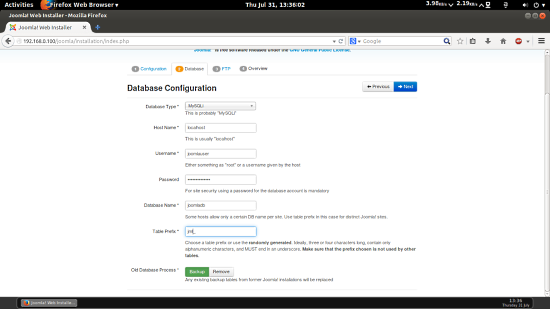
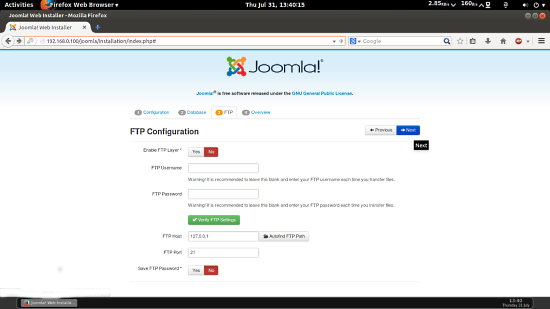
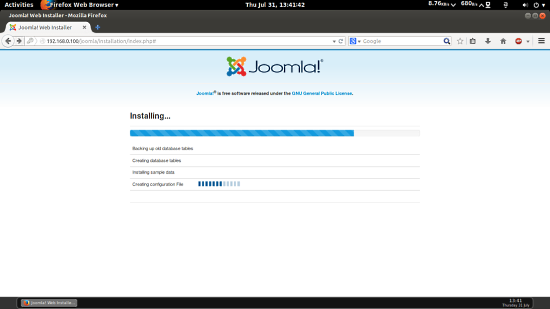
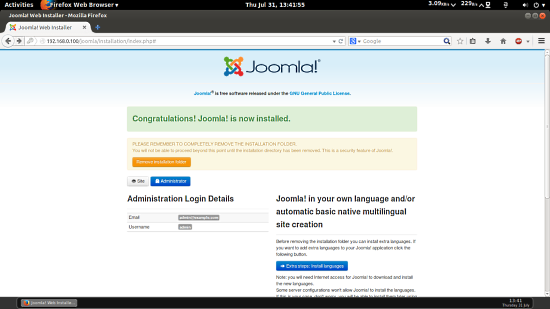
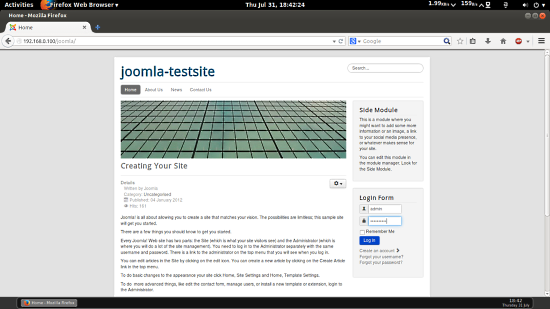
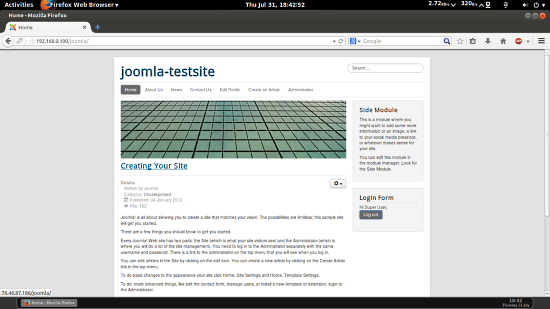
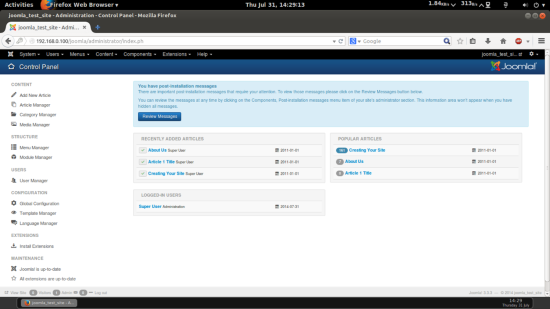
(ALT каждого изображения описан на русском и путь к файлу сохранён без изменений.)
6 Пост‑установочные шаги и безопасность
- Удалите директорию installation (если не удалено автоматически).
- Смените логин администратора admin на другое имя и установите надёжный пароль.
- Ограничьте права на конфигурационный файл:
chown root:apache /var/www/html/joomla/configuration.php
chmod 640 /var/www/html/joomla/configuration.php- Настройте HTTPS (Let’s Encrypt или коммерческий сертификат) и принудительное перенаправление на HTTPS в конфигурации Apache.
- Закройте ненужные порты в файрволле. Оставьте только 80/443 для веба и доступ по SSH по нужному порту.
- Включите регулярные бэкапы файлов и базы данных (скрипт + cron).
- Настройте Fail2ban для защиты SSH и панели входа администратора, если возможно.
- Если SELinux включён, примените контексты для веб‑директорий: например
semanage fcontext -a -t httpd_sys_rw_content_t "/var/www/html/joomla(/.*)?"
restorecon -Rv /var/www/html/joomla- Обновляйте ядро, пакеты и расширения Joomla регулярно.
7 Тесты и критерии приёмки
Критерии приёмки:
- Главная страница доступна по http(s) и возвращает 200.
- Админ‑панель доступна и позволяет войти с администратора.
- Приложение обращается к базе данных без ошибок.
- Файл configuration.php защищён от записи не root‑пользователя.
- Каталог installation удалён.
Минимальные тесты (пример):
- curl -I http://192.168.0.100/joomla/ → 200 OK
- mysql соединение с joomladb от joomlauser → проходит
8 Частые проблемы и способы их решения
- Ошибка подключения к базе: проверьте логин/пароль, привилегии и host (localhost vs 127.0.0.1).
- Белая страница/500 ошибка: включите display_errors в PHP на время отладки и проверьте /var/log/httpd/error_log.
- Проблемы с правами: установите владельца apache:apache и корректные chmod для каталогов загрузки.
- SELinux блокирует записи: см. секцию с semanage/restorecon.
9 Альтернативные подходы
- Установка в Docker‑контейнере (контейнеры для Apache + PHP + MariaDB). Подходит для изолированной среды и CI.
- Использование панели управления (cPanel, Plesk) для автоматической установки Joomla.
- Использование другой ОС — Ubuntu/Debian с аналогичной процедурой, но другими пакетными командами (apt вместо yum).
10 Модель мышления и выбор архитектуры
Если вам нужна простая CMS для небольшого сайта — ставьте стандартную LAMP и Joomla. Для высоконагруженных решений рассмотрите разделение БД и веб‑серверов, кеширование (Redis/Varnish) и CDN. Если нужен быстрый деплой и контроль версий — используйте контейнеры и инфраструктуру как код.
11 Роль‑ориентированные чек‑листы
Системный администратор:
- Проверить наличие LAMP и совместимости PHP.
- Настроить файрвол, SELinux, бэкапы.
- Настроить SSL и мониторинг.
Веб‑разработчик:
- Настроить виртуальный хост и права.
- Проверить работу шаблонов и расширений.
- Настроить среду разработки и деплой.
Контент‑менеджер:
- Создать структуру меню и разделов.
- Загрузить демо/реальный контент.
- Проверить права пользователей и уровни доступа.
12 Безопасность и жёсткие рекомендации
- Замените admin на уникальное имя.
- Установите сложные пароли и двухфакторную аутентификацию (если доступно).
- Отключите установку расширений из непроверенных источников.
- Включите журналирование и аудит администраторских действий.
13 Факты и справка
- Joomla создана в 2005 году.
- Для стабильной работы используйте поддерживаемые версии PHP и расширений.
14 Короткое объявление (анонс для рассылки)
Установил Joomla на CentOS 7: подробный пошаговый гайд с настройкой базы данных, прав, файрвола и SSL. Подходит для новичков и администраторов. Включены чек‑листы, тесты приёмки и рекомендации по безопасности.
Итог: следуя этой инструкции, вы получите рабочую установку Joomla на CentOS 7 с базовой безопасностью и рекомендациями по поддержке. Не забывайте обновлять систему и само приложение.

Похожие материалы

Несколько аккаунтов Skype: Multi Skype Launcher

Журнал для работы: повысить продуктивность

Персональные звуки уведомлений на Android

Скачивание шоу Hulu для офлайн‑просмотра

Microsoft Start: персонализированная новостная лента
