
Установка Jitsi Meet на Ubuntu 22.04
Кому это нужно
- Сисадминам и DevOps-инженерам, которым нужен свободный серверный видеоконференц-сервис.
- Командам, которые хотят заменить SaaS-решение собственным инстансом по соображениям приватности или контроля.
Ключевые требования
- Сервер с Ubuntu 22.04 и минимум 4 ГБ ОЗУ. 4 ГБ — минимально рекомендуемое для базовой нагрузки; для больших конференций потребуется больше памяти и CPU.
- Действующий домен, указывающий на IP сервера (например jitsi.example.com).
- Доступ root или эквивалент sudo.
Подготовка системы
Перед началом убедитесь, что пакеты обновлены:
apt-get update -yУстановите необходимые зависимости:
apt-get install wget curl gnupg2 apt-transport-https -yВажно: используйте стабильное подключение к интернету и резервную копию важных конфигураций перед изменениями.
Установка Jitsi Meet
Пакет jitsi-meet отсутствует в стандартных репозиториях Ubuntu, поэтому добавим официальный репозиторий и ключ.
Добавьте репозиторий:
echo 'deb https://download.jitsi.org stable/' >> /etc/apt/sources.list.d/jitsi-stable.listДобавьте GPG-ключ:
wget -qO - https://download.jitsi.org/jitsi-key.gpg.key | apt-key add -Обновите APT и установите Jitsi Meet:
apt-get update -y
apt-get install jitsi-meet -y
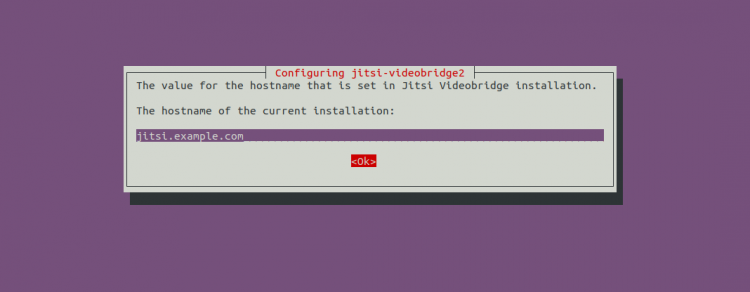
Во время установки вас попросят указать полностью квалифицированное доменное имя сервера (FQDN). Введите ваш домен, например jitsi.example.com.
ALT: Диалог ввода имени хоста при установке Jitsi Meet.
Далее установка предложит настроить SSL. Для тестовой установки можно сгенерировать самоподписанный сертификат — выберите Generate a new Self-signed certificate и нажмите Ok.
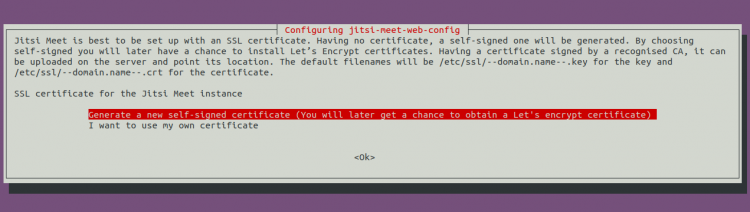
ALT: Выбор варианта создания самоподписанного сертификата в установщике Jitsi.
Важно: для production используйте сертификат от доверенного центра сертификации (Let’s Encrypt или коммерческий CA).
Получение сертификата Let’s Encrypt
Для production замените самоподписанный сертификат на бесплатный Let’s Encrypt. Скрипт установки сертификата для Jitsi хранится в пакете:
/usr/share/jitsi-meet/scripts/install-letsencrypt-cert.shЗапустите скрипт и введите адрес электронной почты для уведомлений о продлении сертификатов:
(пример вывода скрипта)
-------------------------------------------------------------------------
This script will:
- Need a working DNS record pointing to this machine(for domain jitsi.example.com)
- Download certbot-auto from https://dl.eff.org to /usr/local/sbin
- Install additional dependencies in order to request Let’s Encrypt certificate
- If running with jetty serving web content, will stop Jitsi Videobridge
- Configure and reload nginx or apache2, whichever is used
- Configure the coturn server to use Let's Encrypt certificate and add required deploy hooks
- Add command in weekly cron job to renew certificates regularly

You need to agree to the ACME server's Subscriber Agreement (https://letsencrypt.org/documents/LE-SA-v1.1.1-August-1-2016.pdf)
by providing an email address for important account notifications
Enter your email and press [ENTER]: [email protected]

Saving debug log to /var/log/letsencrypt/letsencrypt.log
Plugins selected: Authenticator webroot, Installer None
Obtaining a new certificate
Performing the following challenges:
http-01 challenge for jitsi.example.com
Using the webroot path /usr/share/jitsi-meet for all unmatched domains.
Waiting for verification...
Cleaning up challenges
Running deploy-hook command: /etc/letsencrypt/renewal-hooks/deploy/0000-coturn-certbot-deploy.sh
Output from deploy-hook command 0000-coturn-certbot-deploy.sh:
Configuring turnserver


IMPORTANT NOTES:
- Congratulations! Your certificate and chain have been saved at:
/etc/letsencrypt/live/jitsi.example.com/fullchain.pem
Your key file has been saved at:
/etc/letsencrypt/live/jitsi.example.com/privkey.pem
Your cert will expire on 2022-09-27. To obtain a new or tweaked
version of this certificate in the future, simply run certbot
again. To non-interactively renew *all* of your certificates, run
"certbot renew"
- Your account credentials have been saved in your Certbot
configuration directory at /etc/letsencrypt. You should make a
secure backup of this folder now. This configuration directory will
also contain certificates and private keys obtained by Certbot so
making regular backups of this folder is ideal.
- If you like Certbot, please consider supporting our work by:

Donating to ISRG / Let's Encrypt: https://letsencrypt.org/donate
Donating to EFF: https://eff.org/donate-le
Примечание: пример вывода содержит даты и пути для примера. После успешного получения сертификата nginx (или apache) будет перезапущен автоматически, а сертификат скопирован в нужные места для coturn.
Базовая настройка разрешать создание комнат только авторизованным пользователям
- Откройте конфигурацию Prosody (замените jitsi.example.com на ваш домен):
nano /etc/prosody/conf.avail/jitsi.example.com.cfg.luaНайдите и измените параметры аутентификации так, чтобы только зарегистрированные пользователи могли создавать конференции. Изменения могут быть следующими:
authentication = "internal_plain"
VirtualHost "guest.jitsi.example.com"
authentication = "anonymous"
c2s_require_encryption = false- Отредактируйте конфигурацию клиентской части Jitsi:
nano /etc/jitsi/meet/jitsi.example.com-config.jsДобавьте или убедитесь в наличии строки:
anonymousdomain: 'guest.jitsi.example.com',- Создайте файл конфигурации SIP для jicofo:
nano /etc/jitsi/jicofo/sip-communicator.propertiesДобавьте строку:
org.jitsi.jicofo.auth.URL=XMPP:jitsi.example.com- Зарегистрируйте пользователя Prosody для Jicofo (замените user и password):
prosodyctl register user jitsi.example.com passwordВажно: храните учётные данные безопасно, используйте длинные случайные пароли и ротацию ключей при необходимости.
Перезапуск служб и проверка статуса
Перезапустите основные службы:
systemctl restart prosody.service jicofo.service jitsi-videobridge2.serviceПроверьте статус Prosody:
systemctl status prosody.serviceПроверьте статус Jicofo:
systemctl status jicofo.serviceПроверьте статус Jitsi Videobridge:
systemctl status jitsi-videobridge2.serviceОжидаемый результат — службы в состоянии active (running). Если какая-либо служба не запускается, см. раздел Устранение неполадок.
Настройка UFW
Откройте необходимые порты (пример для UFW):
ufw allow 80/tcp
ufw allow 443/tcp
ufw allow 4443/tcp
ufw allow 10000/udp
ufw allow 22/tcp
ufw enable
Проверьте правила:
ufw statusПояснение портов:
- 80/tcp и 443/tcp — веб-интерфейс и ACME challenge
- 4443/tcp — fallback TCP для WebRTC (если используется)
- 10000/udp — основной media порт для WebRTC
- 22/tcp — SSH (по желанию разрешать через брандмауэр)
Важно: при использовании облачного провайдера также откройте эти порты в панели управления сети/SG.
Доступ к Jitsi Meet
После установки и получения сертификата откройте в браузере:
Вы увидите страницу создания комнаты. Введите имя комнаты и начните конференцию.
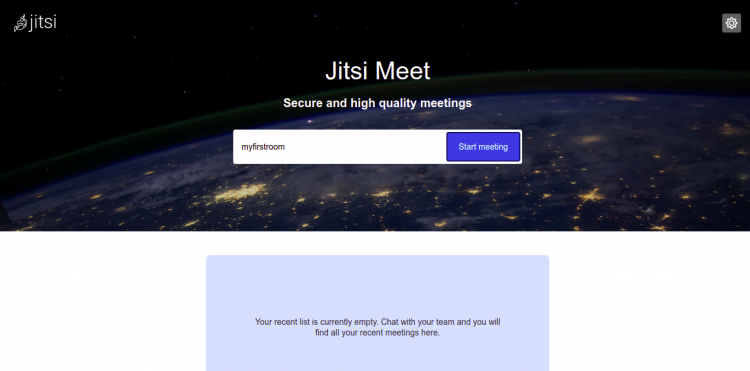
ALT: Страница создания комнаты Jitsi Meet в веб-интерфейсе.
Практическая проверка и критерии приёмки
Критерии приёмки:
- Веб-интерфейс доступен по HTTPS и сертификат валидный.
- Пользователь может создать комнату только после авторизации (если включена internal auth).
- Видеопоток между двумя клиентами работает без значительной задержки в вашей сети.
- Службы prosody, jicofo и jitsi-videobridge2 работают и не падают в течение тестовой сессии.
Тест-кейсы:
- Открыть комнату с двумя участниками и проверить видео и аудио.
- Протестировать общий доступ экрана.
- Проверить автоматическое продление сертификата certbot renew в режиме dry-run.
Рекомендации по безопасности и приватности
- Включите internal auth, если хотите контролировать, кто создаёт комнаты.
- Ограничьте доступ к административным интерфейсам по IP или через VPN.
- Настройте регулярное резервное копирование /etc/jitsi, /etc/prosody и /var/lib/prosody.
- Применяйте обновления ОС и пакетов безопасности в регулярном цикле.
- Для аудит-логов используйте централизованный лог-сервер (rsyslog/ELK).
- Рассмотрите включение TURN (coturn) для клиентов за NAT; coturn конфигурируется автоматически при установке Let’s Encrypt скриптом, но проверьте его настройки.
Раздел устранения неполадок
Проблема: не запускается jitsi-videobridge2
- Проверьте журналы:
journalctl -u jitsi-videobridge2.service -b- Убедитесь, что Java доступна и версия удовлетворяет требованиям.
Проблема: ошибки с certbot или ACME challenge
- Убедитесь, что домен указывает на IP сервера и nginx обслуживает /.well-known/acme-challenge.
- Временно откройте 80/tcp для прохождения HTTP challenge.
Проблема: плохое качество аудио/видео при большом количестве участников
- Проверьте пропускную способность сервера и используйте отдельный сервер videobridge или распределение нагрузки.
- Увеличьте ресурсы CPU и RAM, либо масштабируйте через несколько подключённых видеомостов.
Альтернативные варианты установки
- Docker / Docker Compose: официальные и неофициальные образы позволяют изолировать компоненты и упрощают обновление. Подходит для CI/CD и контейнерной инфраструктуры.
- Ansible playbook: автоматизация развёртывания на нескольких серверах.
- Использовать meet.jit.si (хостинг от проекта Jitsi) для быстрого теста без собственной инфраструктуры.
Плюсы и минусы простого DEB-пакета vs Docker:
- DEB: проще, тесная интеграция с системой, легче дебаг; сложнее масштабировать.
- Docker: изоляция и удобство масштабирования; требует знания контейнерной сети и хранения данных.
Мини-плейбук для обновления и отката
- Создайте резервную копию конфигураций:
tar czf /root/jitsi-config-backup-$(date +%F).tgz /etc/jitsi /etc/prosody /var/lib/prosody- Обновите пакеты:
apt-get update && apt-get upgrade -yПерезапустите службы и проверьте логи.
Если ошибка критична, восстановите бэкап и верните пакеты в предыдущую версию или пересоздайте сервер.
Роли и чеклисты
Администратор:
- Убедиться в корректности DNS записи.
- Настроить и проверить SSL сертификат.
- Открыть необходимые порты в UFW и облачных SG.
DevOps:
- Подготовить мониторинг служб и алерты (uptime, CPU, memory, packet loss).
- Автоматизировать бэкапы и обновления.
Пользователь:
- Протестировать создание комнаты, подключение камеры и микрофона.
Ключевые факты
Факт-бокс:
- Минимум памяти: 4 ГБ ОЗУ для базовой работы.
- Ключевые службы: prosody (XMPP), jicofo (conference focus), jitsi-videobridge2 (media роутер).
- Основной UDP-порт для медиапотока: 10000/udp.
Короткий глоссарий
- Prosody: XMPP сервер, предоставляет аутентификацию и роуминг учётных записей.
- Jicofo: компонент, управляющий конференциями и созданием комнат.
- Jitsi Videobridge: маршрутизатор медиапотоков WebRTC.
- coturn: TURN-сервер для обхода NAT.
Заключение
Поздравляем — вы установили и настроили Jitsi Meet на Ubuntu 22.04. Для production-развёртываний уделите внимание безопасности (Let’s Encrypt, internal auth, бэкапы), мониторингу и масштабированию видеомостов при росте нагрузки. Если нужны автоматизация установки (Ansible/Docker) или помощь с масштабированием — напишите, я помогу подобрать подходящую стратегию.

Похожие материалы

Несколько аккаунтов Skype: Multi Skype Launcher

Журнал для работы: повысить продуктивность

Персональные звуки уведомлений на Android

Скачивание шоу Hulu для офлайн‑просмотра

Microsoft Start: персонализированная новостная лента
