
Как установить iPhone‑приложения, недоступные в вашем регионе
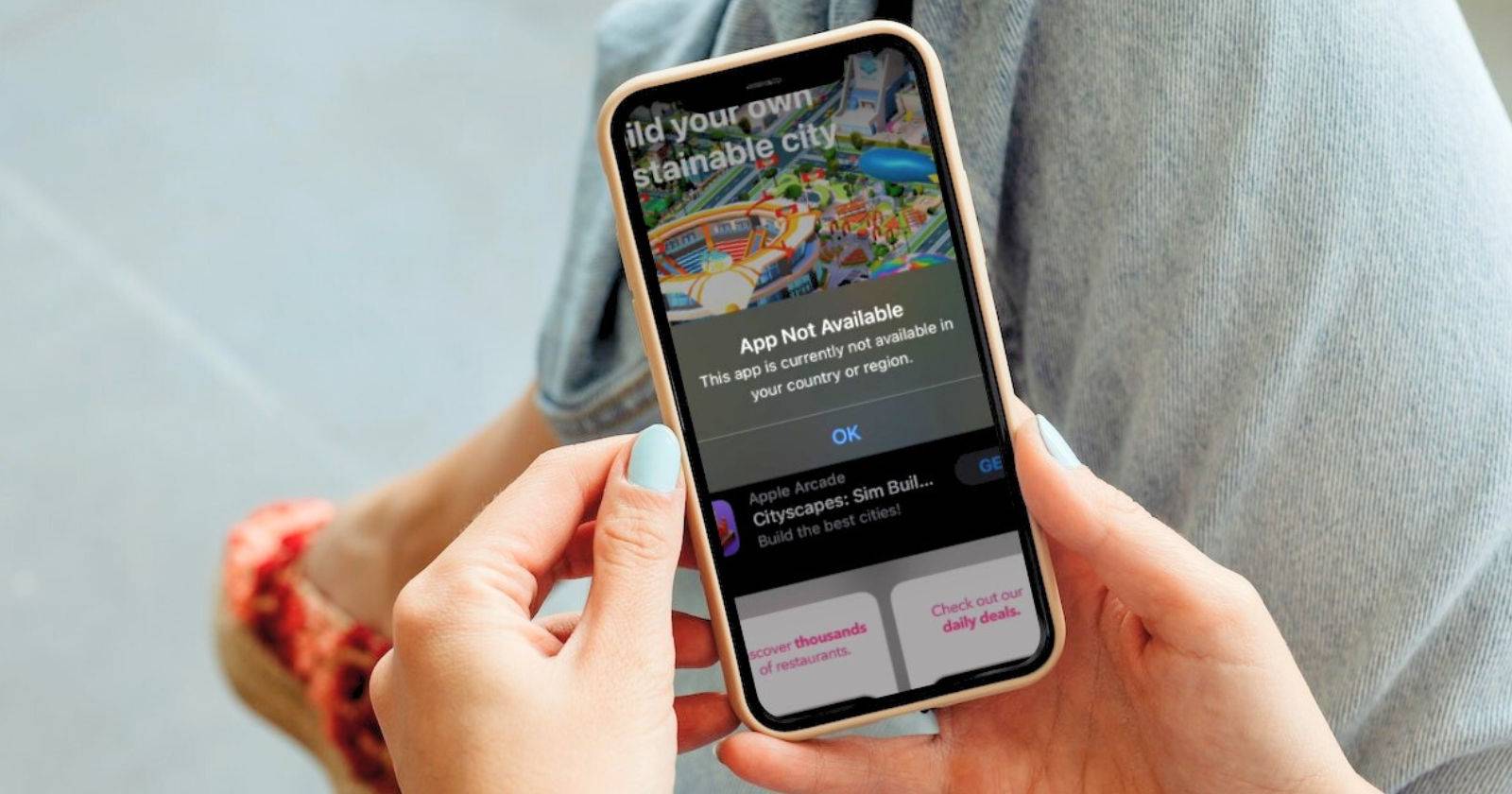

App Store предлагает множество приложений для любых задач. Иногда нужное приложение недоступно в вашем регионе, и вы не можете его скачать или использовать. К счастью, есть проверенные обходные пути, которые помогут установить такие приложения на iPhone. В этой статье описаны причины региональных ограничений, два основных метода установки и дополнительные подходы, рекомендации по безопасности и чек‑листы.
Почему некоторые приложения недоступны в определённых регионах
Причин несколько:
- Лицензирование и законодательство. Разработчики могут быть ограничены лицензионными соглашениями — например, права на контент, требования к хранению данных или местные законы о конфиденциальности.
- Ограничения по контенту и цензура. В некоторых странах запрещают приложения с контентом, который считается неприемлемым (азартные игры, политический контент, взрослый контент и т. п.).
- Маркетинговая стратегия. Разработчики иногда выпуская приложение сначала в ограниченных регионах, чтобы протестировать продукт или сосредоточить ресурсы.
Важно: даже при установке приложения из другого региона оно может не работать должным образом, если приложение проверяет реальную геолокацию устройства или платёжную информацию.
Как установить приложения, заблокированные по региону
Ниже — два рабочих метода. В каждом разделе — подробные шаги, примечания по безопасности и чек‑листы.
Метод 1. Создать новый Apple ID для нужной страны
Этот способ надёжен и безопасен, если вы не хотите трогать основную учётную запись. Часто выбирают США как страну, где большинство приложений доступно.
Шаги:
- Сделайте резервную копию iPhone: откройте Настройки > [Ваше имя] > iCloud и убедитесь, что важные данные сохранены. Это предотвратит потерю данных при выходе из iCloud.
- Выйдите из iCloud: Настройки > [Ваше имя] > Выйти. Обратите внимание, некоторые данные будут удалены с устройства до следующего входа.
- На экране входа нажмите «Создать Apple ID» и укажите страну (например, United States).
- Для верификации нужно указать рабочий номер телефона в выбранной стране. Варианты:
- Попросить знакомого в той стране разрешить использовать их номер.
- Использовать временные виртуальные номера (учтите риски и возможные ограничения). Преимущество — быстро, минус — не всегда надёжно для будущего восстановления.
- Укажите новый email, который ещё не зарегистрирован в Apple.
- В разделе платежей можно выбрать «Нет», если Apple предлагает эту опцию. Если требует платёжные данные, пригодится предоплаченная карта региона или подарочная карта App Store для нужной страны.
- Войдите в App Store под новым Apple ID и скачайте приложение.
Чек‑лист перед созданием нового Apple ID:
- Сделана резервная копия iPhone.
- Подготовлен рабочий email и номер телефона выбранной страны.
- Ознакомлены условия использования и риски (см. разделы по безопасности и законом).
Когда этот метод не сработает:
- Приложение проверяет IP/геолокацию и блокирует доступ даже после установки.
- Приложение требует локальной платёжной информации или локального номера для активации.
Замечание о виртуальных номерах: сервисы со временными номерами иногда блокируются Apple или самим разработчиком. Лучше договориться с реальным контактом из нужной страны.
Метод 2. Изменить страну или регион в текущем Apple ID
Этот способ удобнее, так как не создаёт дополнительной учётной записи, но у него есть ограничения и подготовительные условия.
Пошагово:
- Откройте Настройки > [Ваше имя] > Медиа и покупки > Просмотреть учётную запись.
- Нажмите «Страна/Регион» и затем «Изменить страну или регион».
- Выберите нужную страну (например, United States). Примите условия.
- Укажите платёжный метод и адрес. Если возможно, выберите «Нет» в методах оплаты. Если «Нет» недоступна — используйте подарочную карту App Store соответствующей страны или подходящую платёжную карту.
- Укажите телефон в выбранной стране и адрес (можно воспользоваться корректным общедоступным адресом, например, адресом гостиницы; главное — ZIP/почтовый код должен быть валидным).
- Подтвердите изменение и перезапустите App Store.
Ограничения и требования перед сменой региона:
- Отмените все активные подписки и дождитесь окончания периода.
- Дождитесь завершения предзаказов, аренды фильмов и сезонов в медиатеке.
- Выйдите из семейного доступа, если вы в группе Family Sharing.
- Потратьте оставшиеся средства на счёте Apple ID — баланс должен быть нулевым.
Если вы соблюдаете пункты выше, смена региона пройдёт без проблем.
Что делать, если приложение установлено, но не работает
- Проверьте геолокацию: отключите доступ к геопозиции в Настройки > Конфиденциальность > Службы геолокации для проблемного приложения.
- Используйте VPN для iPhone: подключитесь к серверу в той стране, где приложение доступно. Некоторые приложения дополнительно проверяют платёжные реквизиты и профиль аккаунта.
- Проверьте разрешения и вход в приложение: некоторые сервисы требуют локального номера или верификации через SMS.
Важно: бесплатный VPN может быть ненадёжным и утратить пакеты данных пользователя. Используйте проверенные платные VPN‑сервисы.
Альтернативные подходы и когда они подходят
- TestFlight. Разработчики иногда рассылают бета‑версии через TestFlight. Если у разработчика есть бета‑тестирование, попросите приглашение.
- Веб‑версия. Многие сервисы имеют веб‑интерфейс, доступный в браузере — часто проще и безопаснее.
- Корпоративные сертификаты и профили. Временно можно установить приложение через enterprise‑ профиль, но это рискованный путь: сертификаты могут быть отозваны, и приложение перестанет работать.
- Jailbreak. Резко не рекомендуется: нарушает гарантию, увеличивает риск безопасности и потери данных.
Когда обходные пути не помогут:
- Разработчик ограничил функционал по IP/IMEI и централизованно отказал в доступе.
- Локальные законы запрещают использование приложения в вашей стране.
Безопасность и права пользователя
- Правовые риски. В некоторых странах обход региональных ограничений может нарушать местные правила или условия разработчика.
- Конфиденциальность. При использовании виртуальных номеров и сторонних VPN вы передаёте данные третьим лицам. Выбирайте проверенные сервисы и читайте политику конфиденциальности.
- Платёжная безопасность. Не используйте сомнительные источники для покупки подарочных карт или платёжных данных.
Чек‑лист по ролям
Для обычного пользователя:
- Сделать резервную копию устройства.
- Подготовить новый email и номер в стране назначения.
- Создать новый Apple ID или изменить регион.
- Установить VPN и проверить работу приложения.
Для IT‑администратора (корпоративное устройство):
- Проверить политику компании по установке приложений и безопасности.
- Использовать MDM (Mobile Device Management) для управления Apple ID/региональными настройками.
- Тестировать приложение в контролируемой среде и документировать изменения.
Для родителя:
- Оценить содержание приложения по возрастным ограничениям.
- Настроить Контроль контента и Конфиденциальность (Screen Time и ограничения контента).
Порядок действий (SOP) — шаг за шагом, безопасный процесс
- Оцените, действительно ли приложение недоступно в вашем регионе.
- Сделайте полную резервную копию iPhone.
- Выберите стратегию: новый Apple ID или смена региона. Подготовьте необходимые данные (email, номер, способ оплаты).
- Выполните действие (создать ID или сменить регион).
- Выйдите/войдите в App Store, скачайте приложение.
- Если приложение требует геолокации — настройте службы геолокации или подключите VPN.
- Проверьте функционал: вход, платежи, обновления.
- При проблемах — откатить изменения (восстановить Apple ID или регион) и восстановить резервную копию.
Критерии приёмки
- Приложение установлено из App Store выбранного региона.
- Приложение запускается и позволяет пройти базовую авторизацию.
- Обновления приложения приходят через App Store.
- Нет утечек личных данных при использовании временных сервисов.
Тестовые случаи
- Установка при новом Apple ID: приложение устанавливается и запускается без ошибок.
- Смена региона: App Store обновлён, доступно нужное приложение.
- Геоблокировка: приложение установлено, но при включённом VPN функционал доступен.
Ментальная модель: почему эти методы работают
App Store привязывает набор доступных приложений к стране Apple ID и платёжным данным, а некоторые приложения дополнительно проверяют IP и службы геолокации. Меняя Apple ID или регион, вы меняете контекст, в котором App Store показывает и разрешает скачивание приложения.
Матрица рисков и смягчающие меры
- Риск: потеря доступа к подпискам. Смягчение: отменить подписки и дождаться окончания.
- Риск: блокировка виртуальных номеров. Смягчение: использовать реальный контакт или официальные платёжные методы.
- Риск: утечка данных через VPN/виртуальные сервисы. Смягчение: выбирать проверенные поставщики, минимизировать передачу личной информации.
Когда лучше отказаться
- Если использование приложения противоречит местному законодательству.
- Если разработчик требует постоянной привязки к локальной платёжной системе и ваша страна не поддерживается.
- Если приложение связано с критическими финансовыми операциями и вы не можете обеспечить безопасный способ оплаты.
Краткое резюме
Создание нового Apple ID или смена страны/региона — проверенные способы получить доступ к регионально заблокированным iPhone‑приложениям. Оба метода требуют внимания к резервному копированию, верификации номера и платёжным данным. Если приложение всё ещё блокируется, используйте надёжный VPN и проверяйте разрешения геолокации. Всегда оценивайте правовые и приватные риски перед применением обходных путей.
Important: не используйте сомнительные сервисы для платёжных данных и виртуальных номеров — это самая частая причина проблем с доступом и безопасностью.
Заключение: выбирайте метод, который соответствует вашей ситуации и уровню риска. Если приложение критично важно для работы или бизнеса, проконсультируйтесь с IT‑специалистом или используйте корпоративные инструменты управления устройствами.

Похожие материалы

Несколько аккаунтов Skype: Multi Skype Launcher

Журнал для работы: повысить продуктивность

Персональные звуки уведомлений на Android

Скачивание шоу Hulu для офлайн‑просмотра

Microsoft Start: персонализированная новостная лента
