
Как установить несовместимые Android-приложения из Google Play
Быстрые ссылки
Setup
Editing Build.prop
Final Steps
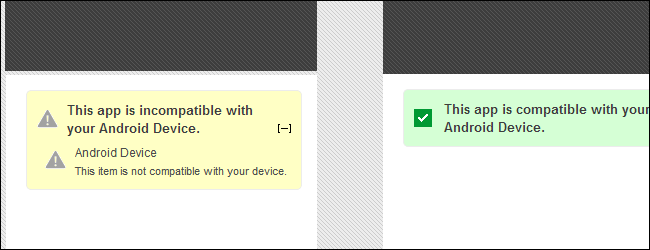
Некоторые Android-приложения в Google Play отмечают ваше устройство как несовместимое. Часто эти приложения на самом деле могут работать на вашем устройстве, но проверка в магазине блокирует установку. При наличии root-доступа проверку можно обойти. Помните: у этого метода есть ограничения — многие приложения будут работать, но некоторые зависят от версии Android, аппаратных возможностей или региона.
Подготовка
Для выполнения инструкции требуется root-доступ на смартфоне или планшете Android. После получения root установите ES File Explorer из Google Play.
Важно: модификация системных файлов несёт риск. Сделайте резервную копию всех важных данных и резервную копию build.prop перед изменением.
Редактирование build.prop
Файл build.prop содержит ключевые строки, которые идентифицируют модель и производителя устройства. Изменив эти строки, вы заставите Google Play и другие приложения думать, что вы используете другое устройство. Будьте внимательны — редактируйте только указанные поля.
- Запустите ES File Explorer.
- Откройте его экран Settings и включите опции “Root Explorer” и “Mount file system”. Также можно включить опцию “Up to Root” для удобной навигации к корню файловой системы.
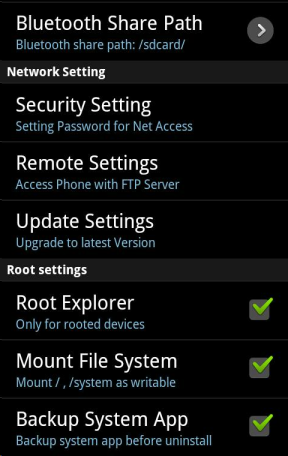
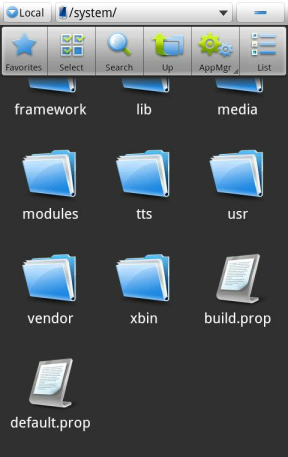
- Перейдите в каталог /system/ и найдите файл build.prop.
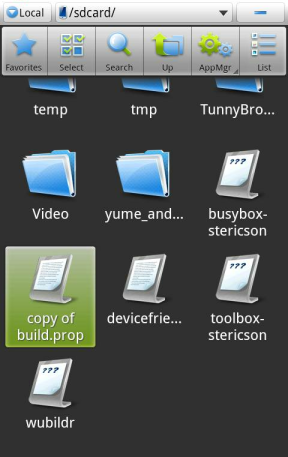
- Обязательно создайте копию оригинального build.prop. Длительным нажатием на файл выберите Copy и вставьте копию в другую папку, например в /sdcard/.
- Теперь откройте файл для редактирования: длительное нажатие → Open As → Text → ES Note Editor.
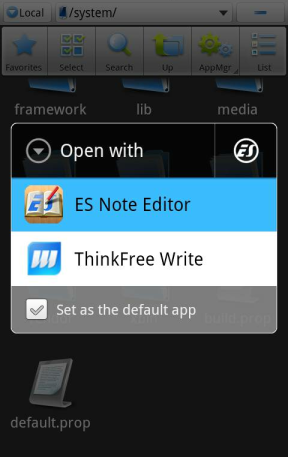
- Найдите строки ro.product.model и ro.product.manufacturer. Это ключевые поля. Пример строк, которые можно подставить, чтобы имитировать Nexus S:
ro.product.model = Nexus S
ro.product.manufacturer = samsung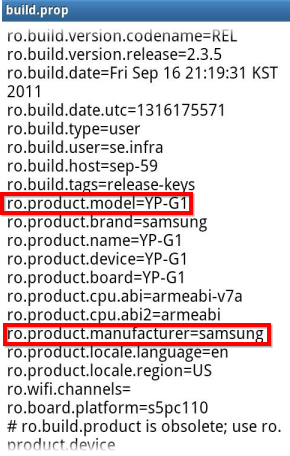
- Отредактируйте только эти две строки. Сохраните изменения (в меню выберите Save).
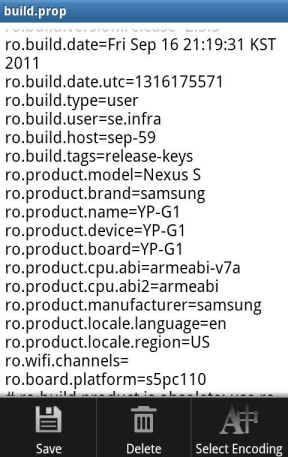
Important: Если вы случайно изменили другие строки, восстановите файл из копии и повторите шаги. Неправильные изменения могут вызвать проблемы при загрузке или работе системы.
Финальные шаги
- Откройте Настройки → Приложения → Управление приложениями → Все и найдите приложение Google Play.
- Нажмите Очистить кеш и Очистить данные для Google Play.
- Перезагрузите устройство.
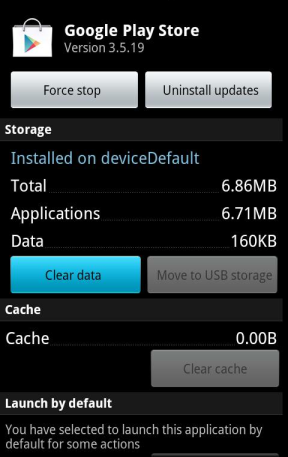
После перезагрузки откройте Google Play. Магазин должен считать ваше устройство совместимым, и вы сможете загрузить приложения, которые ранее были помечены как несовместимые.
Некоторые игры, которые ранее отказывались запускаться с сообщением о несовместимости (например, некоторые игры Gameloft), часто становятся доступными после такой подмены. Но обратите внимание: если приложение требует определённой версии Android или аппаратной поддержки (GPU, датчики), оно всё равно может не работать. Пример: Google Chrome не будет работать на устройствах с Android ниже 4.0.
Когда это не сработает
- Приложение требует более новой версии Android, чем установлена на устройстве.
- Приложение требует специфического аппаратного обеспечения (например, определённый GPU, NFC, специализированный сенсор).
- Приложение привязано к региону или оператору и проверяет местоположение/IMSI.
- Приложение использует SafetyNet/Google Play Integrity и блокирует изменение идентификаторов.
Альтернативные подходы
- Установить APK напрямую (sideload) — скачайте APK с надежного ресурса (например, APKMirror) и вручную установите. Это обходит проверку магазина, но не гарантирует работоспособность.
- Использовать виртуальную среду (например, виртуальный Android) или эмулятор на ПК, который эмулирует нужное устройство.
- Патчинг приложения с помощью инструментов моддинга (рискованно и может нарушать условия использования).
Чек-лист безопасности и отката
- Сделайте резервную копию оригинального build.prop (обязательно).
- Сохраните копию системы или снимок Nandroid, если возможно.
- Редактируйте только ro.product.model и ro.product.manufacturer.
- После проверки отката: верните оригинальный build.prop из резервной копии и перезапустите устройство.
Краткая инструкция отката:
- Откройте ES File Explorer с включённым “Root Explorer”.
- Скопируйте сохранённый build.prop из /sdcard/ обратно в /system/ (замените файл).
- Установите правильные права файла (rw-r–r–) — это важно для правильной работы системы.
- Перезагрузите устройство.
Критерии приёмки
- Google Play показывает приложение как совместимое.
- Установка проходит без ошибок.
- Приложение запускается и выполняет основные функции без критических сбоев.
- Если приложение требует дополнительных разрешений или сервисов, они доступны и корректно работают.
Ментальные модели и рекомендации
- Модель подмены: вы меняете только идентификаторы устройства, а не функциональность. Если приложение требует физического компонента, подмена не поможет.
- Минимальное вмешательство: меняйте как можно меньше настроек. Чем меньше изменений, тем ниже риск системных проблем.
- Безопасность через резервирование: всегда создавайте резервные копии перед изменениями.
Глоссарий (в одну строку)
- root — полный доступ к системным файлам и каталогам Android.
- build.prop — системный файл, который хранит параметры конфигурации устройства.
- sideload — установка приложения вручную из APK, минуя магазин.
Короткое объявление (для соцсетей, 100–200 слов)
Если Google Play показывает, что приложение несовместимо с вашим Android-устройством, это не всегда правда. При наличии root-доступа можно временно изменить идентификаторы устройства в файле build.prop, чтобы магазин считал устройство совместимым. Процесс включает создание резервной копии build.prop, изменение двух строк — ro.product.model и ro.product.manufacturer, очистку данных Google Play и перезагрузку. Это часто решает проблему с установкой игр и приложений, которые неправильно определяют устройство. Однако метод не гарантирует работу приложений, которые требуют специфической версии Android или аппаратных возможностей. Всегда создавайте резервные копии и будьте готовы откатить изменения.
Итог
Подмена данных устройства в build.prop — простой способ заставить Google Play считать устройство совместимым, если у вас есть root. Это часто работает, но не решает ограничений, связанных с версией Android, аппаратными требованиями или региональными блокировками. Всегда делайте резервные копии и возвращайте исходные файлы при возникновении проблем.
Примечание: помните про безопасность и возможную потерю гарантии при использовании root.

Похожие материалы

Несколько аккаунтов Skype: Multi Skype Launcher

Журнал для работы: повысить продуктивность

Персональные звуки уведомлений на Android

Скачивание шоу Hulu для офлайн‑просмотра

Microsoft Start: персонализированная новостная лента
