
Установка Icinga2 на Debian 11
Icinga2 — свободный, открытый и один из популярных инструментов сетевого мониторинга. Он состоит из двух основных частей: Icinga2 (сервис мониторинга) и Icinga Web 2 (веб-интерфейс). Icinga2 мониторит сервисы и хосты, отправляет оповещения и собирает данные для отчётов. Поддерживаются протоколы и проверки: SMTP, POP3, HTTP, NNTP, ping, загрузка CPU, использование диска, коммутаторы, маршрутизаторы и многое другое.
В этом руководстве описан процесс установки Icinga2 и Icinga Web 2 на Debian 11.
Кому это нужно
- Системным администраторам и инженерам DevOps, которым нужен мониторинг инфраструктуры.
- Командам, которые хотят заменить или расширить существующий Nagios-подобный стек.
Требования
- Сервер под управлением Debian 11.
- Доступ root или учётная запись с sudo.
Быстрый план действий
- Установить LAMP-пакеты (Apache, MariaDB, PHP и расширения).
- Настроить php.ini и перезапустить Apache.
- Защитить MariaDB (mysql_secure_installation).
- Установить icinga2 и модули ido-mysql.
- Установить icingaweb2 и подготовить базу данных для веб-интерфейса.
- Пройти веб-мастер установки по URL /icingaweb2/setup.
Установка LAMP (Apache + MariaDB + PHP)
Сначала установите веб-сервер Apache, MariaDB, PHP и необходимые расширения:
apt-get install apache2 mariadb-server php libapache2-mod-php php-curl php-gd php-mbstring php-xml php-xmlrpc php-soap php-intl php-zip php-cli php-mysql php-common php-opcache php-pgsql php-gmp php-imagick -yПосле установки отредактируйте php.ini и измените несколько параметров для более стабильной работы веб-интерфейса:
nano /etc/php/7.4/apache2/php.iniВ файле измените/проверьте следующие строки (пример из исходного руководства):
memory_limit = 256M
post_max_size = 64M
upload_max_filesize = 100M
max_execution_time = 300
default_charset = "UTF-8"
date.timezone = "Asia/Kolkata"
cgi.fix_pathinfo=0
Важно: установленные значения подходят для типичных развертываний, но приёмлемые параметры зависят от нагрузки и объёма отчётов. Параметр date.timezone оставлен как пример; укажите ваш часовой пояс (например, “Europe/Moscow”), если это необходимо.
Сохраните изменения и перезапустите Apache:
systemctl restart apache2Защита MariaDB
Запустите встроенный скрипт для первоначальной настройки безопасности MariaDB:
mysql_secure_installationОтвечайте на вопросы по типичной схеме (установить root-пароль, удалить анонимных пользователей, запретить удалённый root-доступ, удалить тестовую базу, перезагрузить таблицы привилегий).
Пример диалога:
Enter current password for root (enter for none):
OK, successfully used password, moving on...
Set root password? [Y/n] Y
Remove anonymous users? [Y/n] Y
Disallow root login remotely? [Y/n] Y
Remove test database and access to it? [Y/n] Y
Reload privilege tables now? [Y/n] Y
Важно: запомните пароль root MariaDB — он потребуется для создания баз и пользователей.
Установка Icinga2
Icinga2 доступен в стандартных репозиториях Debian 11. Установите пакет и набор проверок:
apt-get install icinga2 monitoring-plugins -yЗапустите сервис и включите автозапуск:
systemctl start icinga2
systemctl enable icinga2
Проверить статус сервиса:
systemctl status icinga2Ожидаемый пример вывода приведён в оригинальном руководстве. Если статус active (running), сервис работает корректно.
Далее установите плагин для MySQL (IDO), который позволяет сохранять данные мониторинга в базу MariaDB/MySQL:
apt-get install icinga2-ido-mysql -yВо время установки вас попросят включить фичу ido-mysql — выберите Yes и создайте базу данных и пароль для icinga2. Скриншоты установки показывают эти шаги.
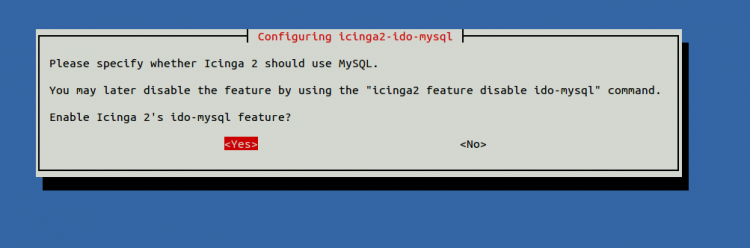
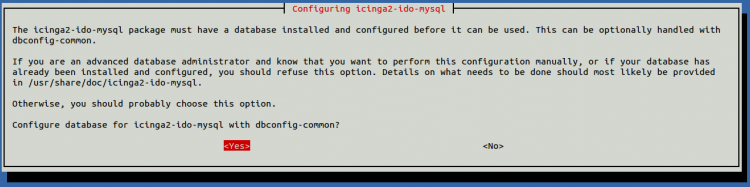
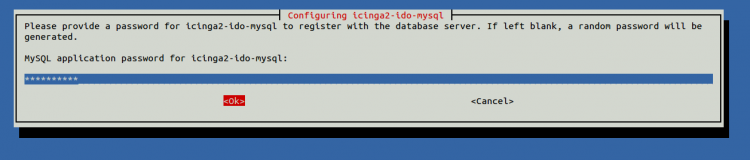
После установки будет создана база и пользователь с именем icinga2 и заданным паролем. Запомните их — они потребуются при настройке веб-интерфейса.
Включите фичу ido-mysql и перезапустите Icinga2:
icinga2 feature enable ido-mysql
systemctl restart icinga2
Установка и настройка Icinga Web 2
Icinga Web 2 предоставляет веб-интерфейс для управления и просмотра состояния. Установите пакеты:
apt-get install icingaweb2 icingacli -yСоздайте базу данных и пользователя для Icinga Web 2 в MariaDB:
mysql -u root -pВ MySQL выполните:
CREATE DATABASE icingaweb2;
GRANT ALL PRIVILEGES ON icingaweb2.* TO 'icingaweb2'@'localhost' IDENTIFIED BY 'password';
FLUSH PRIVILEGES;
EXIT;
Важно: замените ‘password’ на надёжный пароль и сохраните учётные данные.
Сгенерируйте токен установки для мастера Icinga Web 2:
icingacli setup token createПример вывода:
The newly generated setup token is: 73bb878b50a35df8Сохраните token — он понадобится в веб-мастере установки.
Доступ к веб-мастеру установки
Откройте в браузере:
http://your-server-ip/icingaweb2/setup
На странице мастера введите сгенерированный токен и проходите шаги установки, где нужно:
- Выбрать модули (Monitoring).
- Проверить наличие PHP-расширений.
- Выбрать способ аутентификации.
- Ввести учётные данные базы Icinga Web 2.
- Настроить бекенд для мониторинга (IDO).
- Завершить установку и войти в интерфейс.
Скриншоты подсказок мастера:
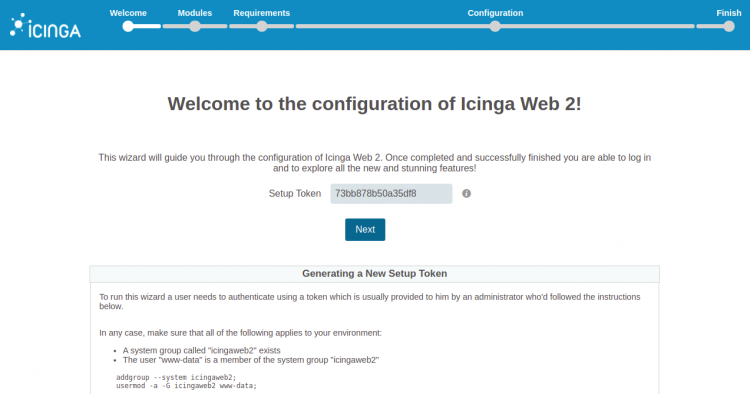
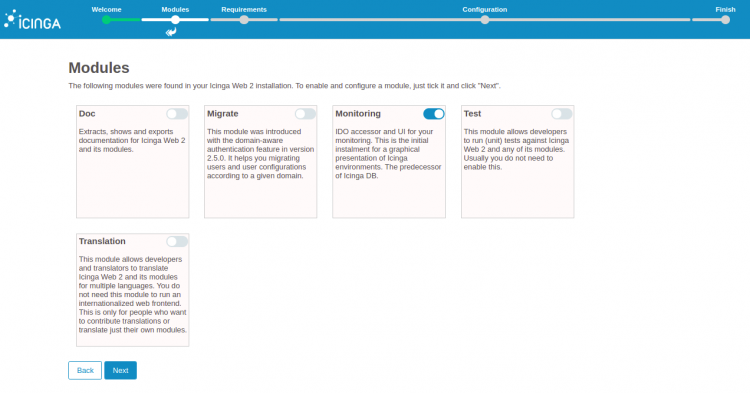
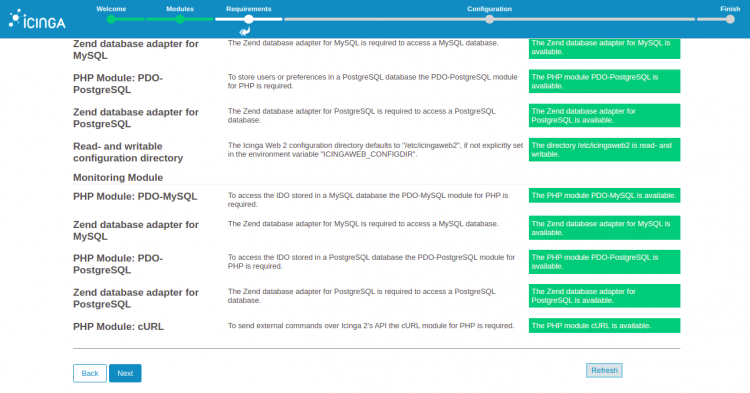
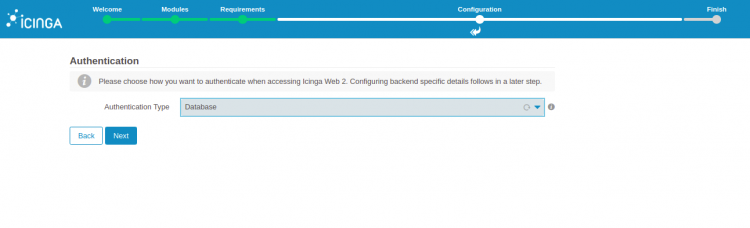
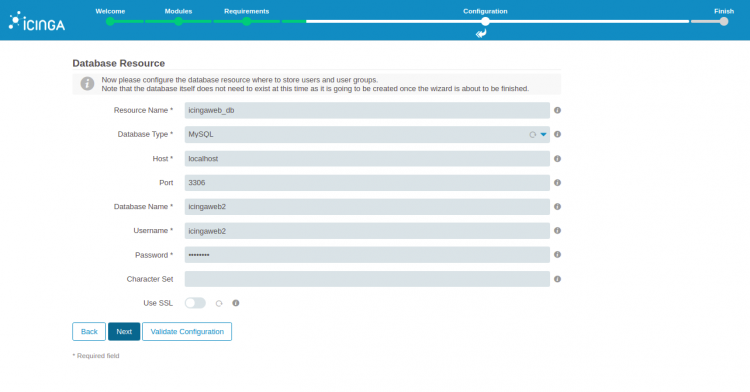
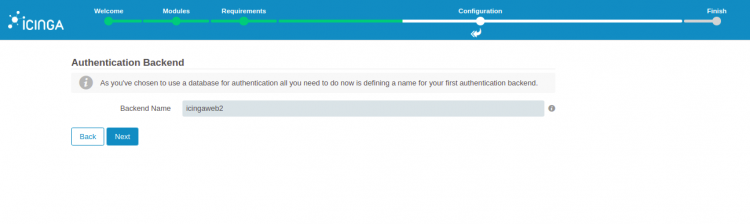
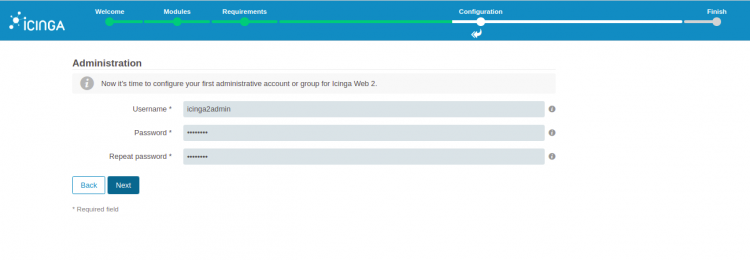
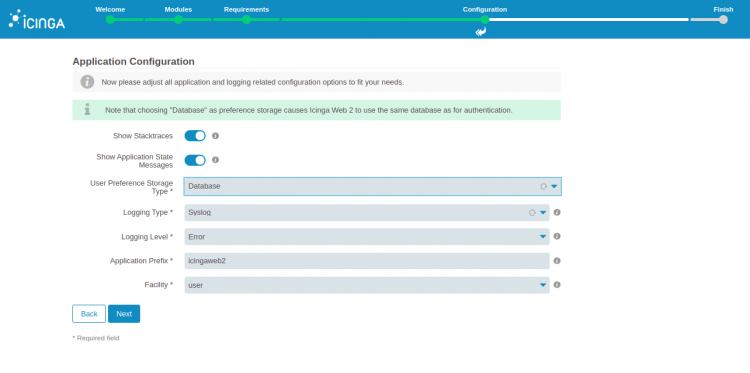
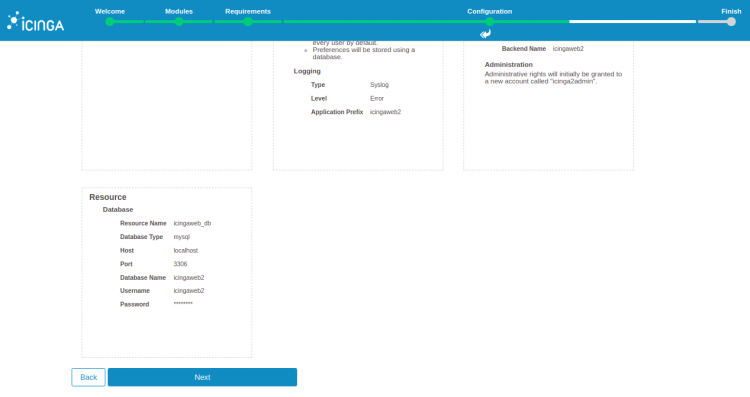
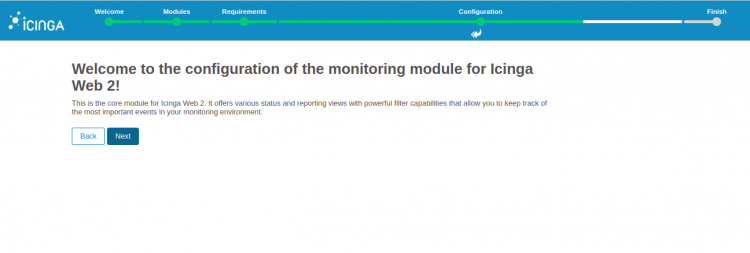
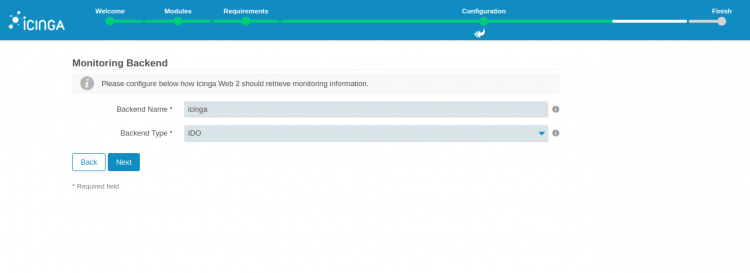
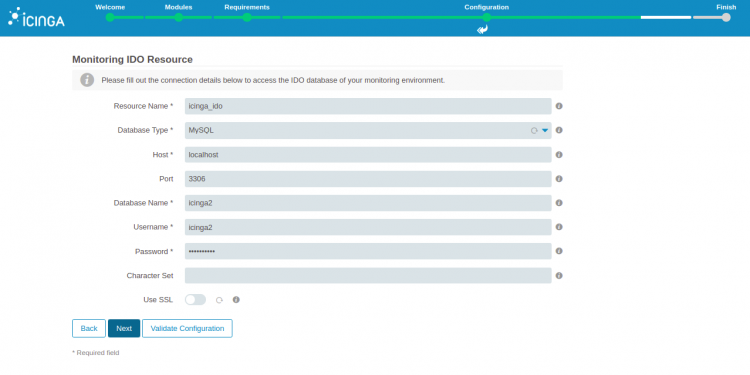
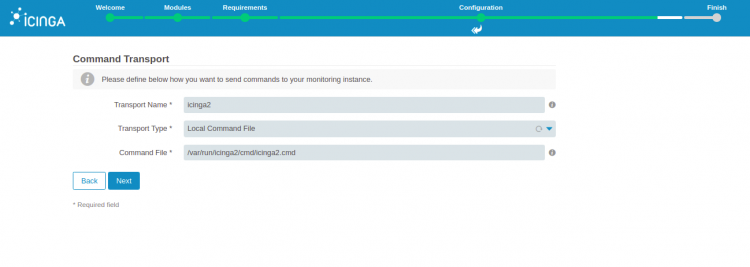
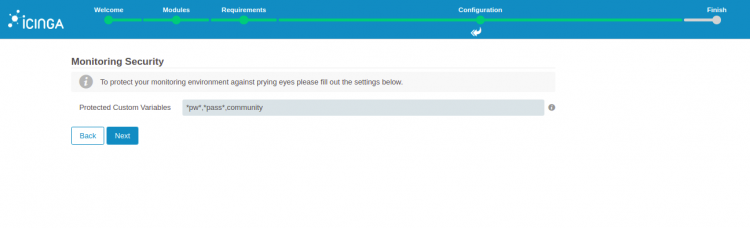
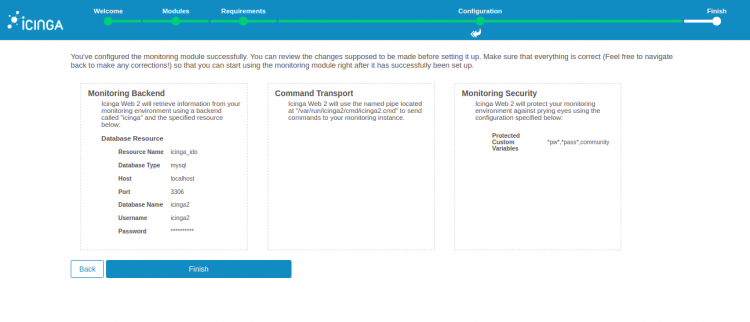
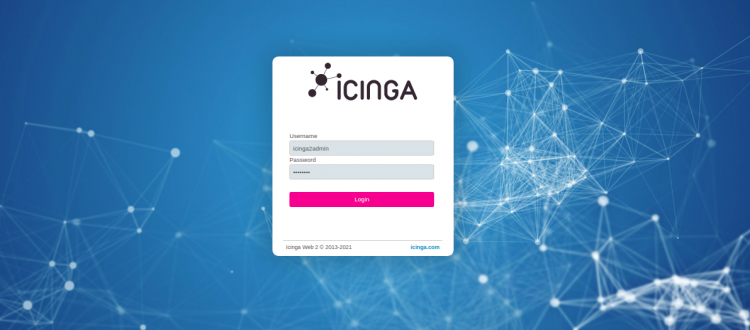
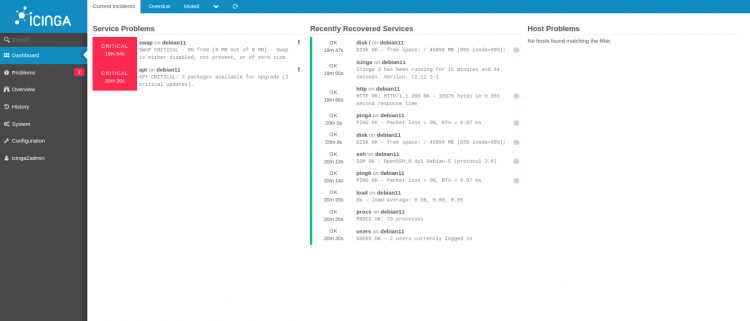
После успешной установки нажмите “Login to Icinga Web 2” и используйте созданного администратора для входа.
Критерии приёмки
- Сервис icinga2 в состоянии active (running).
- Icinga Web 2 доступен по /icingaweb2 и пускает под созданной учётной записью.
- Данные мониторинга записываются в базу icinga2 (таблицы IDO).
- Основные проверки (ping, check_http и др.) выполняются успешно.
Проверка работоспособности и отладка
Полезные команды
systemctl status icinga2
journalctl -u icinga2 -f
tail -n 200 /var/log/icinga2/icinga2.log
icinga2 daemon -C- “icinga2 daemon -C” проверяет конфигурацию и выводит ошибки.
- Если веб-интерфейс выдаёт ошибки о подключении к базе — проверьте учётные данные и права доступа в MariaDB.
Частые проблемы и решения
Проблема: Ошибки PHP-модулей в мастере установки.
Решение: Установите отсутствующие расширения php и перезапустите Apache.Проблема: Невозможно подключиться к базе IDO.
Решение: Проверьте пароль пользователя icinga2, хост (обычно localhost) и привилегии.Проблема: SELinux/AppArmor блокируют доступ.
Решение: Временно отключите профиль или добавьте исключения для Apache/icinga2.
Рекомендации по безопасности
- Используйте сильные пароли для MariaDB и пользователей icinga2/icingaweb2.
- По возможности включите HTTPS для доступа к Icinga Web 2 (получите сертификат Let’s Encrypt или корпоративный CA).
- Ограничьте доступ к веб-интерфейсу через firewall (ufw/iptables) по IP-адресам управляющих хостов.
Роли и чеклист после установки
Администратор системы:
- Проверить автозапуск служб.
- Настроить резервное копирование баз данных (icinga2, icingaweb2).
- Включить HTTPS и настроить firewall.
Инженер мониторинга:
- Добавить хосты и шаблоны проверок.
- Настроить уведомления и правила эскалаций.
- Проверить работоспособность всех критичных проверок.
Тестовые сценарии
- Добавить тестовый хост с проверкой ping — получить OK.
- Создать проверку HTTP для веб-приложения — проверить состояние и время отклика.
- Изменить шаблон проверки (порог) и подтвердить, что состояния Warning/Critical работают как ожидается.
Критерий успеха: все тесты проходят, и состояния хостов/сервисов отображаются в веб-интерфейсе.
Альтернативы и когда это не подходит
- Если нужна простая SaaS-альтернатива — рассмотрите внешние сервисы мониторинга (Datadog, New Relic и т.д.).
- Если уже использована экосистема Prometheus + Grafana для метрик, Icinga2 лучше подходит для классических проверок доступности и сервисов.
Краткое руководство по расширению (советы)
- Подключите уведомления через e-mail, Slack или мессенджеры через плагины.
- Интегрируйте с CMDB/Ansible для автоматического добавления хостов.
- Используйте Director (модуль Icinga Web 2) для управления конфигурацией централизованно.
Заключение
Поздравляю — Icinga2 и Icinga Web 2 установлены на вашем Debian 11-сервере. Вы можете добавлять удалённые хосты, настраивать проверки и оповещения, а также расширять функциональность через модули и интеграции.
Важно: поддерживайте актуальность пакетов, регулярно проверяйте логи и создайте процесс резервного копирования баз данных.
Краткое резюме:
- Установили LAMP и настроили php.ini.
- Защитили MariaDB и создали базы для Icinga.
- Установили Icinga2 и включили ido-mysql.
- Установили Icinga Web 2, прошли веб-мастер и вошли в интерфейс.

Похожие материалы

Несколько аккаунтов Skype: Multi Skype Launcher

Журнал для работы: повысить продуктивность

Персональные звуки уведомлений на Android

Скачивание шоу Hulu для офлайн‑просмотра

Microsoft Start: персонализированная новостная лента
