
Установка Icecast на Ubuntu 18.04

Icecast — свободный и популярный сервер потоковой передачи медиа. Он поддерживает Ogg, Opus, WebM, MP3 и многие другие форматы. С его помощью можно создать собственную интернет-радиостанцию или транслировать файлы и получать к ним доступ из любой точки сети. Icecast также умеет работать с AAC, WMA, FLAC и прочими кодеками.
Требования
- Сервер с Ubuntu 18.04.
- Доступ root или пользователь с sudo.
- Доменное имя по желанию (для удобства доступа и SSL).
Подготовка системы
Обновите пакеты перед установкой:
apt-get update -y
apt-get upgrade -y
После обновления рекомендуется перезагрузить сервер, чтобы применить обновления ядра и служб.
Установка Icecast
Icecast присутствует в стандартном репозитории Ubuntu 18.04. Установите пакет командой:
apt-get install icecast2 -yВо время установки пакет настроек попросит подтвердить автоматический запуск и задать доменное имя и пароли. Выберите Yes и следуйте подсказкам.
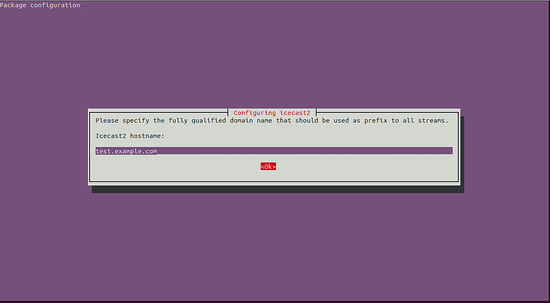
Введите домен или хостнейм сервера при запросе:
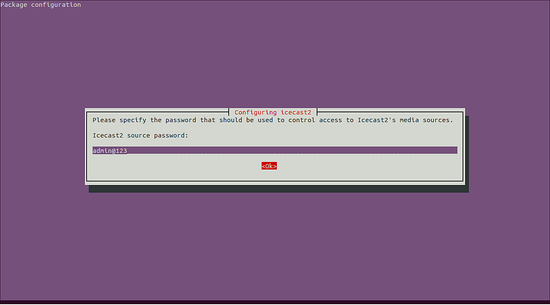
Задайте пароли для администратора и источника потоков (relay/source):
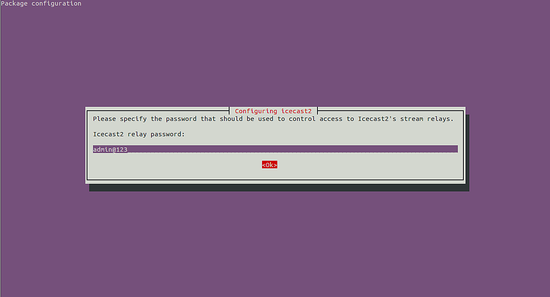
Важно: не используйте простые пароли по умолчанию.
После установки запустите сервис и включите автозапуск:
systemctl start icecast2
systemctl enable icecast2
Проверьте статус сервиса:
systemctl status icecast2Ожидаемый вывод покажет, что служба активна и работает. Если служба не запущена, смотрите раздел отладки ниже.
Доступ к веб-интерфейсу
По умолчанию Icecast слушает порт 8000. В браузере откройте:
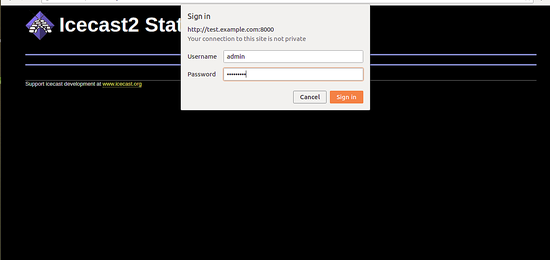
Вы попадёте на страницу состояния Icecast. Нажмите “Administration” для входа в панель управления.
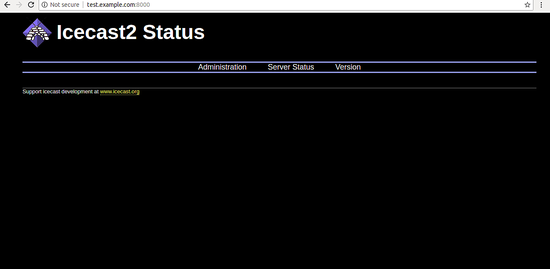
При запросе авторизации введите имя и пароль администратора, который вы задали при установке.
После успешного входа вы увидите страницу статуса сервера и активные потоки.
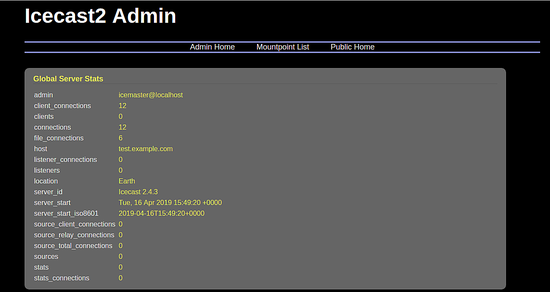
Поздравляем — Icecast установлен и доступен.
Базовая настройка конфигурации
Основной файл конфигурации — /etc/icecast2/icecast.xml. Примеры правок:
- hostname — укажите ваш домен или IP.
— порог максимальных соединений и битрейтов. — пароли admin, source и relay.
Откройте файл в текстовом редакторе и внесите изменения:
nano /etc/icecast2/icecast.xmlПосле правок перезапустите сервис:
systemctl restart icecast2Открытие порта в брандмауэре
Если используется UFW, разрешите порт 8000:
ufw allow 8000/tcp
ufw reload
Если сервер за NAT/маршрутизатором, пробросьте порт 8000 на IP сервера.
Защита и HTTPS
Icecast может работать через HTTPS при размещении за обратным прокси (рекомендуется Nginx) с TLS-сертификатом от Let’s Encrypt. Общая схема:
- Установите Nginx и certbot.
- Настройте виртуальный хост, проксирующий / на localhost:8000.
- Получите и подключите сертификат.
Это позволяет оставить Icecast слушающим локально и предоставлять защищённый доступ внешним пользователям.
Проверка потоковой передачи (тест)
- Используйте источник (source client) — IceS, Butt или другой инструмент, который поддерживает Icecast.
- Настройте имя хоста (test.example.com:8000), путь (mountpoint), формат и пароли source.
- Запустите стрим и откройте страницу статуса — должен появиться активный mountpoint.
Критерии приёмки
- Сервис icecast2 активен (systemctl status показывает active).
- Веб-интерфейс доступен по http://your-domain:8000.
- Источник может подключиться и передавать поток на заданный mountpoint.
- Аудиоплеер воспроизводит поток через публичный URL.
Отладка и распространённые проблемы
- Порт занят: проверьте, слушает ли порт другой процесс (ss -ltnp | grep 8000) и остановите конфликтующий сервис.
- Логи: /var/log/icecast2/ и journalctl -u icecast2 — главные источники информации.
- Неверные пароли: убедитесь, что admin/source/relay в icecast.xml совпадают с теми, что использует источник.
- Брандмауэр: откройте порт 8000 и убедитесь в пробросе на роутере при необходимости.
Примеры команд для отладки:
journalctl -u icecast2 --no-pager
tail -n 200 /var/log/icecast2/icecast.log
ss -ltnp | grep 8000
Рекомендации по безопасности
- Не используйте пароли по умолчанию.
- Ограничьте доступ к административной панели по IP, если возможно.
- Разместите Icecast за обратным прокси с TLS.
- Обновляйте систему и пакет icecast2 регулярно.
- Разделяйте аккаунты: используйте отдельный source-пароль для каждого источника.
Роли и чек-листы
Администратор сервера:
- Обновил систему.
- Открыл порт 8000 в брандмауэре.
- Установил и запустил icecast2.
- Настроил автоматический запуск.
DevOps:
- Настроил Nginx как обратный прокси и включил HTTPS.
- Настроил мониторинг процесса и алерты.
- Настроил ротацию логов.
Оператор вещания:
- Подготовил источник (Butt/IceS) с корректными параметрами.
- Тестировал подключение и качество потока.
Мини-методология развертывания
- Подготовка: обновление системы и резерв конфигов.
- Установка: apt-get install icecast2.
- Конфигурация: правка /etc/icecast2/icecast.xml.
- Сеть: открыть порт и настроить DNS/проброс.
- Безопасность: обратный прокси и TLS, настройка паролей.
- Тестирование: подключение source и проверка воспроизведения.
- Мониторинг: логи, uptime и метрики.
Когда Icecast может не подойти
- Вам нужен встроенный DASH/HLS с широким масштабированием — может потребоваться специализированный CDN или медиа-сервер.
- Требуется WebRTC с низкой задержкой — Icecast не предназначен для этого.
Краткое резюме
Icecast на Ubuntu 18.04 легко установить из репозитория. После установки настройте /etc/icecast2/icecast.xml, откройте порт 8000 и, при необходимости, защитите интерфейс через обратный прокси с TLS. Для стабильной работы следите за логами и используйте отдельные пароли для источников.
Важно: замените временные пароли на сложные и включите HTTPS для публичного доступа.

Похожие материалы

Несколько аккаунтов Skype: Multi Skype Launcher

Журнал для работы: повысить продуктивность

Персональные звуки уведомлений на Android

Скачивание шоу Hulu для офлайн‑просмотра

Microsoft Start: персонализированная новостная лента
