
Как установить Hyper‑V в Windows 11 Home
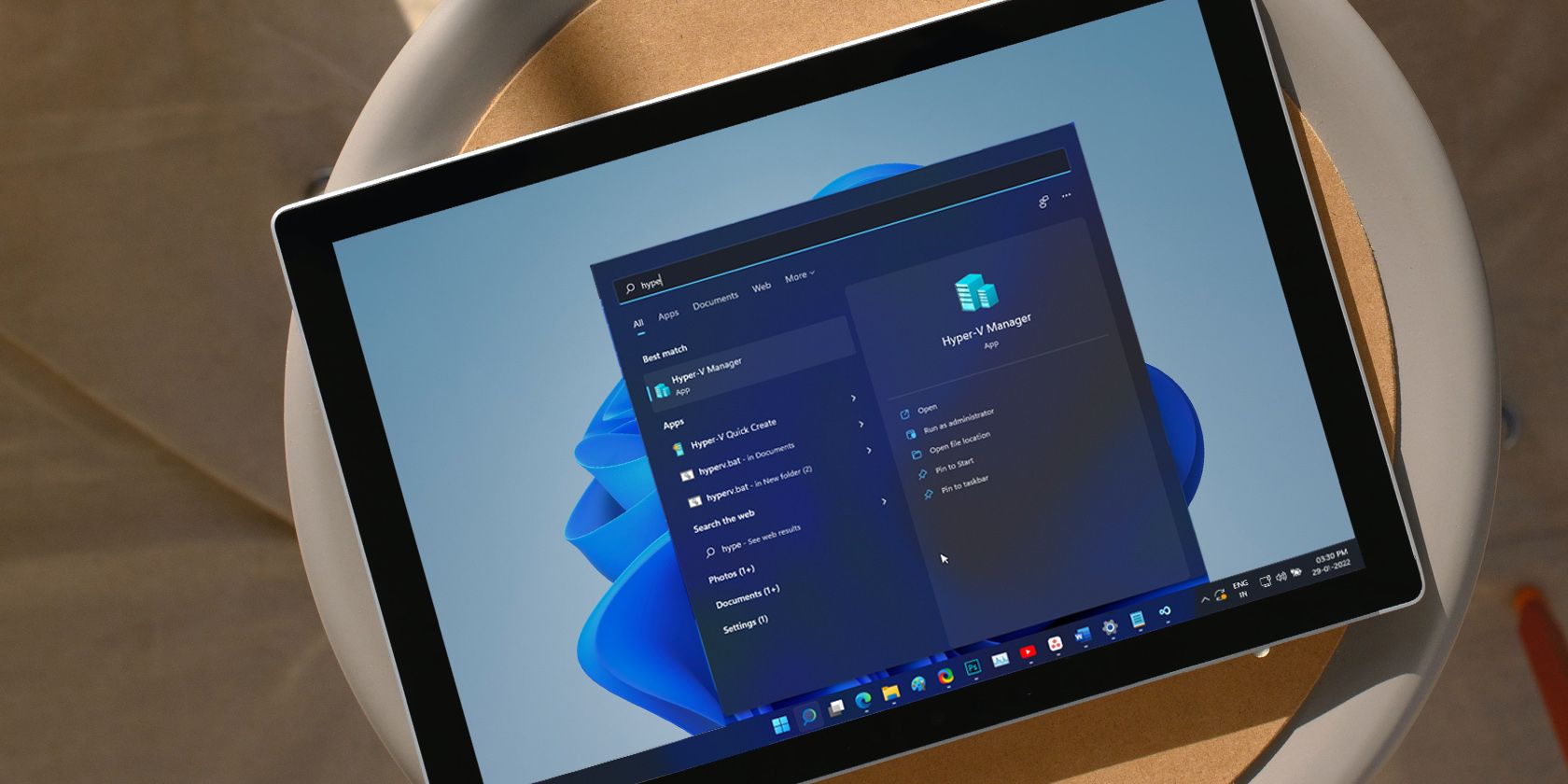
Что делает эта инструкция
Этот материал пошагово объясняет, как включить аппаратную виртуализацию в BIOS/UEFI, установить компоненты Hyper‑V в Windows 11 Home через пакетный скрипт или команду DISM, а также как отключить Hyper‑V и что делать, если что‑то пошло не так. Приведены альтернативы, чек‑листы для разных ролей и список возможных проблем с рекомендациями.
Важно: изменение системных компонентов и запуск скриптов от администратора может повлиять на стабильность ОС. Создайте точку восстановления и резервные копии данных перед началом.
Требования и совместимость
- Процессор с поддержкой аппаратной виртуализации (Intel VT‑x или AMD‑V).
- Включённая аппаратная виртуализация в BIOS/UEFI (она же VT‑x/Virtualization Technology).
- Версия Windows 11 Home (официально Hyper‑V поддерживается только в Pro, Education и Enterprise).
- Права администратора для запуска скриптов и команд установки.
Коротко: если процессор и BIOS поддерживают виртуализацию — вероятность успеха высокая, но Microsoft ограничил установку Hyper‑V на домашнюю редакцию, поэтому приходится применять обходы.
Как включить аппаратную виртуализацию в BIOS/UEFI
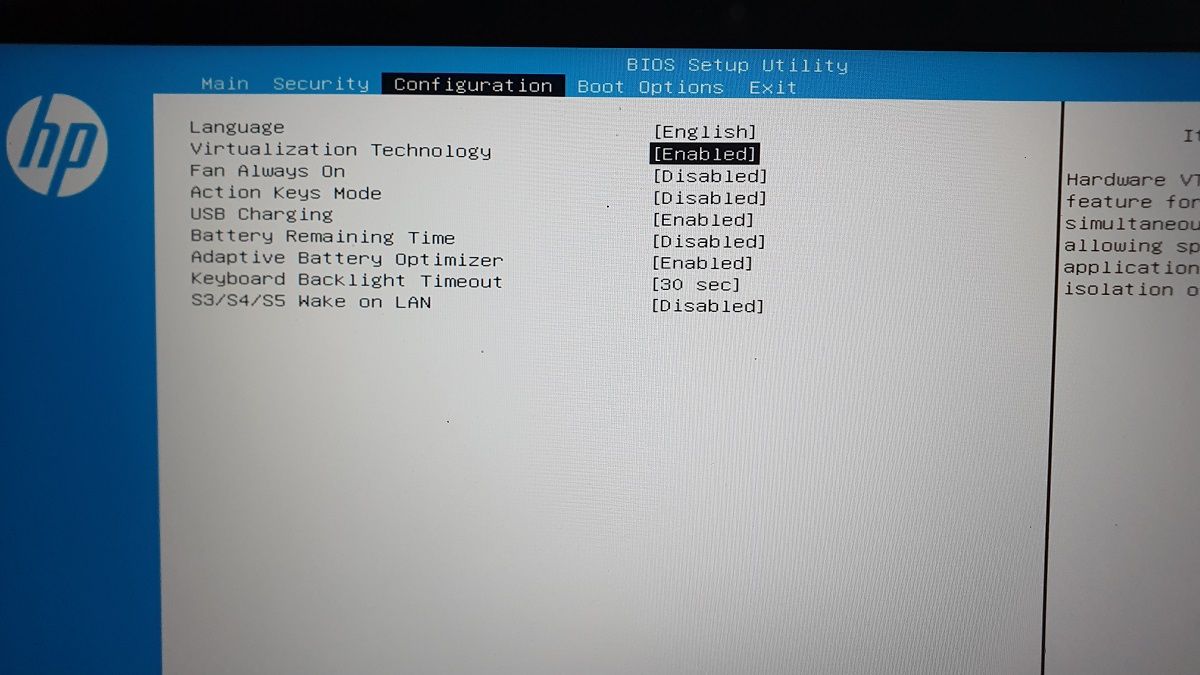
Порядок действий общий; в разных моделях клавиша входа в BIOS отличается (F10, F2, F12, F1, Del). На примере ноутбуков HP:
- Выключите компьютер полностью.
- Нажмите кнопку питания и сразу многократно нажимайте клавишу входа в BIOS (например, F10). Попробуйте альтернативные клавиши, если первая не сработала.
- В BIOS/UEFI откройте вкладку Configuration / System Configuration или похожую секцию.
- Найдите параметр Virtualization Technology, Intel Virtualization Technology или AMD SVM и перейдите к нему.
- Установите значение Enabled и сохраните изменения (обычно F10 → Save and Exit).
- Перезагрузите компьютер.
Примечание: в некоторых ПК виртуализация скрыта при включённом параметре безопасности (например, Device Guard, Credential Guard). В таких случаях потребуется сначала отключить эти функции.
Метод: пакетный скрипт для установки Hyper‑V в Windows 11 Home
Перед началом создайте точку восстановления (Панель управления → Восстановление → Создать точку восстановления).
- Откройте Блокнот (Win + R → notepad → OK).
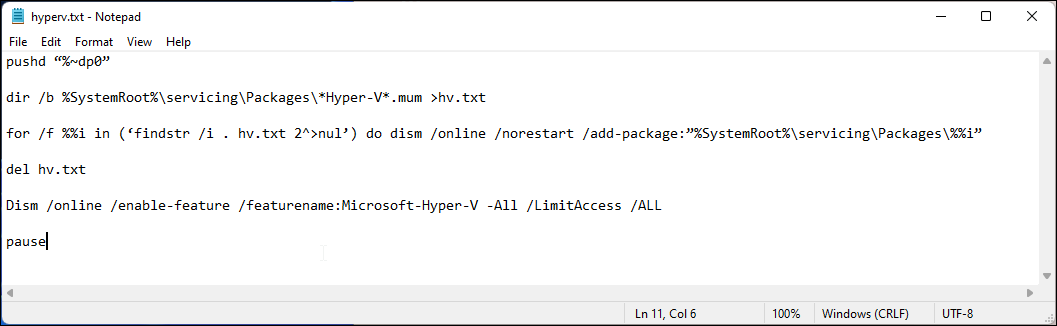
- Скопируйте и вставьте в файл следующий код (ровно как показано):
pushd "%~dp0"
dir /b %SystemRoot%\servicing\Packages\*Hyper-V*.mum >hyper-v.txt
for /f %%i in ('findstr /i . hyper-v.txt 2^>nul') do dism /online /norestart /add-package:"%SystemRoot%\servicing\Packages\%%i"
del hyper-v.txt
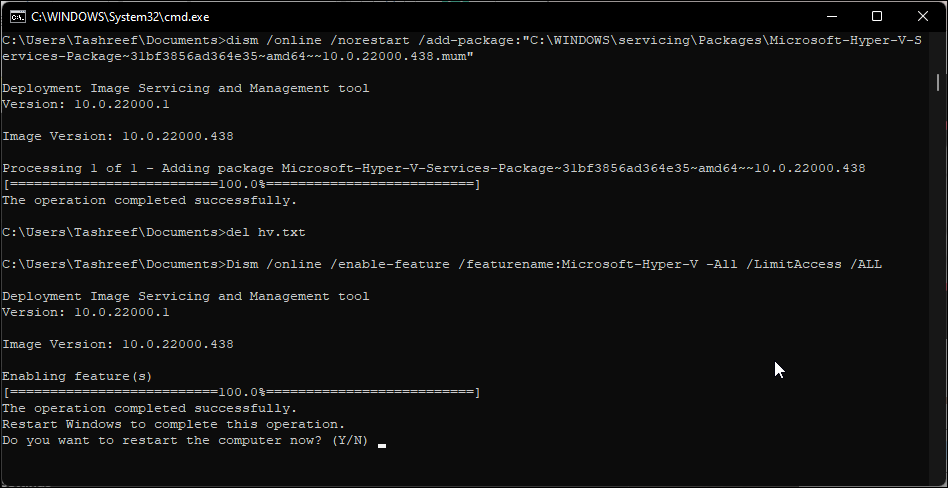
Dism /online /enable-feature /featurename:Microsoft-Hyper-V -All /LimitAccess /ALL
pause- Сохраните файл как hyperv.bat (в поле “Имя файла” укажите hyperv.bat и в “Тип файла” выберите Все файлы).
- Правой кнопкой мыши нажмите на hyperv.bat → Запустить от имени администратора. Подтвердите UAC.
- Ожидайте завершения выполнения — установка добавит необходимые пакеты и потом включит функцию Hyper‑V. В конце может появиться предложение перезагрузить компьютер — введите Y и нажмите Enter.
Важно: скрипт ищет установочные .mum‑пакеты в системной папке. Если в дистрибутиве отсутствуют нужные пакеты (на редких сборках), установка не пройдёт.
Альтернатива: команда DISM
Если вы предпочитаете командную строку без скриптов:
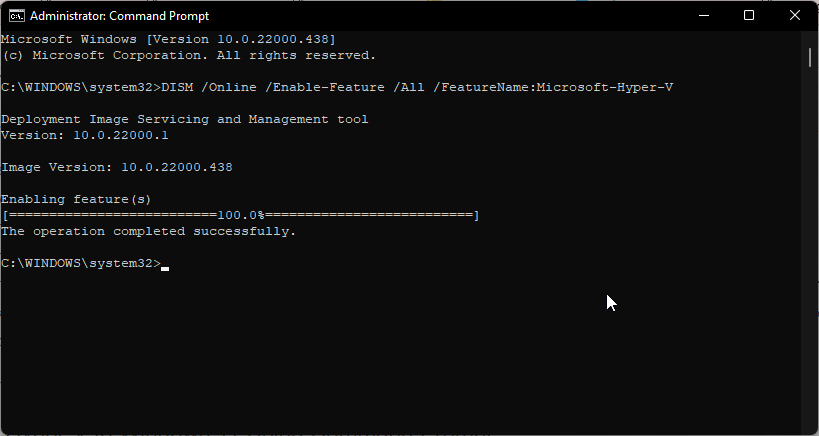
- Откройте Командную строку от имени администратора (Win → введите cmd → Запустить от имени администратора).
- Выполните команду:
DISM /Online /Enable-Feature /All /FeatureName:Microsoft-Hyper-VЭта команда использует DISM (Deployment Image Servicing and Management) для включения компонентов Hyper‑V и зависимостей. После выполнения перезагрузите систему, если будет предложено.
Как отключить Hyper‑V
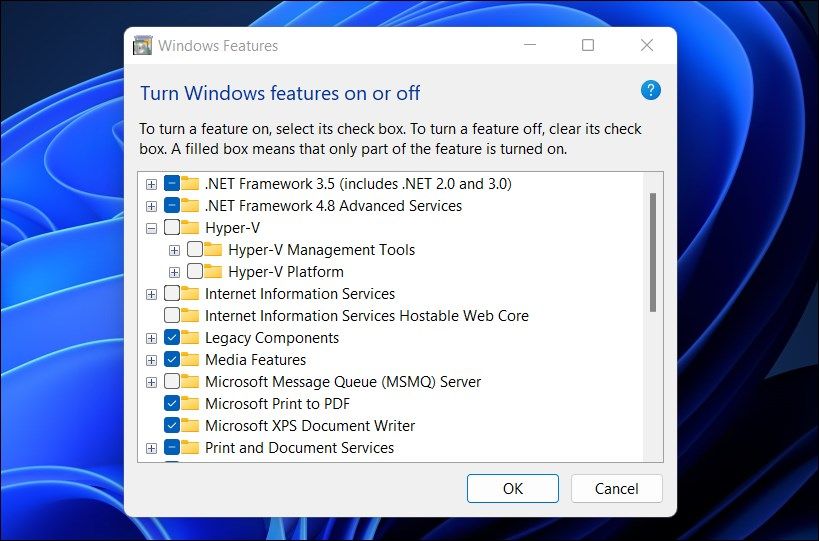
- Нажмите Win + R, введите optionalfeatures.exe и нажмите OK.
- В диалоге «Компоненты Windows» найдите Hyper‑V и снимите галочку.
- Подтвердите и дождитесь завершения удаления компонентов.
- Перезагрузите компьютер.
Также можно отключить через DISM:
DISM /Online /Disable-Feature /FeatureName:Microsoft-Hyper-V-AllИли через PowerShell (запустить как администратор):
Disable-WindowsOptionalFeature -Online -FeatureName Microsoft-Hyper-V-AllЧто делать, если установка не удалась — распространённые ошибки и решения
Симптом: команда завершилась с ошибкой, пакеты не найдены.
- Причина: в вашей установке Windows отсутствуют необходимые .mum‑пакеты. Решение: обновите образ системы через Windows Update или восстановление компонентов системы, либо используйте образ ISO соответствующей сборки Windows для извлечения пакетов.
Симптом: Hyper‑V не появляется в списке после перезагрузки.
- Проверьте: включена ли аппаратная виртуализация в BIOS/UEFI.
- Отключите Secure Boot или функции защиты среды, временно выключите Device Guard/Credential Guard.
Симптом: виртуальные машины не запускаются или зависают.
- Проверьте: в BIOS включены все опции виртуализации; обновите драйверы материнской платы и микрокод процессора; убедитесь, что в Hyper‑V включены необходимые службы и компоненты.
Симптом: конфликт с другими гипервизорами (VirtualBox/VMware).
- Решение: отключите Hyper‑V или используйте версии других гипервизоров, совместимые с Hyper‑V (например, новые версии VirtualBox/VMware с поддержкой Hyper‑V). Для старых версий требуется отключить Hyper‑V.
Чек‑лист перед началом (для администратора)
- Создана точка восстановления системы.
- Есть резервные копии важных данных.
- Аппаратная виртуализация включена в BIOS/UEFI.
- Вы вошли в Windows под учётной записью с правами администратора.
- Скачана или доступна установка/образ Windows того же билда на случай отсутствия .mum‑пакетов.
Роли: быстрые подсказки
- Домашний пользователь: создайте точку восстановления, используйте пакетный скрипт, перезагрузите. Если что‑то пошло не так — откат через точку восстановления.
- Разработчик: после установки включите виртуальные коммутаторы и проверьте настройки сети для VMs. Используйте Hyper‑V Manager или PowerShell для автоматизации.
- Системный администратор: проверьте политику группы (GPO) и Device Guard/Windows Defender Application Control — они могут блокировать активацию гипервизора.
Когда не стоит применять этот метод (контрпримеры)
- Если ПК используется в корпоративной среде с управляемыми политиками безопасности — вмешательство может нарушить соответствие политикам.
- Если вы полагаетесь на старые версии VirtualBox/VMware, несовместимые с Hyper‑V — лучше использовать официальную редакцию Windows с поддержкой Hyper‑V или обновлённые версии гипервизоров.
- На виртуальных облачных инстансах и некоторых ноутбуках OEM опция виртуализации может быть аппаратно отключена.
Альтернативы Hyper‑V для Windows 11 Home
- VirtualBox (Oracle) — бесплатный, широко используемый, хорошо работает в Home; может конфликтовать с Hyper‑V.
- VMware Workstation Player — бесплатная для личного использования, стабильна, но тоже может конфликтовать с Hyper‑V.
- WSL2 (Windows Subsystem for Linux 2) — если нужна только среда Linux, WSL2 предоставляет легковесную виртуализацию.
- Windows Sandbox — доступен только в Pro/Enterprise, лёгкая песочница для запуска приложений в изоляции.
Матрица совместимости (кратко)
- Hyper‑V: требует включённой VT‑x/AMD‑V, поддерживается официально только в Pro/Edu/Enterprise, работает с современными CPU.
- VirtualBox/VMware: работают на Home без дополнительных отключений, но могут требовать отключения Hyper‑V для полной функциональности.
Риск‑матрица и смягчения
- Риск: потеря данных при ошибке установки. Смягчение: резервная копия, точка восстановления.
- Риск: нарушение корпоративной политики безопасности. Смягчение: согласовать с ИТ‑отделом.
- Риск: несовместимость с другими гипервизорами. Смягчение: использовать виртуальные машины на отдельной системе или выбрать совместимый гипервизор.
Критерии приёмки
- Hyper‑V отображается в «Компонентах Windows» или в списке функций.
- После перезагрузки служба Hyper‑V запущена, Hyper‑V Manager открывается без ошибок.
- Удаётся создать и запустить простую виртуальную машину (например, с Ubuntu или Windows PE).
Быстрая методология (мини‑SOP)
- Снять резервную копию и создать точку восстановления.
- Включить аппаратную виртуализацию в BIOS/UEFI.
- Запустить hyperv.bat от администратора или выполнить DISM команду.
- Перезагрузить систему и проверить Hyper‑V Manager.
- Создать тестовую виртуальную машину и проверить сеть/драйверы.
Краткий глоссарий
- Hyper‑V — гипервизор Microsoft для запуска виртуальных машин.
- DISM — инструмент управления образом Windows, используется для добавления/удаления функций.
- VT‑x / AMD‑V — технологии аппаратной виртуализации процессоров Intel/AMD.
Заключение
Hyper‑V официально недоступен в Windows 11 Home, но при поддержке аппаратной виртуализации и аккуратном применении обходных методов (batch‑скрипт или DISM) вы можете установить компоненты гипервизора. Всегда делайте точку восстановления и проверяйте совместимость ПО. Если вам нужна более простая или более совместимая альтернатива — рассмотрите VirtualBox, VMware или WSL2 в зависимости от целей.
Краткое резюме
- Аппаратная виртуализация должна быть включена в BIOS.
- Создайте точку восстановления перед установкой.
- Можно использовать batch‑скрипт или DISM для установки Hyper‑V в Home.
- Имеются альтернативы и возможные конфликты с другими гипервизорами.

Похожие материалы

Несколько аккаунтов Skype: Multi Skype Launcher

Журнал для работы: повысить продуктивность

Персональные звуки уведомлений на Android

Скачивание шоу Hulu для офлайн‑просмотра

Microsoft Start: персонализированная новостная лента
