
Установка Hubzilla на Ubuntu 18.04 LTS
Hubzilla — свободная платформа для создания взаимосвязанных сайтов с децентрализованной идентичностью, коммуникациями и гибкой моделью прав доступа. Платформа адаптируема: вы можете изменить её под свои требования. В комплект входят функции социальной сети (треды обсуждений), хостинг страниц с CMS, вики и многое другое.
Требования
- Сервер с Ubuntu 18.04 LTS (Bionic Beaver).
- Нерутовый пользователь с правами sudo.
- Домен или запись hosts для тестирования (например, example.com).
Подготовка LAMP (Apache, MariaDB, PHP)
Установим Apache и MariaDB:
sudo apt-get install apache2 mariadb-server -yДобавим репозиторий Ondřej для актуальной версии PHP и установим PHP и требуемые модули:
sudo add-apt-repository --yes ppa:ondrej/php
sudo apt-get update -y
sudo apt-get install php7.2 php7.2-mysql php7.2-curl php7.2-json php7.2-cli php7.2-gd php7.2-xml php7.2-mbstring imagemagick php7.2-zip wget -y
Запустите и включите службы Apache и MariaDB:
sudo systemctl start apache2
sudo systemctl enable apache2
sudo systemctl start mysql
sudo systemctl enable mysql
Примечание: если вы используете более новый PHP по сравнению с оригинальным руководством, протестируйте совместимость Hubzilla с выбранной версией PHP.
Настройка MariaDB
Защитите установку MariaDB:
sudo mysql_secure_installationПри появлении вопросов рекомендуемые ответы (без ввода пароля root по умолчанию):
    Enter current password for root (enter for none):
    Set root password? [Y/n]: N
    Remove anonymous users? [Y/n]: Y
    Disallow root login remotely? [Y/n]: Y
    Remove test database and access to it? [Y/n]:  Y
    Reload privilege tables now? [Y/n]:  Y
Затем войдите в оболочку MariaDB и создайте базу и пользователя для Hubzilla (замените пароль на надёжный):
mysql -u root -p

MariaDB [(none)]>CREATE DATABASE hubzilla_db;
MariaDB [(none)]>CREATE USER 'hubzilla'@'localhost' IDENTIFIED BY 'password';
MariaDB [(none)]>GRANT ALL PRIVILEGES ON hubzilla_db.* TO 'hubzilla'@'localhost';
MariaDB [(none)]>FLUSH PRIVILEGES;
MariaDB [(none)]>EXIT;
Важно: используйте сложный пароль и храните его в менеджере паролей.
Установка Hubzilla
Склонируйте репозиторий в каталоге веб-сервера:
cd /var/www/html
sudo git clone https://framagit.org/hubzilla/core.git hubzilla
Установите репозиторий аддонов:
cd hubzilla
sudo util/add_addon_repo https://framagit.org/hubzilla/addons.git hzaddons
Назначьте корректные права доступа:
sudo chown -R www-data:www-data /var/www/html/hubzilla/
sudo chmod -R 755 /var/www/html/hubzilla/
Если вы планируете загружать файлы пользователями, убедитесь, что каталоги для загрузок имеют запись для www-data (например, 775 для папок загрузки).
Настройка Apache для Hubzilla
Создайте виртуальный хост:
sudo nano /etc/apache2/sites-available/hubzilla.confВставьте конфигурацию, указав ваш email и домен:
ServerAdmin [email protected]
DocumentRoot /var/www/html/hubzilla
ServerName example.com
Включите сайт и модули, затем перезапустите Apache:
sudo a2ensite hubzilla
sudo a2enmod rewrite
sudo systemctl restart apache2
Если используете HTTPS — настройте TLS (Let’s Encrypt рекомендуется). Для этого после проверки работы на HTTP используйте certbot для получения сертификата и включения перенаправления на HTTPS.
Доступ к установщику Hubzilla
Откройте браузер и перейдите на http://example.com. Вы попадёте на страницу установки.
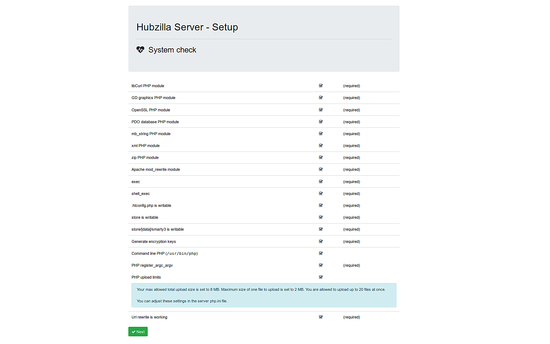
Убедитесь, что все необходимые пакеты установлены, и нажмите Next.
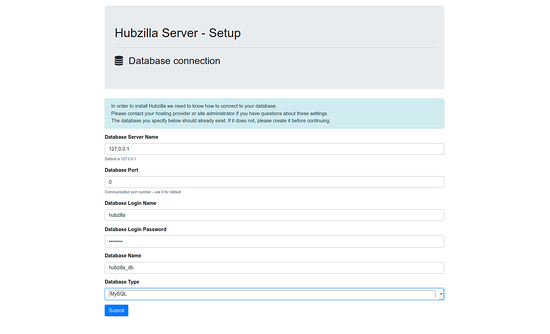
Введите данные базы данных (имя, пользователь, пароль) и нажмите Submit.
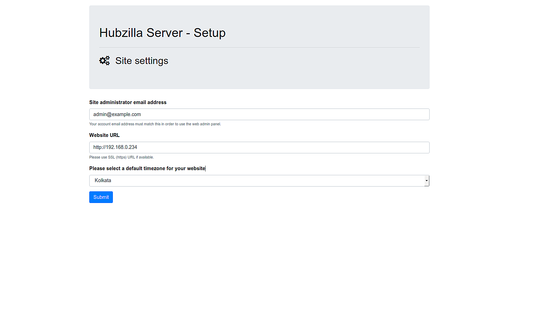
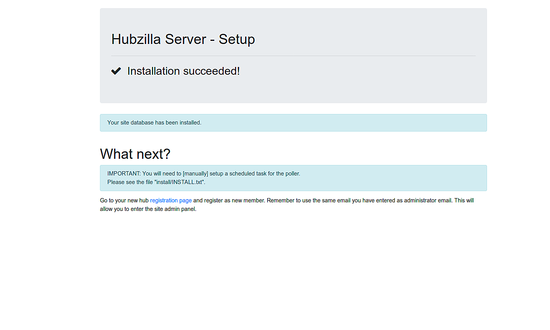
Укажите email администратора и URL сайта, затем нажмите Submit. После завершения установки вы увидите страницу подтверждения.
Проверка и базовая отладка
- Проверьте логи Apache при ошибках: sudo tail -n 200 /var/log/apache2/hubzilla_error.log
- Проверьте права на файлы и папки: каталоги должны принадлежать www-data.
- Убедитесь, что PHP модуль mysql (или mysqli и pdo_mysql) загружен.
- Если страница установки не загружается, временно включите display_errors в php.ini для диагностики, затем отключите.
Безопасность и рекомендации на продакшн
- Включите HTTPS и HSTS.
- Регулярно обновляйте PHP и компоненты системы.
- Закройте доступ к MariaDB извне при отсутствии необходимости.
- Настройте резервное копирование базы данных и файлов (cron + mysqldump + rsync).
- Минимизируйте права пользователей и аддонов.
Важно: не используйте простой пароль для DB и администратора.
Резервные и альтернативные подходы
- Альтернатива базе данных: MariaDB — рекомендуемая опция; для совместимости также можно использовать MySQL.
- Контейнеризация: рассмотрите запуск Hubzilla в Docker для изоляции окружения и упрощения миграций.
- Платформы: для тестов можно использовать виртуальные машины или облачные инстансы (VPS).
Критерии приёмки
- Сайт открывается по указанному домену по HTTPS.
- Успешный вход администратора и создание первой учётной записи.
- Возможность создавать посты/страницы и загружать файлы.
- Автоматическое резервное копирование настроено.
Быстрый чек-лист (роль: системный администратор)
- Сервер Ubuntu 18.04 обновлён
- Apache и MariaDB установлены и запущены
- PHP 7.2 и расширения установлены
- База hubzilla_db создана, пользователь с правами
- Права на /var/www/html/hubzilla настроены
- Виртуальный хост включён, mod_rewrite активирован
- HTTPS настроен и протестирован
- Резервное копирование работает
Когда этот метод не подходит
- Если у вас ограниченные права на хостинг (shared hosting) без доступа к Apache или консоли — лучше использовать готовые управляющие решения или хостинг, поддерживающий Hubzilla.
- Для крупномасштабных инсталляций рассмотрите контейнеризацию и кластеризацию баз данных.
Короткая методология развертывания
- Подготовьте сервер и домен.
- Установите LAMP и требуемые модули PHP.
- Настройте базу данных и пользователя.
- Склонируйте Hubzilla и настройте права.
- Создайте виртуальный хост и включите модули Apache.
- Пройдите через веб-установщик и выполните постнастройку безопасности.
Ссылки
- Официальная страница проекта Hubzilla: https://project.hubzilla.org/page/hubzilla/hubzilla-project
Итог: следуя шагам, вы получите работающую инсталляцию Hubzilla на Ubuntu 18.04. Настройте HTTPS и резервное копирование перед переводом в продакшн.

Похожие материалы

Несколько аккаунтов Skype: Multi Skype Launcher

Журнал для работы: повысить продуктивность

Персональные звуки уведомлений на Android

Скачивание шоу Hulu для офлайн‑просмотра

Microsoft Start: персонализированная новостная лента
