
Как установить и использовать Homebrew на Mac

Быстрые ссылки
Как установить Brew на Mac
Как пользоваться Homebrew на Mac
Почему Homebrew удобен на Mac
Часто задаваемые вопросы
Установка Mac-приложений «по‑старинке»
Краткое содержание
Выполните в Terminal команду установки Homebrew:
/bin/bash -c "$(curl -fsSL https://raw.githubusercontent.com/Homebrew/install/HEAD/install.sh)"Затем выполните предложенные командой установщика дополнительные команды, чтобы добавить Homebrew в PATH. После этого можно устанавливать пакеты командой brew install <имя>.
Что такое Homebrew — одно предложение
Homebrew — это свободный менеджер пакетов для macOS, который автоматизирует поиск, загрузку, установку и обновление открытых утилит и графических приложений.
Как установить Brew на Mac
Homebrew работает на Apple Silicon (M1, M2 и позже) и на Intel‑машинах. Чтобы установить:
- Откройте Terminal (Spotlight → «Terminal» или Приложения > Утилиты > Terminal).
- Вставьте в окно Terminal и нажмите Enter:
/bin/bash -c "$(curl -fsSL https://raw.githubusercontent.com/Homebrew/install/HEAD/install.sh)"- Введите пароль администратора по запросу и подтвердите.
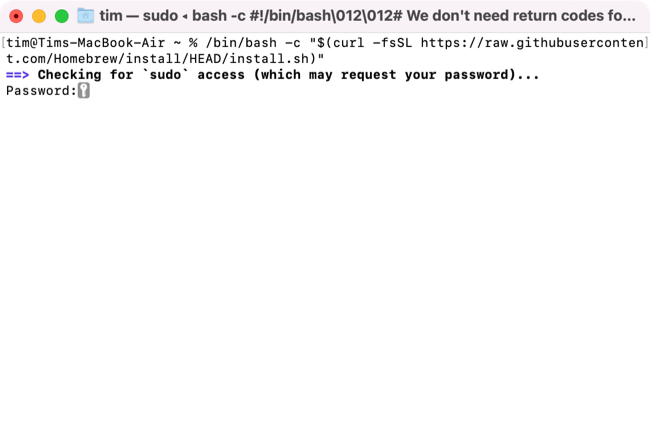
- Установщик покажет компоненты, которые будут установлены (включая Xcode Command Line Tools). Нажмите Enter для подтверждения.
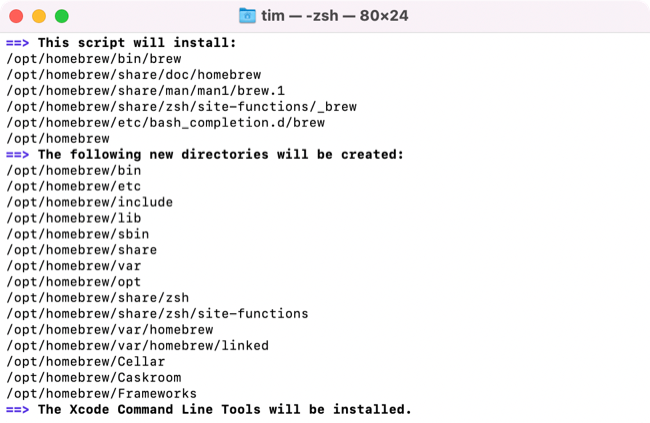
- Дождитесь завершения установки. Время зависит от скорости интернета и системы — обычно несколько минут.
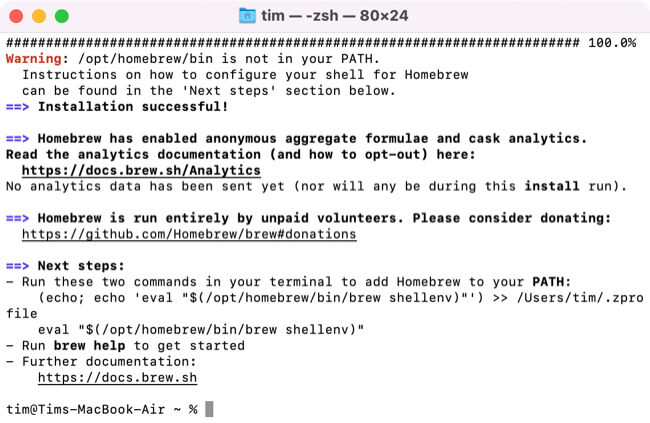
- В конце установщик предложит выполнить две команды, чтобы добавить brew в PATH. Выполните их в Terminal:
echo 'eval $(/opt/homebrew/bin/brew shellenv)' >> /Users/$USER/.zprofileeval $(/opt/homebrew/bin/brew shellenv)Если вы пропустили этот шаг, при попытке запускать brew получите ошибку “command not found: brew”.
Совет: если у вас старый shell (bash), файл конфигурации может быть ~/.bash_profile; для zsh — ~/.zprofile или ~/.zshrc.
Быстрая проверка установки
- brew –version — покажет версию Homebrew.
- brew update — обновит список доступных пакетов.
- brew doctor — проверит возможные проблемы и подскажет, как их исправить.
Как пользоваться Homebrew на Mac — базовые команды
Установка пакета или приложения:
brew install <имя>Пример — установка Firefox:
brew install firefoxПоиск пакетов:
brew search <ключевое-слово>Пример:
brew search googleОграничение поиска по типу (cask — графические приложения; formula — утилиты командной строки):
brew search --cask <имя>
brew search --formula <имя>
Список установленных пакетов:
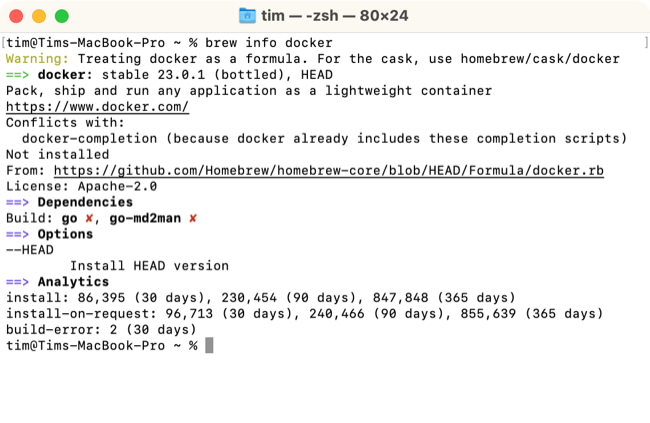
brew listПодробная информация о пакете:
brew info <имя>Удаление пакета:
brew remove <имя>Обновление:
brew update        # обновить списки пакетов
brew upgrade       # обновить все установленные пакеты
brew upgrade <имя> # обновить конкретный пакет
Тапы (дополнительные репозитории):
brew tap <репозиторий>
brew tap --list
Некоторые пакеты доступны только из внешних tap’ов.
Вы можете найти полный каталог formulae и casks на сайте Homebrew Formulae.
Полезные сценарии использования (кейсы)
- Быстрая установка языков и сред разработки: node, python, java, pyenv.
- Поднятие локального окружения: postgresql, redis, docker.
- Установка GUI‑приложений: visual-studio-code, firefox, spotify (через cask).
- Автоматизация обновлений и чистки неиспользуемых зависимостей.
Краткая памятка команд (cheat sheet)
- Установить пакет: brew install <имя>
- Установить cask (GUI): brew install –cask <имя>
- Удалить: brew remove <имя>
- Обновить списки: brew update
- Обновить пакеты: brew upgrade
- Проверить систему: brew doctor
- Посмотреть зависимости: brew deps <имя>
- Очистить кеш: brew cleanup
- Показать путь установки: brew –prefix <имя>
Роли и контрольные списки по задачам
Администратор (системная инвентаризация):
- Проверить версию Homebrew: brew –version
- Запустить brew update && brew upgrade
- Выполнить brew cleanup && brew autoremove
- Запустить brew doctor и исправить показанные проблемы
Разработчик (локальная среда):
- Установить pyenv/node/npm/postgres через brew
- Настроить соответствующие версии через pyenv/ nvm
- Добавить brew в CI-скрипты для автоматической установки зависимостей
Обычный пользователь (GUI‑приложения):
- Установить приложение: brew install –cask <имя>
- Обновлять приложения раз в неделю: brew upgrade –cask
- Удалять приложение через brew remove или через Trash
Когда Homebrew не подходит (ограничения и контрпримеры)
- Закрытое ПО, которое доступно только через App Store с DRM, придётся ставить через App Store.
- Если вы в корпоративной сети с жёсткими прокси/файрволом и без возможности curl к GitHub, установка установщика может не пройти.
- Для полностью изолированных серверов (air-gapped) Homebrew требует предварительного зеркала репозиториев и дополнительной настройки.
- Некоторые системные приложения и драйверы необходимо устанавливать через официальные .pkg от разработчика или через системные установщики.
Альтернативы Homebrew
- MacPorts — более старый менеджер пакетов, использует собственную структуру путей.
- Nix — функциональный менеджер пакетов, даёт гранулированное управление версиями.
- App Store — для приложений с распространением через магазин.
Выбор зависит от политики компании, привычек команды и требований к совместимости.
Как удалить Homebrew
Чтобы удалить Homebrew, выполните официальный скрипт удаления:
/bin/bash -c "$(curl -fsSL https://raw.githubusercontent.com/Homebrew/install/HEAD/uninstall.sh)"Скрипт удалит сам Homebrew, но может оставить установленные пакеты и настройки; проверьте файлы вручную, если нужно полное удаление.
Как добавить Homebrew в PATH (если забыли выполнить команды)
Выполните в Terminal:
echo 'eval $(/opt/homebrew/bin/brew shellenv)' >> /Users/$USER/.zprofileeval $(/opt/homebrew/bin/brew shellenv)Проверьте, что brew теперь доступен: brew –version
Как исправить “brew: command not found”
- Убедитесь, что Homebrew установлен (попробуйте запустить установщик).
- Выполните команды добавления в PATH (см. выше).
- Если у вас нестандартный shell, добавьте eval-команду в соответствующий файл конфигурации (~/.bash_profile, ~/.zshrc и т.п.).
- Перезапустите Terminal.
Почему Homebrew удобен на Mac
- Единая команда для установки и обновления множества пакетов.
- Автоматическое управление зависимостями.
- Быстрое развёртывание локальных сред разработки.
- Возможность установки GUI‑приложений через cask.
Homebrew экономит время, особенно если вы настраиваете несколько машин или CI‑окружение.
Где установлен Homebrew на Mac
По умолчанию Homebrew устанавливается в каталог /opt/homebrew на macOS. Чтобы перейти туда в Finder: Go > Go to Folder (Command+Shift+G) и ввести /opt/homebrew.
Чтобы узнать путь установки конкретного пакета:
brew info <имя>Нужен ли полный Xcode для Homebrew?
Полный Xcode не обязателен — достаточно Xcode Command Line Tools. Их установит сам установщик Homebrew, либо вы можете установить вручную:
xcode-select --installБезопасность и лучшие практики
- Проверяйте, какие tap’ы вы добавляете; сторонние tap’ы могут содержать небезопасные рецепты.
- Используйте brew audit (для разработчиков формул) и проверяйте исходные URL пакетов перед установкой.
- В корпоративной среде используйте внутренние зеркала и ограничьте доступ к внешним репозиториям.
- Не выполняйте произвольные скрипты от неизвестных авторов.
Совместимость и миграция между архитектурами
На Apple Silicon Homebrew по умолчанию устанавливается в /opt/homebrew. На Intel‑машинах — /usr/local. При миграции между архитектурами учтите:
- Бинарные зависимости и пути могут отличаться.
- Некоторые пакеты придётся пересобирать под новую архитектуру.
- Перед миграцией выполните список установленных пакетов: brew list > brew-packages.txt чтобы потом автоматизировать повторную установку.
Пример сценария миграции:
- На старой машине: brew list –formula > formulas.txt; brew list –cask > casks.txt
- Перенести файлы на новую машину.
- На новой: xargs brew install < formulas.txt; xargs brew install –cask < casks.txt
Планы действий для корпоративной установки (мини‑методика)
- Выбрать метод зеркалирования (внутренний GitHub/GitLab или локальные зеркала bottles).
- Настроить CI для сборки и публикации bottles.
- Создать ограниченные tap’ы с проверенными формулами.
- Документировать требования к shell‑файлам и установить политики PATH.
- Обучить команду и создать playbook восстановления.
Критерии приёмки
- Homebrew устанавливается без ошибок на чистую macOS (прошёл полный инсталлятор).
- brew –version возвращает корректную версию.
- brew doctor не сообщает критических ошибок.
- Установка и удаление тестового пакета (например, wget) проходят успешно.
- PATH корректно настроен для всех используемых shell’ов.
Отказоустойчивость и откат (runbook)
Если установка пошла не так:
- Сохраните логи установки (скопируйте вывод Terminal).
- Запустите brew doctor и выполните предлагаемые команды.
- Если нужно откатиться — запустите официальный uninstall script.
- При повреждении tap’ов — rm -rf “$(brew –prefix)/Library/Taps/
” и выполните brew tap заново.
Тестовые случаи / Критерии приёмки для CI
- После установки Homebrew, brew –version проходит в CI (exit code 0).
- Установка набора пакетов из manifest завершается успешно.
- brew doctor не возвращает ошибок уровня критический.
- Обновление (brew upgrade) проходит без конфликтов.
Сравнение: Homebrew vs MacPorts vs Nix (краткая матрица)
| Характеристика | Homebrew | MacPorts | Nix |
|---|---|---|---|
| Простота для пользователя | Высокая | Средняя | Сложная |
| Размещение пакетов | /opt/homebrew или /usr/local | /opt/local | /nix/store (изолированно) |
| Подходит для GUI | Да (cask) | Да | Через контейнеры |
| Управление версиями | Базовое | Базовое | Гибкое, атомарные профили |
| Корпоративные зеркала | Да | Да | Да |
Часто задаваемые вопросы
Что такое Homebrew на Mac?
Homebrew — бесплатный менеджер пакетов для поиска, установки и обновления открытых утилит и графических приложений через Terminal.
Как удалить Homebrew на Mac?
Выполните официальную команду удаления:
/bin/bash -c "$(curl -fsSL https://raw.githubusercontent.com/Homebrew/install/HEAD/uninstall.sh)"Как добавить Homebrew в PATH на Mac?
Выполните:
echo 'eval $(/opt/homebrew/bin/brew shellenv)' >> /Users/$USER/.zprofileи затем:
eval $(/opt/homebrew/bin/brew shellenv)Как исправить ошибку “brew command not found”?
Убедитесь, что Homebrew установлен и добавлен в PATH (см. предыдущий ответ). Если нет — запустите установщик заново.
Почему некоторые известные casks/формулы не показываются при поиске?
Возможно, вы не подключили нужный tap или удалили core‑tap. Восстановите core:
rm -rf "/opt/homebrew/Library/Taps/homebrew/homebrew-core"
brew tap homebrew/core
brew doctor
Где установлен Homebrew на Mac?
По умолчанию — /opt/homebrew. Чтобы открыть папку в Finder: Go > Go to Folder и ввести /opt/homebrew.
Можно ли установить Homebrew без Xcode?
Да — нужен только Xcode Command Line Tools. Их установит инсталлятор Homebrew или можно установить вручную:
xcode-select --installКогда стоит использовать установку «по‑старинке»
- Для коммерчески распространяемого ПО из App Store (используйте App Store).
- Когда поставщик предоставляет собственный .pkg с драйверами.
- Если политика безопасности компании запрещает сторонние менеджеры пакетов.
Потенциальные риски и способы их смягчения
Риск: вредоносные формулы в стороннем tap’е — смягчение: проверять репозиторий, ограничивать доступ.
Риск: несовместимость с системными библиотеками — смягчение: тестирование в контрольной среде, использование контейнеров.
Риск: утечка конфиденциальных данных через скрипты postinstall — смягчение: ревью скриптов перед установкой.
Decision flowchart (Mermaid)
flowchart TD
  A[Нужно установить ПО?] --> B{Это App Store?}
  B -- Да --> C[Установить через App Store]
  B -- Нет --> D{Это системный драйвер?}
  D -- Да --> E[Установить официальный .pkg]
  D -- Нет --> F{Доступен в Homebrew?}
  F -- Да --> G[brew install / brew install --cask]
  F -- Нет --> H[Добавить tap или скачать с сайта разработчика]
  H --> I[Проверить подпись и источник]
  G --> J[Проверить работу и добавить в CI]
Итог
Homebrew — удобный и гибкий инструмент для установки и управления пакетами на macOS. Он экономит время и упрощает повторяемую настройку окружений, но требует внимательности к источникам пакетов и настройке в корпоративной сети.
Важно: следуйте политикам безопасности вашей организации и проверяйте сторонние tap’ы перед добавлением.
Если нужно, могу сгенерировать скрипт для массовой установки пакетов по списку или приготовить playbook для корпоративного развёртывания Homebrew.

Похожие материалы

Несколько аккаунтов Skype: Multi Skype Launcher

Журнал для работы: повысить продуктивность

Персональные звуки уведомлений на Android

Скачивание шоу Hulu для офлайн‑просмотра

Microsoft Start: персонализированная новостная лента
