
Как устанавливать драйверы устройств на Windows без лишнего ПО
Кратко: Используйте встроенные драйверы Windows или извлекайте только файлы драйверов из пакетов производителей, чтобы избежать установки избыточных панелей управления и приложений автозапуска. Если нужно — отключайте автоматически запущенные утилиты и системные сервисы, которые не нужны для работы устройства.
О чём эта инструкция
Эта статья показывает простые и безопасные способы установить драйверы устройств на Windows так, чтобы не загружать систему дополнительными программами от производителей (панели управления, службы, автозапуск). Подходит для пользователей Windows 7, 8, 8.1, 10 и 11; где есть отличия — они указаны.
Важно: драйвер — это код, который связывает оборудование с операционной системой. Панели управления и дополнительные приложения обычно не требуются для базовой работы устройства.
Содержание
- Загрузить минимальные пакеты драйверов
- Отказаться от ненужного при установке
- Извлечь драйверы и установить вручную (пошагово)
- Отключить лишние программы и службы
- Когда это не сработает и как восстановить
- Контрольный список и краткая методика
- Глоссарий и критерии приёмки
Почему стоит избегать ненужного ПО
Производители часто упаковывают драйверы вместе с дополнительным ПО: средства настройки, мониторинга, автозапуска обновлений. Это полезно не всегда. Последствия установки полного пакета:
- Меньшая скорость загрузки Windows.
- Дополнительная нагрузка на оперативную память и процессор.
- Множество иконок в трее и лишние фоновые сервисы.
Если приложение нужно — его всегда можно установить позже из того же пакета.
Загрузить минимальные пакеты драйверов
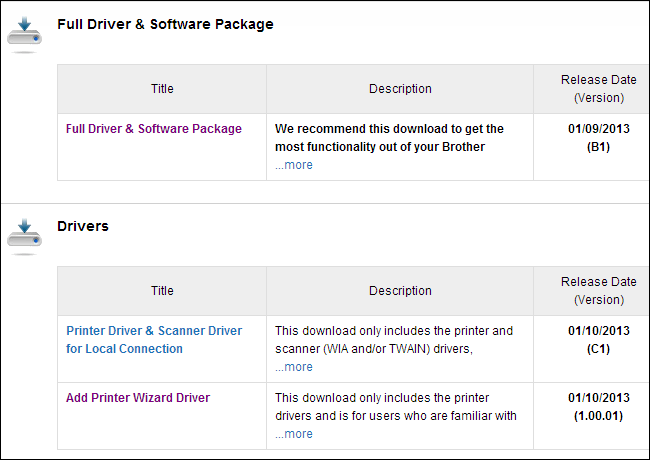
Производители иногда предлагают разные варианты загрузки: «полный пакет» и отдельные драйверы. Если есть вариант «driver only» или отдельные компоненты (печать, сканирование и т. п.), скачайте только их.
Подпись: страница загрузки на сайте производителя, где виден полный пакет и отдельные драйверы.
Если такого варианта нет — переходите к извлечению драйверов из полного пакета.
Отказаться от ненужного при установке
Некоторые установщики предлагают выбрать тип установки. Выбирайте «Пользовательская» или «Выборочная установка» и снимайте галочки с дополнительных компонентов. Если такой выбор отсутствует — установщик навязывает всё.
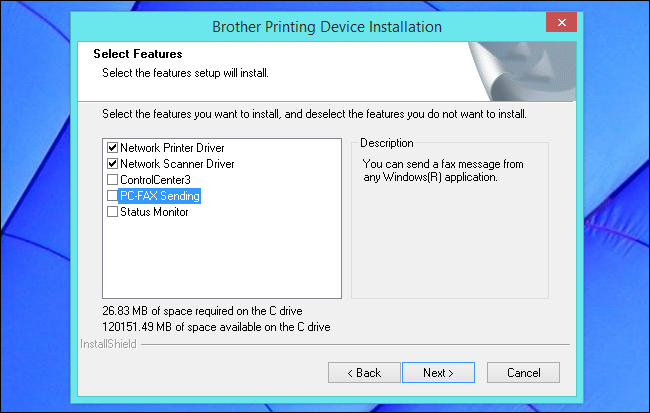
Совет: перед отключением компонента выполните поиск по его имени, чтобы понять назначение.
Извлечь драйверы и установить вручную — шаг за шагом
Когда производитель предоставляет только большой инсталлятор, можно извлечь из него только файлы драйвера и установить вручную через Диспетчер устройств.
Мини‑методика:
- Скачайте полный пакет драйверов в виде .exe или .zip.
- Попробуйте запустить установщик — многие инсталляторы сначала распаковывают файлы во временную папку. Отследите путь извлечения.
- Если инсталлятор не показывает путь, откройте файл через 7‑Zip или похожий архиватор и извлеките содержимое в отдельную папку.
- В папке ищите подпапки с расширениями .inf, .sys, .cat — это файлы драйвера.
Установка через Диспетчер устройств:
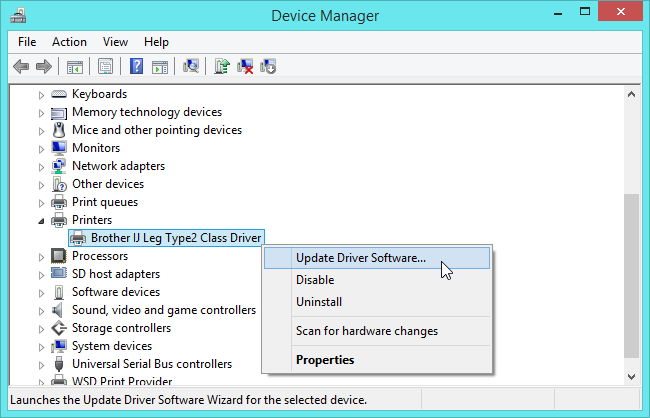
- Нажмите Windows+R, введите devmgmt.msc и нажмите Enter.
- Найдите устройство, которое нужно обновить.
- Правой кнопкой мыши выберите Обновить драйвер.
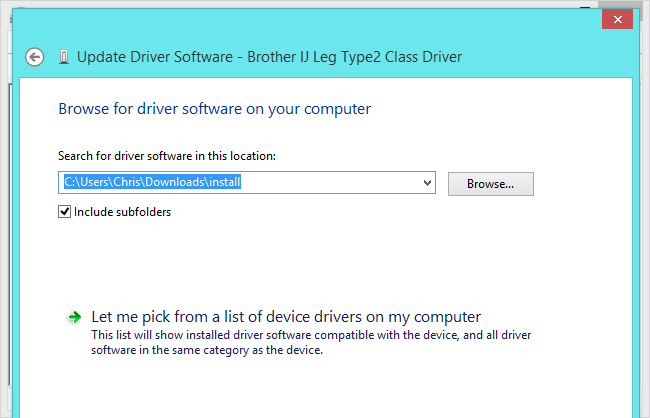
- Выберите Поисать драйверы на этом компьютере.
- Укажите папку с извлечёнными файлами (не обязательно точную подпапку — можно указать верхний уровень).
Windows найдёт и установит необходимые файлы без запуска родного инсталлятора с его утилитами.
Советы и нюансы:
- Иногда инсталлятор пакует драйверы в подпапки с криптографическими именами. Ищите файлы .inf — они укажут, какие устройства поддерживаются.
- Если Диспетчер устройств не видит драйвер, попробуйте выбрать «Позволить мне выбрать из списка драйверов на моём компьютере» и указать файл .inf вручную.
- На защищённых корпоративных системах администратор может блокировать установку неподписанных драйверов.
Отключить лишние программы и службы
После установки полного пакета часто остаются приложения автозапуска и системные службы. Их можно отключить, чтобы освободить ресурсы.
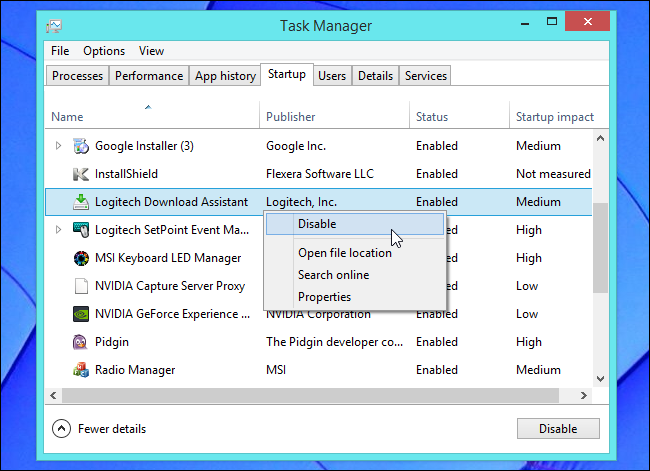
Отключение автозапуска (Windows 8/8.1/10/11):
- Правой кнопкой по панели задач → Диспетчер задач.
- Нажмите Ещё сведений, если окно свернуто.
- Перейдите на вкладку Автозагрузка.
- Найдите программы от производителя и отключите их.
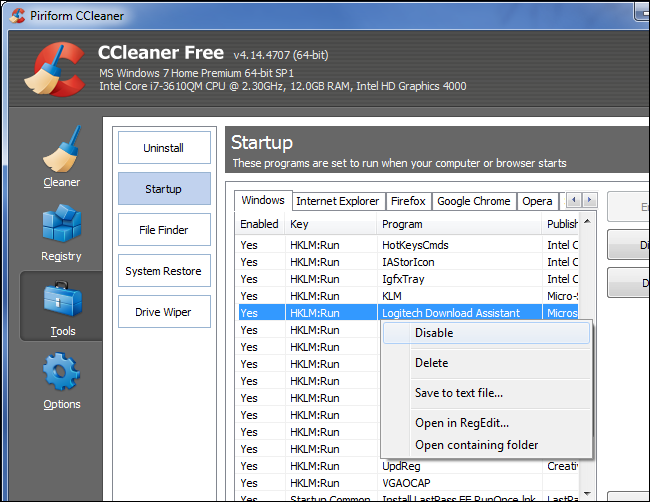
Windows 7: используйте сторонние менеджеры автозапуска (например, встроенный в CCleaner модуль Автозагрузка: Инструменты → Автозагрузка).
Отключение ненужных служб (только для продвинутых пользователей):
- Нажмите Windows+R, введите services.msc и нажмите Enter.
- Найдите службы, связанные с драйверным ПО.
- Установите Тип запуска на Отключена или Вручную, если уверены, что служба не обязательна.
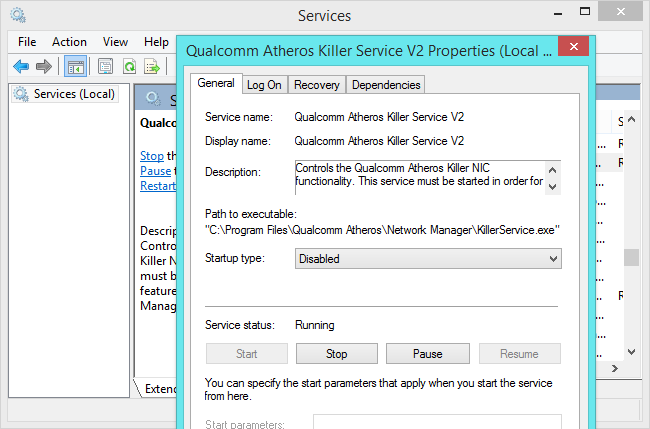
Important: будьте осторожны с системными службами — отключение ключевых служб может нарушить работу Windows. Если не уверены — оставьте службу или переведите на запуск вручную.
Когда этот подход не сработает
- Если оборудование требует проприетарной службы для работы (редкие специализированные устройства с программным управлением).
- Если драйверы подписаны и инсталлятор проверяет целостность пакета — в этом случае безопаснее использовать официальный инсталлятор и затем удалять лишние компоненты вручную.
- На корпоративных ПК политики групп (GPO) могут запрещать изменение драйверов.
В таких случаях можно:
- Связаться с поддержкой производителя и запросить «driver only» пакет.
- Использовать чистую виртуальную машину или тестовую систему для установки и анализа пакета перед установкой на основной ПК.
Контрольный список по ролям
Для рядового пользователя:
- Попробовать сначала установить встроенный драйвер Windows.
- Скачать минимальный пакет, если он есть.
- Отключить автозагрузку лишних программ.
- Не трогать службы без изучения их назначения.
Для продвинутого пользователя / IT-администратора:
- Извлечь файлы из инсталлятора через 7‑Zip и установить .inf вручную.
- Проанализировать автозагрузку и службы, удалить лишние компоненты.
- Если нужно — автоматизировать установку с помощью pnputil или PowerShell (см. примеры ниже).
Примеры команд (для продвинутых пользователей):
- Просмотреть установленные драйверы: pnputil /enum-drivers
- Установить драйвер: pnputil /add-driver “путь\до\driver.inf” /install
Примечание: запуск pnputil требует прав администратора.
Мини‑методология принятия решения
flowchart TD
  A[Нужно установить драйвер?] --> B{Есть встроенный драйвер Windows}
  B -- Да --> C[Использовать встроенный драйвер]
  B -- Нет --> D{Производитель предлагает 'driver only'}
  D -- Да --> E[Скачать driver only и установить]
  D -- Нет --> F[Скачать полный пакет и извлечь файлы]
  F --> G[Установить через Диспетчер устройств или pnputil]
  G --> H[Отключить автозапуск/сервисы]
  H --> I[Проверить работу устройства]
Критерии приёмки
- Устройство корректно определяется в Диспетчере устройств без ошибок.
- Устройство выполняет свои основные функции (печать/сканирование/звук и т. п.).
- Отсутствуют нежелательные фоновыe процессы, влияющие на загрузку или оперативную память.
- При необходимости — можно включить дополнительные утилиты позже без переустановки драйвера.
Короткий глоссарий
- Драйвер — программный компонент для работы оборудования с ОС.
- INF — текстовый файл инсталляции драйвера, указывающий файлы и параметры.
- pnputil — системный инструмент Windows для управления пакетами драйверов.
Отладка и восстановление
Если после ручной установки драйвера устройство перестало работать:
- В Диспетчере устройств правой кнопкой → Свойства устройства → Драйвер → Откатить драйвер.
- Если отката нет — выберите Удалить устройство и перезагрузите систему; Windows попытается установить совместимый драйвер автоматически.
- Если проблемы сохраняются — установите полный пакет производителя во временной изолированной среде (виртуальной машине) и проанализируйте, какие службы и программы добавляются.
Риски и меры предосторожности
Риск: установка неподписанного драйвера может привести к проблемам безопасности или нестабильности. Меры:
- Скачивайте драйверы только с официального сайта производителя.
- Делайте точку восстановления системы перед установкой драйверов из непроверенных источников.
- На корпоративных машинах согласуйте действия с администратором.
Короткое резюме
- По возможности сначала используйте драйверы, которые поставляет Windows.
- Если нужен драйвер производителя — скачайте минимальный пакет или извлеките только .inf/.sys/.cat файлы и установите вручную.
- Отключайте автозапуск и лишние службы, но делайте это осторожно.
Image Credit: Cheon Fong Liew on Flickr

Похожие материалы

Несколько аккаунтов Skype: Multi Skype Launcher

Журнал для работы: повысить продуктивность

Персональные звуки уведомлений на Android

Скачивание шоу Hulu для офлайн‑просмотра

Microsoft Start: персонализированная новостная лента
