
Установка Grav CMS на Ubuntu 18.04 с Nginx и Let's Encrypt
Что такое Grav — коротко
- Grav — лёгкая файловая CMS: контент хранится в обычных текстовых файлах, база данных не нужна.
- Twig — шаблонизатор для оформления интерфейса.
- Markdown — формат создания контента.
- YAML — формат конфигурации.
- Parsedown, Doctrine Cache, Gregwar Image Library, Symfony Console — вспомогательные библиотеки для скорости, кеширования, обработки изображений и CLI.
Важно: если вам нужна серверная база данных или сложные транзакции, Grav может быть не лучшим выбором. Grav хорошо подходит для блогов, сайтов портфолио и документации.
Требования
Убедитесь, что система соответствует минимальным требованиям Grav:
- Веб-сервер: Nginx, Apache, LiteSpeed и т.п. (в этом руководстве — Nginx).
- PHP 7.1.3 или выше с необходимыми расширениями: curl, ctype, dom, gd, json, mbstring, openssl, session, simplexml, xml, zip, apcu, opcache, yaml.
Примечание: для стабильности и поддержки безопасности рекомендуется использовать поддерживаемую ветку PHP (7.4, 8.0+), если ваши плагины и темы совместимы.
Предварительные условия
- Сервер с Ubuntu 18.04 LTS.
- Непривилегированный пользователь с sudo-права (не используйте root для повседневных задач).
Начальные шаги
Проверка версии Ubuntu:
lsb_release -ds
# Ubuntu 18.04.2 LTS
Установите часовой пояс:
sudo dpkg-reconfigure tzdataОбновите пакеты системы:
sudo apt update && sudo apt upgrade -yУстановите базовые утилиты:
sudo apt install -y curl wget vim git unzip socat bash-completionСовет: выполните эти команды от имени пользователя с sudo, не выполняя постоянно входа как root.
Шаг 1 — Установка PHP и расширений
Установите PHP и требуемые расширения (пример для PHP 7.2):
sudo apt install -y php7.2 php7.2-cli php7.2-fpm php7.2-common php7.2-curl php7.2-gd php7.2-json php7.2-mbstring php7.2-xml php7.2-zip php7.2-opcache php-apcuПроверка установленных модулей PHP:
php -mПроверка версии PHP:
php --version
# Пример: PHP 7.2.17-0ubuntu0.18.04.1 (cli)
Примечание: на современных установках имеет смысл выбрать поддерживаемую LTS-версию PHP. Также убедитесь, что служба php-fpm запущена и активна:
systemctl status php7.2-fpmШаг 2 — Установка acme.sh и получение сертификата Let’s Encrypt (опционально)
HTTPS не обязателен, но сильно рекомендуется. В этом руководстве используется acme.sh — лёгкий клиент на shell без внешних зависимостей.
Установка acme.sh:
sudo su - root
git clone https://github.com/Neilpang/acme.sh.git
cd acme.sh
./acme.sh --install --accountemail your-email@example.com
source ~/.bashrc
cd ~
Проверка версии:
acme.sh --versionПолучение сертификатов для домена (пример):
# RSA 2048
acme.sh --issue --standalone -d example.com --keylength 2048
# ECDSA
acme.sh --issue --standalone -d example.com --keylength ec-256
Если требуется тестирование — добавляйте флаг --staging.
Каталог с сертификатами (пример):
- RSA: /home/username/example.com
- ECDSA: /home/username/example.com_ecc
Список выданных сертификатов:
acme.sh --listСоздаём системный каталог для сертификатов и копируем сертификаты туда (исправлена опечатка в пути):
sudo mkdir -p /etc/letsencrypt/example.com
sudo mkdir -p /etc/letsencrypt/example.com_ecc
Установка сертификатов и настройка перезагрузки Nginx после обновления сертификата:
# RSA
acme.sh --install-cert -d example.com --cert-file /etc/letsencrypt/example.com/cert.pem --key-file /etc/letsencrypt/example.com/private.key --fullchain-file /etc/letsencrypt/example.com/fullchain.pem --reloadcmd "sudo systemctl reload nginx.service"
# ECC/ECDSA
acme.sh --install-cert -d example.com --ecc --cert-file /etc/letsencrypt/example.com_ecc/cert.pem --key-file /etc/letsencrypt/example.com_ecc/private.key --fullchain-file /etc/letsencrypt/example.com_ecc/fullchain.pem --reloadcmd "sudo systemctl reload nginx.service"
Важно: acme.sh обычно настраивает автоматическое обновление сертификатов. Также есть альтернативы, такие как Certbot и другие клиенты ACME.
Завершите работу от root:
exitШаг 3 — Установка и конфигурация Nginx
Grav работает с разными веб-серверами; здесь используем Nginx.
Установка Nginx:
sudo apt install -y nginxПроверка версии:
sudo nginx -v
# nginx version: nginx/1.14.0 (Ubuntu)
Создайте файл конфигурации для сайта:
sudo vim /etc/nginx/sites-available/grav.confПример конфигурации (скопируйте и при необходимости отредактируйте server_name и пути к сертификатам):
server {

  listen 80;
  listen [::]:80;
  listen 443 ssl;
  listen [::]:443 ssl;

  server_name example.com;

  root /var/www/grav;

  index index.php;

  ssl_certificate /etc/letsencrypt/status.example.com/fullchain.cer;
  ssl_certificate_key /etc/letsencrypt/status.example.com/status.example.com.key;
  ssl_certificate /etc/letsencrypt/status.example.com_ecc/fullchain.cer;
  ssl_certificate_key /etc/letsencrypt/status.example.com_ecc/status.example.com.key;

  location / { try_files $uri $uri/ /index.php?$query_string; }
  location ~* /(\.git|cache|bin|logs|backup|tests)/.*$ { return 403; }
  location ~* /(system|vendor)/.*\.(txt|xml|md|html|yaml|yml|php|pl|py|cgi|twig|sh|bat)$ { return 403; }
  location ~* /user/.*\.(txt|md|yaml|yml|php|pl|py|cgi|twig|sh|bat)$ { return 403; }
  location ~ /(LICENSE\.txt|composer\.lock|composer\.json|nginx\.conf|web\.config|htaccess\.txt|\.htaccess) { return 403; }

  location ~ \.php$ {
    fastcgi_pass unix:/var/run/php/php7.2-fpm.sock;
    fastcgi_split_path_info ^(.+\.php)(/.+)$;
    fastcgi_index index.php;
    include fastcgi_params;
    fastcgi_param SCRIPT_FILENAME $document_root/$fastcgi_script_name;
  }

}
Активируйте сайт и проверьте конфигурацию:
sudo ln -s /etc/nginx/sites-available/grav.conf /etc/nginx/sites-enabled/
sudo nginx -t
sudo systemctl reload nginx.service
Совет: используйте отдельный блок server с редиректом 80→443, чтобы безопасно перенаправлять HTTP на HTTPS.
Шаг 4 — Установка Grav CMS
Создайте корневую директорию сайта:
sudo mkdir -p /var/www/gravИзмените владельца на вашего пользователя (замените your_user):
sudo chown -R your_user:your_user /var/www/gravПерейдите в директорию и скачайте архив Grav Admin:
cd /var/www/grav
wget https://getgrav.org/download/core/grav-admin/1.6.8
unzip 1.6.8
mv grav-admin/* . && mv grav-admin/.* .
rm -rf grav-admin 1.6.8
Установите владельца веб-сервера на файлы (для производства):
sudo chown -R www-data:www-data /var/www/gravОткройте сайт в браузере и следуйте мастеру установки.
Шаг 5 — Завершение настройки Grav
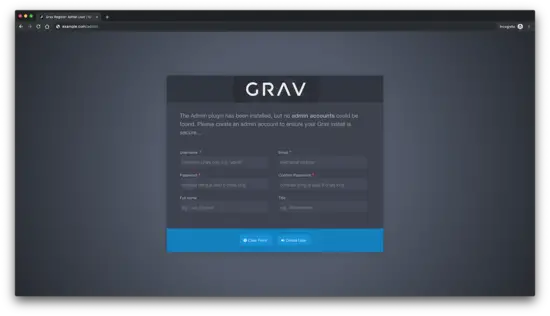
Создайте админ-аккаунт (примеры экрана ниже):
После создания учётной записи вы попадёте в админ-панель Grav:

Готово — Grav установлена.
Чек-листы по ролям
Системный администратор:
- Обновил систему и установил PHP, Nginx.
- Настроил SSL (acme.sh / Certbot) и автоматическое обновление.
- Настроил права на /var/www/grav и бэкапы.
Разработчик:
- Настроил и проверил шаблоны Twig.
- Проверил совместимость плагинов с версией Grav.
- Настроил CI/деплой (если требуется).
Контент-менеджер:
- Создал тестовую страницу в Markdown.
- Проверил отображение в админке и публично.
Команда безопасности:
- Проверила доступ к приватным файлам (403 для system/vendor и скрытых файлов).
- Настроила мониторинг и бэкапы.
Отладка и откат (Runbook)
Если сайт недоступен:
- Проверьте статус nginx и php-fpm:
sudo systemctl status nginx php7.2-fpm. - Просмотрите логи Nginx:
/var/log/nginx/error.log. - Проверьте права доступа:
ls -la /var/www/grav. - Отключите недавно установленные плагины через каталог
user/plugins(переименуйте папку).
Откат к бэкапу:
- Если есть tar-архив сайта:
sudo tar xzf backup-site.tar.gz -C /var/www/grav --overwrite - Восстановите права:
sudo chown -R www-data:www-data /var/www/grav - Перезагрузите сервисы:
sudo systemctl reload nginx php7.2-fpm
Альтернативные подходы и примечания
- Вместо acme.sh можно использовать Certbot (официальный клиент Let’s Encrypt). Certbot умеет автоматически редактировать конфигурацию Nginx.
- Если предпочитаете Apache — конфигурации Grav доступны и для него.
- Для высоконагруженных сайтов рассмотрите кеширование на уровне HTTP и CDN, а также использование PHP OPcache/APCu.
Критерии приёмки
- Сайт доступен по HTTPS на вашем домене.
- Страницы Grav рендерятся корректно и админ-панель доступна.
- Конфиденциальные файлы и каталоги закрыты (возвращают 403).
- Автоматическое обновление сертификатов настроено и проверено (тест в staging перед production).
Модель зрелости внедрения Grav (упрощённо)
- Начальный: Grav установлена локально или на одном сервере, без CI/бэкапов.
- Базовый: Продакшн-сервер с HTTPS, регулярные бэкапы, базовая безопасность Nginx.
- Продвинутый: Автоматизированный деплой, тестирование, CDN и мониторинг, разграничение прав доступа.
Факт-бокс
- Grav — файловая CMS, не требует СУБД.
- Рекомендуемые проверки: права на файлы, доступ к /user и /system, работа php-fpm.
Советы по безопасности
- Всегда выполняйте
nginx -tперед перезагрузкой Nginx. - Закройте доступ к служебным и конфигурационным файлам (в конфигурации Nginx выше это учтено).
- Регулярно обновляйте PHP и компоненты сервера.
Полезные ссылки
Краткое резюме
Grav — быстрый и гибкий выбор для сайтов без базы данных. Это руководство проводит через установку PHP, настройку Nginx, получение сертификатов Let’s Encrypt через acme.sh и установку самой Grav. После завершения проверьте права, доступность админки и настройку автоматического обновления SSL.
Важно: протестируйте все изменения в staging-среде и регулярно делайте бэкапы.

Похожие материалы

Несколько аккаунтов Skype: Multi Skype Launcher

Журнал для работы: повысить продуктивность

Персональные звуки уведомлений на Android

Скачивание шоу Hulu для офлайн‑просмотра

Microsoft Start: персонализированная новостная лента
