
Установка Grav CMS на CentOS 7 с NGINX и Let's Encrypt
TL;DR
Grav — быстрый файловый CMS без базы данных. В этой инструкции показано, как установить Grav на CentOS 7 с NGINX, PHP-FPM и опциональным TLS (Let’s Encrypt через acme.sh). Пройдите шаги по установке PHP, настройке NGINX, получению сертификатов, развёртыванию Grav и базовой отладке. Внизу — чеклисты, критерии приёмки и советы по безопасности.
Ключевые слова и варианты поисковых запросов
Установка Grav CMS, Grav на CentOS 7, Grav NGINX, Grav PHP-FPM, Let’s Encrypt для Grav, настройка Grav
Grav — это быстрый, простой и гибкий файловый CMS. Grav поставляется с мощной системой управления пакетами, позволяющей просто устанавливать и обновлять плагины и темы, а также обновлять сам Grav.
Архитектура Grav использует проверенные технологии, чтобы обеспечить простоту использования и расширяемость. К ключевым компонентам относятся:
- Twig для шаблонизации пользовательского интерфейса
- Markdown для удобного создания контента
- YAML для конфигурации
- Parsedown для быстрого парсинга Markdown и Markdown Extra
- Doctrine Cache для повышения производительности
- Контейнер внедрения зависимостей Pimple для расширяемости
- Symfony Event Dispatcher для обработки событий плагинов
- Symfony Console для CLI-интерфейса
- Gregwar Image Library для динамической обработки изображений
Требования
Grav специально спроектирован с минимальными требованиями. Контент хранится в простых текстовых файлах — база данных не требуется.
Убедитесь, что ваша система соответствует минимальным требованиям:
- Веб-сервер: Apache, Nginx, LiteSpeed, IIS и т. п. (в этой инструкции используется NGINX)
- PHP версии 7.1.3 или выше
Предпосылки
- Операционная система: CentOS 7
- Непривилегированный пользователь с правами sudo
Быстрая проверка и подготовка системы
Проверьте версию CentOS:
cat /etc/centos-release
# CentOS Linux release 7.6.1810 (Core)
Установите часовой пояс (пример):
timedatectl list-timezones
sudo timedatectl set-timezone 'Region/City'
Обновите пакеты операционной системы:
sudo yum update -yУстановите базовые утилиты:
sudo yum install -y curl wget vim git unzip socat bash-completion epel-releaseВажно: обновление системы и установка базовых пакетов — обязательный первый шаг для безопасности и совместимости.
Шаг 1 — Установка PHP и необходимых расширений
Настройте репозиторий Webtatic (если вы предпочитаете другой репозиторий, используйте эквивалентный источник пакетов для PHP 7.x):
sudo rpm -Uvh https://mirror.webtatic.com/yum/el7/webtatic-release.rpmУстановите PHP и расширения:
sudo yum install -y php72w php72w-cli php72w-fpm php72w-common php72w-curl php72w-gd php72w-json php72w-mbstring php72w-xml php72w-zip php72w-opcache php72w-pecl-apcuПроверка установленных модулей PHP:
php -m

ctype
curl
exif
fileinfo
. . .
. . .
Проверка версии PHP:
php --version

# PHP 7.2.17 (cli) (built: May 13 2019 18:03:04) ( NTS )
# Copyright (c) 1997-2018 The PHP Group
# Zend Engine v3.2.0, Copyright (c) 1998-2018 Zend Technologies
#     with Zend OPcache v7.2.17, Copyright (c) 1999-2018, by Zend Technologies
Запустите и включите службу PHP-FPM:
sudo systemctl start php-fpm.service
sudo systemctl enable php-fpm.service
Совет: проверьте, под каким пользователем будет работать PHP-FPM (обычно nginx или apache) — это важно для прав доступа к файлам Grav.
Шаг 2 — Получение сертификатов Let’s Encrypt с помощью acme.sh (опционально)
HTTPS не обязателен, но рекомендуется. Мы используем acme.sh — лёгкий клиент на shell без внешних зависимостей.
Установка acme.sh:
sudo su - root
git clone https://github.com/Neilpang/acme.sh.git
cd acme.sh
./acme.sh --install --accountemail [email protected]
source ~/.bashrc
cd ~
Проверка версии acme.sh:
acme.sh --version
# v2.8.0
Получите сертификаты RSA и ECDSA для вашего домена (пример):
# RSA 2048
acme.sh --issue --standalone -d example.com --keylength 2048
# ECDSA
acme.sh --issue --standalone -d example.com --keylength ec-256
Для тестовой выдачи используйте флаг –staging.
После выдачи сертификаты будут в директориях:
- RSA: /home/username/example.com
- ECC/ECDSA: /home/username/example.com_ecc
Просмотр выданных сертификатов:
acme.sh --listСоздайте директории для хранения сертификатов. В примере используется /etc/letsencrypt:
`mkdir -p /etc/letsecnrypt/example.com`
`sudo mkdir -p /etc/letsencrypt/example.com_ecc`
Установите/скопируйте сертификаты в /etc/letsencrypt:
# RSA
acme.sh --install-cert -d example.com --cert-file /etc/letsencrypt/example.com/cert.pem --key-file /etc/letsencrypt/example.com/private.key --fullchain-file /etc/letsencrypt/example.com/fullchain.pem --reloadcmd "sudo systemctl reload nginx.service"
# ECC/ECDSA
acme.sh --install-cert -d example.com --ecc --cert-file /etc/letsencrypt/example.com_ecc/cert.pem --key-file /etc/letsencrypt/example.com_ecc/private.key --fullchain-file /etc/letsencrypt/example.com_ecc/fullchain.pem --reloadcmd "sudo systemctl reload nginx.service"
Сертификаты будут обновляться автоматически согласно настройкам acme.sh.
После завершения работы под root выйдите обратно в обычного sudo-пользователя:
exitВажно: храните приватные ключи с корректными правами доступа (root только для чтения).
Шаг 3 — Установка и настройка NGINX
Установите NGINX:
sudo yum install -y nginxПроверка версии NGINX:
nginx -v
# nginx version: nginx/1.12.2
Запустите и включите NGINX:
sudo systemctl start nginx.service
sudo systemctl enable nginx.service
Создайте файл конфигурации для Grav: откройте sudo vim /etc/nginx/conf.d/grav.conf и добавьте конфигурацию ниже.
server {

  listen 80;
  listen 443 ssl;

  server_name example.com;
  root /var/www/grav;

  ssl_certificate /etc/letsencrypt/example.com/fullchain.pem;
  ssl_certificate_key /etc/letsencrypt/example.com/private.key;
  ssl_certificate /etc/letsencrypt/example.com_ecc/fullchain.pem;
  ssl_certificate_key /etc/letsencrypt/example.com_ecc/private.key;

  index index.html index.php;

  location / {
    try_files $uri $uri/ /index.php?$query_string;
  }

  location ~* /(\.git|cache|bin|logs|backup|tests)/.*$ { return 403; }
  location ~* /(system|vendor)/.*\.(txt|xml|md|html|yaml|yml|php|pl|py|cgi|twig|sh|bat)$ { return 403; }
  location ~* /user/.*\.(txt|md|yaml|yml|php|pl|py|cgi|twig|sh|bat)$ { return 403; }
  location ~ /(LICENSE\.txt|composer\.lock|composer\.json|nginx\.conf|web\.config|htaccess\.txt|\.htaccess) { return 403; }

  location ~ \.php$ {
    fastcgi_pass 127.0.0.1:9000;
    fastcgi_split_path_info ^(.+\.php)(/.+)$;
    fastcgi_index index.php;
    include fastcgi_params;
    fastcgi_param SCRIPT_FILENAME $document_root/$fastcgi_script_name;
  }

}
Проверьте синтаксис конфигурации:
sudo nginx -tПерезагрузите NGINX:
sudo systemctl reload nginx.serviceСовет по безопасности: по возможности ограничьте доступ к административным разделам средствами firewall или дополнительной аутентификацией.
Шаг 4 — Установка Grav CMS
Создайте директорию для сайта:
sudo mkdir -p /var/www/gravИзмените владельца на вашего пользователя (в примере johndoe):
sudo chown -R johndoe:johndoe /var/www/gravПерейдите в директорию:
cd /var/www/gravСкачайте и распакуйте Grav (приведён пример с версией 1.6.9):
wget https://getgrav.org/download/core/grav-admin/1.6.9
unzip 1.6.9
mv grav-admin/* . && mv grav-admin/.* .
rm -rf grav-admin 1.6.9
ПРИМЕЧАНИЕ: версия 1.6.9 указана как пример и может отличаться. Проверьте сайт Grav для актуальной версии.
Установите владельца на nginx (чтобы PHP-FPM под nginx мог писать в нужные директории):
sudo chown -R nginx:nginx /var/www/gravОткройте файл /etc/php-fpm.d/www.conf и установите пользователя и группу nginx (если нужно). Изначально может быть apache:apache.
sudo vim /etc/php-fpm.d/www.conf
# user = nginx
# group = nginx
Перезапустите PHP-FPM:
sudo systemctl restart php-fpm.serviceСоздайте директорию для PHP-сессий и выставьте владельца nginx:
sudo mkdir -p /var/lib/php/session/ && sudo chown -R nginx:nginx /var/lib/php/session/Откройте в браузере http://example.com и следуйте инструкциям. Админ-панель доступна по пути /admin.
Шаг 5 — Завершение настройки Grav
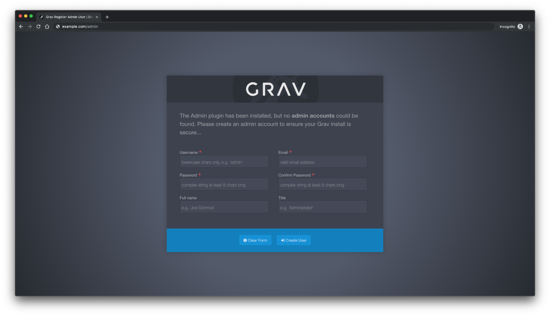
Создайте учетную запись администратора в веб-интерфейсе.
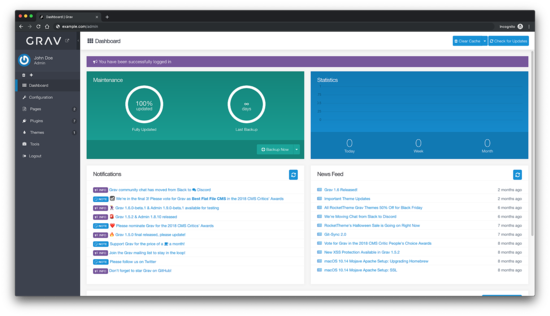
После успешного входа вы попадёте в панель управления:
Проверки и стартовые тесты
- Откройте сайт по HTTPS и HTTP, проверьте редиректы и корректность сертификатов.
- Войдите в /admin и убедитесь, что можно создавать страницы и загружать изображения.
- Проверьте логи nginx и php-fpm при ошибках: /var/log/nginx/error.log и /var/log/php-fpm/www-error.log (путь может отличаться).
Критерии приёмки
- Сайт открывается по HTTPS с валидным сертификатом.
- Админ-панель доступна и работает (создание/редактирование страниц).
- Статические ресурсы (CSS/JS/изображения) отдаются корректно, без 403/404.
- Логи не содержат критических ошибок при базовых сценариях.
Роль‑базовые чеклисты
Sysadmin:
- Обновил OS и установил пакеты.
- Настроил PHP-FPM и права доступа к /var/www/grav.
- Настроил автоперезагрузку nginx при обновлении сертификатов.
DevOps / Разработчик:
- Проверил шаблоны Twig и права на кэш.
- Настроил local.yml для среды разработки.
- Настроил CI/CD для деплоя (если требуется).
Контент-менеджер:
- Вошёл в /admin и создал тестовую страницу.
- Проверил работу Markdown и загрузку медиа.
Быстрая шпаргалка команд (cheat sheet)
- Обновление системы: sudo yum update -y
- Установка NGINX: sudo yum install -y nginx
- Проверка nginx: sudo nginx -t
- Перезапуск сервисов: sudo systemctl restart nginx php-fpm
- Проверка PHP: php –version
Типичные ошибки и способы устранения
Проблема: страница выдаёт 403 при доступе к файлам. Решение: проверьте права владельца и группы в /var/www/grav и соответствие пользователя PHP-FPM.
Проблема: сертификат не применяется после обновления. Решение: проверьте reloadcmd в acme.sh и наличие прав на чтение файлов сертификата у nginx.
Проблема: 502 Bad Gateway при обращении к PHP. Решение: проверьте, запущен ли php-fpm и совпадает ли fastcgi_pass с адресом/портом php-fpm.
Альтернативные подходы и заметки о совместимости
- Репозиторий PHP: в разных окружениях могут использоваться Webtatic, Remi или SCL. Выберите репозиторий, совместимый с вашей политикой безопасности и поддержкой пакетов.
- Web server: вместо NGINX можно использовать Apache с php-fpm; конфигурация .htaccess и маршрутизация будут отличаться.
- TLS: вместо acme.sh можно использовать certbot и другие ACME-клиенты — выбор зависит от привычек и интеграции с системой.
Мини‑методология развёртывания
- Подготовьте тестовую VM с CentOS 7.
- Обновите систему и установите базовые утилиты.
- Установите PHP и необходимые расширения.
- Настройте и запустите NGINX.
- Получите тестовый сертификат и убедитесь в автоматическом обновлении.
- Разверните Grav и проверьте функциональность в браузере.
- Перенесите на продакшн и следите за метриками доступа и логами.
Безопасность и рекомендации
- Следите за правами доступа к приватным ключам и файлам конфигурации.
- Ограничьте доступ к директорий пользователя и админ-панели по IP, если необходимо.
- Регулярно обновляйте компоненты: PHP, NGINX, сам Grav и плагины.
- Рассмотрите включение SELinux в режиме Enforcing и настройку политик (требуется дополнительная конфигурация прав).
Локальные особенности и подводные камни
- В средах, где используется корпоративный прокси, убедитесь, что acme.sh и wget работают через прокси.
- В некоторых дистрибутивах или хостинг-панелях путь к PHP-FPM или пользователю может отличаться (apache, nginx, www-data).
Ссылки
Заключение
Эта инструкция даёт рабочую процедуру установки Grav на CentOS 7 с NGINX и опциональным TLS через acme.sh. Следуйте чеклистам и критериям приёмки, проверяйте логи при ошибках и обеспечьте корректные права на файлы. Для продакшна дополнительно настройте мониторинг и регулярные обновления.
Важно: поддерживайте систему обновлённой и тестируйте обновления в staging перед продакшном.

Похожие материалы

Несколько аккаунтов Skype: Multi Skype Launcher

Журнал для работы: повысить продуктивность

Персональные звуки уведомлений на Android

Скачивание шоу Hulu для офлайн‑просмотра

Microsoft Start: персонализированная новостная лента
