
Установка Gradle на Ubuntu 20.04
Что нужно заранее
- Аккаунт с правами sudo. Определение: sudo — инструмент для выполнения команд с повышенными привилегиями.
- Подключение к интернету для загрузки пакетов и архива Gradle.
- Минимум Java SE 8; рекомендуется OpenJDK 11 или выше.
- Небольшое свободное место для архива и распаковки (несколько сотен мегабайт).
Быстрая пошаговая инструкция
- Обновите индексы APT:
sudo apt update- Установите OpenJDK 11 (или выше):
sudo apt install openjdk-11-jdk- Скачайте нужную версию Gradle (например, 6.7.1) в /tmp:
wget https://services.gradle.org/distributions/gradle-6.7.1-bin.zip -P /tmp- Распакуйте в /opt/gradle и создайте символьную ссылку latest:
sudo unzip -d /opt/gradle /tmp/gradle-6.7.1-bin.zip
sudo ln -s /opt/gradle/gradle-6.7.1 /opt/gradle/latest- Создайте файл /etc/profile.d/gradle.sh и добавьте в PATH:
sudo nano /etc/profile.d/gradle.shВнутри файла вставьте:
export GRADLE_HOME=/opt/gradle/latest
export PATH=${GRADLE_HOME}/bin:${PATH}
Затем сделайте скрипт исполняемым и загрузите переменные в текущую сессию:
sudo chmod +x /etc/profile.d/gradle.sh
source /etc/profile.d/gradle.sh- Проверьте установку:
gradle -v
java -version
Подробный пошаговый процесс
1. Обновление APT
Перед установкой пакетов всегда обновляйте индексы:
sudo apt updateЕсли команда попросит пароль — введите пароль пользователя с правами sudo.
2. Установка OpenJDK
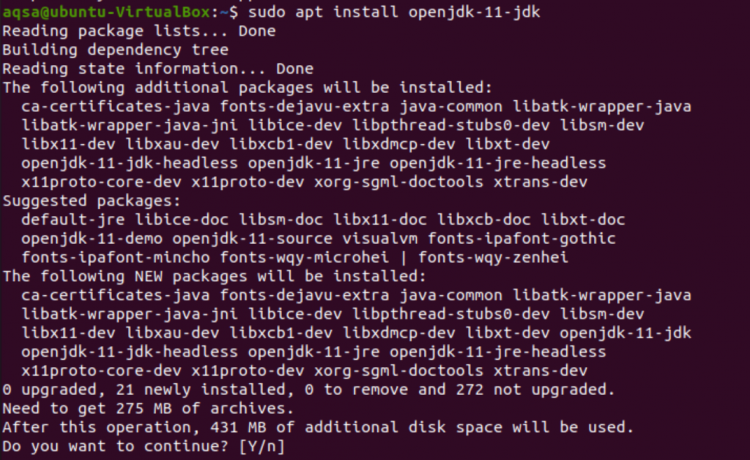
Gradle требует установленной Java (SE 8 или выше). Рекомендуется OpenJDK 11. Установите её так:
sudo apt install openjdk-11-jdkПодтвердите установку, если появится запрос (Y). Проверка:
java -versionОжидаемый вывод начнётся с openjdk и номера версии.
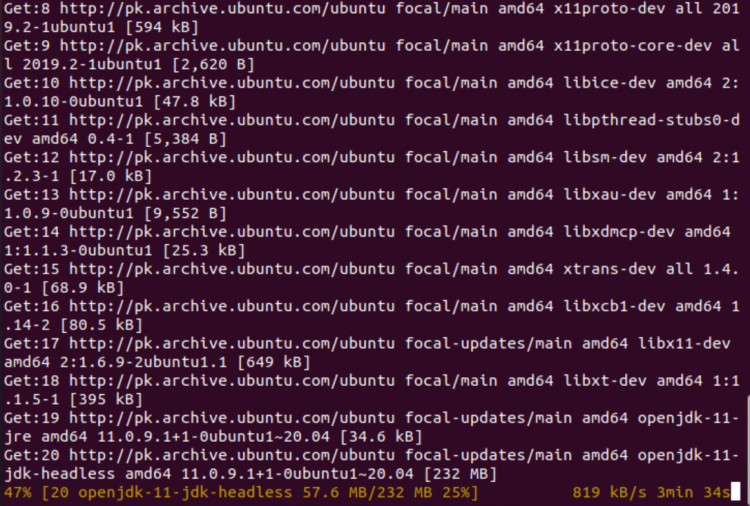
Установка может занять несколько минут. Не закрывайте терминал до завершения.
3. Выбор и скачивание версии Gradle
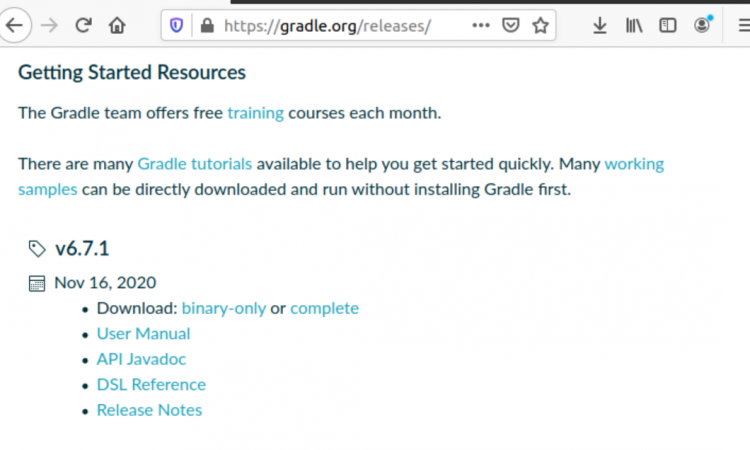
Перейдите на страницу релизов Gradle: https://gradle.org/releases/ и выберите “Binary-only” для скачивания только бинарного архива без исходников или документации. В примере использована версия 6.7.1, но инструкции одинаковы для других версий.
Если вы скачиваете через браузер, файл окажется в папке Загрузки (Downloads). Для автоматизации скачивания используйте wget в терминале. Пример (замените {VERSION} на вашу версию):
wget https://services.gradle.org/distributions/gradle-${VERSION}-bin.zip -P /tmpВ нашем примере:
wget https://services.gradle.org/distributions/gradle-6.7.1-bin.zip -P /tmp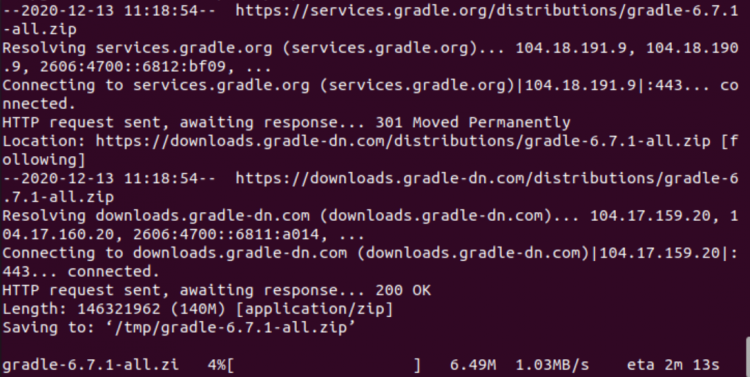
4. Распаковка архива и размещение в /opt
Распакуйте архив в системную директорию /opt/gradle:
sudo unzip -d /opt/gradle /tmp/gradle-${VERSION}-bin.zipЕсли unzip отсутствует, установите его:
sudo apt install unzipПосле распаковки у вас появится папка /opt/gradle/gradle-${VERSION}.
5. Создание символьной ссылки latest
Чтобы упростить обновления, создайте символьную ссылку /opt/gradle/latest, указывающую на текущую версию:
sudo ln -s /opt/gradle/gradle-${VERSION} /opt/gradle/latestПри обновлении Gradle вы распаковываете новую версию и обновляете ссылку, не меняя переменные окружения.
6. Настройка переменных окружения
Добавьте GRADLE_HOME и обновите PATH через скрипт в /etc/profile.d, чтобы переменные применялись для всех пользователей на входе в систему.
Создайте файл:
sudo nano /etc/profile.d/gradle.shВставьте:
export GRADLE_HOME=/opt/gradle/latest
export PATH=${GRADLE_HOME}/bin:${PATH}
Сделайте файл исполняемым и загрузите переменные сразу:
sudo chmod +x /etc/profile.d/gradle.sh
source /etc/profile.d/gradle.sh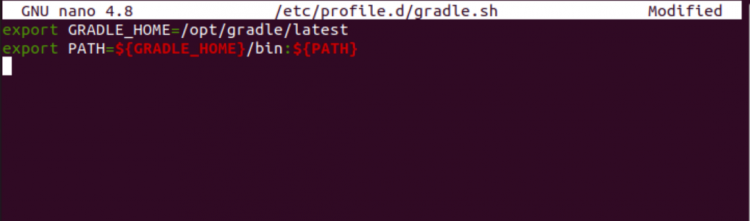
7. Проверка установки
Проверьте, что Gradle доступен в PATH и корректно взаимодействует с Java:
gradle -v
java -version
Ожидаемый вывод включает версию Gradle и информацию о JVM.
Альтернативные способы установки
- SDKMAN (рекомендуется для разработчиков, часто удобнее управлять версиями):
curl -s "https://get.sdkman.io" | bash
source "$HOME/.sdkman/bin/sdkman-init.sh"
sdk install gradle 6.7.1
Плюсы: быстро переключаться между версиями, не нужны sudo. Минусы: устанавливается в домашний каталог пользователя, не подходит для системной установки.
- Snap (если в дистрибутиве доступен пакет gradle):
sudo snap install gradle --classicМинус: иногда версии в snap-репозиториях устаревшие.
- Пакетные репозитории дистрибутива: не всегда содержат актуальную версию Gradle. При необходимости используйте системный пакетный менеджер, но проверяйте номер версии.
Когда этот метод может не подойти
- На серверах без доступа к /opt или без прав sudo. Тогда используйте SDKMAN в домашней директории.
- Если нужна интеграция с пакетным менеджером вашей организации — предпочитайте системный способ распространения ПО.
- Если требуется контейнеризированный подход (Docker) — соберите образ с нужной версией Gradle вместо системной установки.
Критерии приёмки
- Команды возвращают версии:
- java -version — показывает установленную JDK (>= 1.8).
- gradle -v — показывает установленную версию Gradle и рабочую JVM.
- Путь к бинарнику Gradle находится в PATH:
which gradle
# ожидаемый вывод: /opt/gradle/latest/bin/gradle- Скрипт /etc/profile.d/gradle.sh существует и исполняем.
Чек-листы по ролям
Developer:
- Установлена рабочая JDK.
- gradle -v возвращает ожидаемую версию.
- Локальные проекты собираются командой gradle build.
Sysadmin:
- Права доступа к /opt корректны (root владелец).
- Символьная ссылка latest создана и корректно указывает на версию.
- Скрипт в /etc/profile.d/ имеет права 755.
CI-инженер:
- Контейнеры CI содержат ту же версию Gradle или используют SDKMAN в окружении сборки.
- Проверены кэширование и разрешения для gradle daemon при сборках.
Типичные ошибки и их устранение
- Ошибка: “gradle: command not found” после установки
- Возможные причины: файл gradle.sh не был sourced, вы не перезапустили сессию или файл не исполняем.
- Исправление:
source /etc/profile.d/gradle.sh
sudo chmod +x /etc/profile.d/gradle.sh
Ошибка: неправильная версия Java или “Could not find tools.jar”
- Проверьте java -version. Gradle требует JDK, не только JRE.
- Установите openjdk-11-jdk или выше.
Ошибка: unzip: команда не найдена
- Установите unzip: sudo apt install unzip
Ошибка прав при распаковке в /opt
- Используйте sudo при распаковке или распакуйте в директорию с правами пользователя.
Обновление и откат версий
Чтобы обновить Gradle:
- Загрузите новую версию как архив в /tmp и распакуйте:
sudo unzip -d /opt/gradle /tmp/gradle-6.8.3-bin.zip- Обновите символьную ссылку latest:
sudo rm /opt/gradle/latest
sudo ln -s /opt/gradle/gradle-6.8.3 /opt/gradle/latest- В новом терминале проверьте gradle -v.
Если нужно откатиться — поменяйте ссылку на предыдущую версию.
Мини-методология выбора версии
- Для проектов с фиксированным Gradle Wrapper используйте wrapper (./gradlew) — он гарантирует совместимость.
- Для новых проектов выберите LTS-версию Gradle или ту, которая совместима с вашей версией плагинов и Java.
- В CI предпочтительнее использовать Gradle Wrapper, а не системно установленную версию.
Быстрый набор команд (cheat sheet)
sudo apt update
sudo apt install openjdk-11-jdk unzip wget
wget https://services.gradle.org/distributions/gradle-6.7.1-bin.zip -P /tmp
sudo unzip -d /opt/gradle /tmp/gradle-6.7.1-bin.zip
sudo ln -s /opt/gradle/gradle-6.7.1 /opt/gradle/latest
sudo tee /etc/profile.d/gradle.sh > /dev/null <<'EOF'
export GRADLE_HOME=/opt/gradle/latest
export PATH=${GRADLE_HOME}/bin:${PATH}
EOF
sudo chmod +x /etc/profile.d/gradle.sh
source /etc/profile.d/gradle.sh
gradle -v
Рекомендации по безопасности и правильной структуре
- Размещайте системные версии в /opt/gradle и держите владельцем root.
- Не давайте право на запись каталога /opt/gradle обычным пользователям.
- Для пользователей, которым нужно управлять версиями, предлагайте SDKMAN вместо системной установки.
Полезные советы
- Если проект содержит gradle wrapper (файл gradlew), используйте его: он запускает именно ту версию Gradle, которую требует проект.
- Для автоматизированных билдов в CI-пайплайнах предпочитайте явное кэширование .gradle и Gradle daemon с корректными правами.
Краткое резюме
Установка Gradle на Ubuntu 20.04 сводится к трём этапам: установка JDK, загрузка и размещение бинарного архива Gradle в /opt, настройка переменных окружения. Для разработчиков удобнее использовать SDKMAN или Gradle Wrapper, а для системной установки — размещать Gradle в /opt и использовать символьную ссылку latest для простого обновления.
Важно: при возникновении проблем сначала проверяйте java -version и PATH. Если проект использует Gradle Wrapper, отдавайте ему приоритет.
Полезно сохранить список команд установки в виде скрипта, чтобы можно было быстро восстановить или воспроизвести окружение на другой машине.
Важно: если вы работаете в корпоративной среде, согласуйте путь установки и политику обновлений с командой инфраструктуры.

Похожие материалы

Несколько аккаунтов Skype: Multi Skype Launcher

Журнал для работы: повысить продуктивность

Персональные звуки уведомлений на Android

Скачивание шоу Hulu для офлайн‑просмотра

Microsoft Start: персонализированная новостная лента
