
Как скачать и установить Google Play Services на Android
Краткое содержание
- Позволите установку из неизвестных источников
- Скачаете Google Services Framework
- Определите архитектуру процессора устройства
- Скачаете и установите правильную версию Google Play Services
- Устранение ошибок и заметки по совместимости
Введение
Google Play Services — набор системных библиотек и сервисов от Google, который обеспечивает работу многих приложений: вход через Google, синхронизацию, службы геолокации, уведомления и безопасность. На большинстве Android-устройств он предустановлен. Но если вы устанавливаете кастомную прошивку, владеете устройством без Google-экосистемы или удалили сервисы вручную, придётся установить их самостоятельно.
Определение: Google Services Framework — системный компонент, необходимый для корректной работы Google Play Services.
Важно: инструкции подходят для современных Android-устройств. На устаревших моделях установка может не дать ожидаемого результата.
Содержание и порядок действий
- Разрешить установку из неизвестных источников
- Скачивать Google Services Framework
- Проверить модель процессора и архитектуру (ISA)
- Скачать и установить корректную версию Google Play Services
- Тестирование и устранение ошибок
1. Разрешите установку приложений из неизвестных источников
Чтобы установить APK-файлы не из Google Play, нужно включить соответствующее разрешение для вашего браузера или менеджера файлов.
- Откройте “Настройки” на телефоне.
- Перейдите в “Приложения” → “Специальный доступ”.
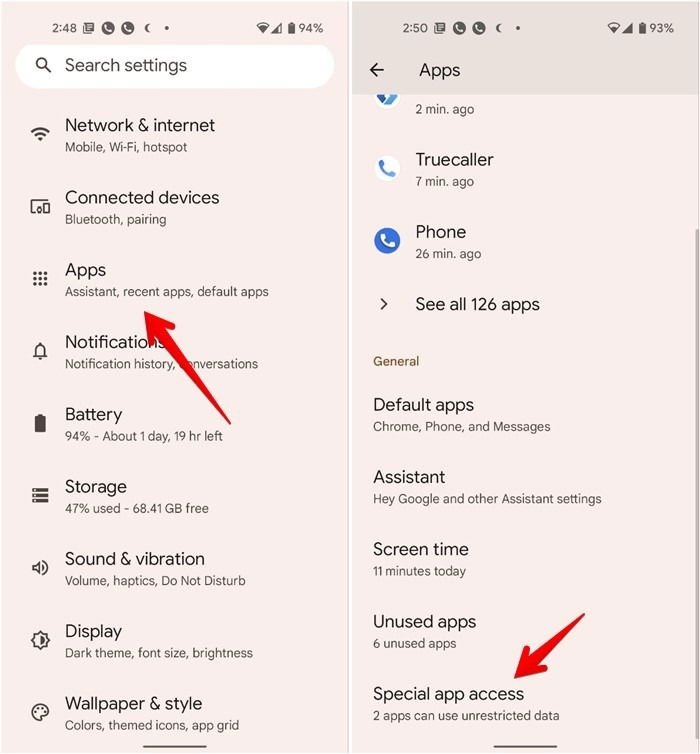
Примечание: если пункт “Специальный доступ” не видно, откройте меню (три точки) в правом верхнем углу или воспользуйтесь поиском в настройках.
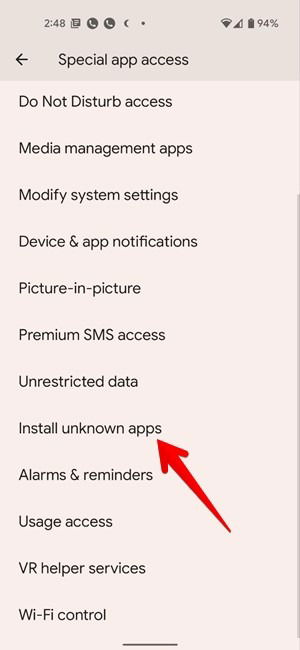
- Выберите “Установка неизвестных приложений”.
- Нажмите на браузер (например, Chrome) и включите переключатель “Разрешить из этого источника”.
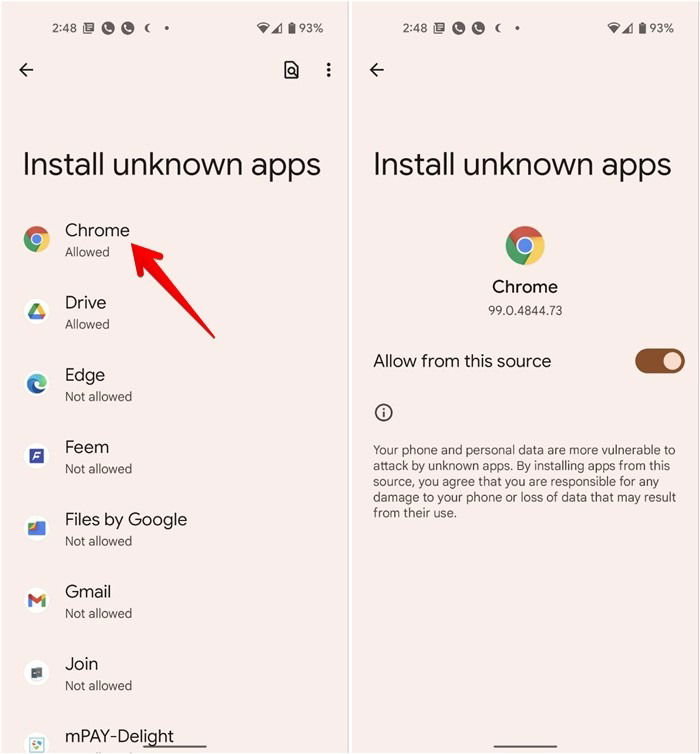
Important: отключайте это разрешение после установки, чтобы снизить риск установки вредоносных APK.
2. Скачайте Google Services Framework
Google Services Framework должен быть установлен до установки Google Play Services. Он обеспечивает взаимодействие приложений с системными сервисами Google.
- Проверьте версию Android: “Настройки” → “О телефоне” (или “Информация о ПО”).
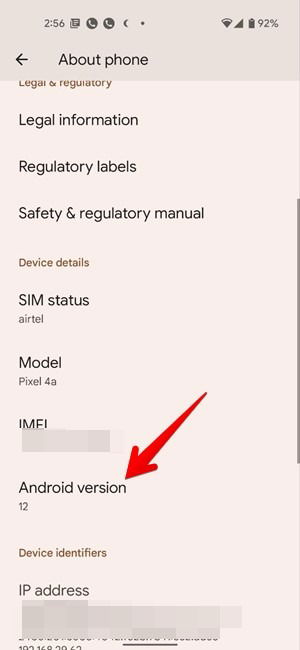
- Откройте страницу Google Services Framework на APK Mirror (или другом проверенном репозитории APK).
- Выберите релиз, соответствующий вашей версии Android. На странице прокрутите до нужной версии и выберите вариант.
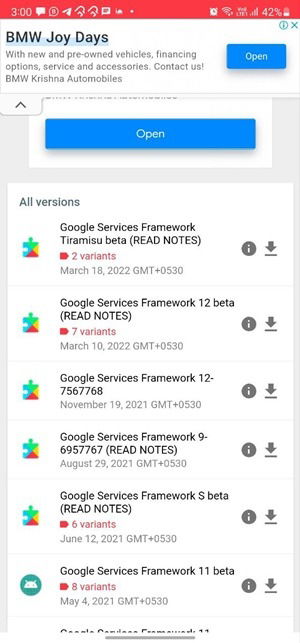
- Нажмите “Download APK” и дождитесь завершения загрузки.
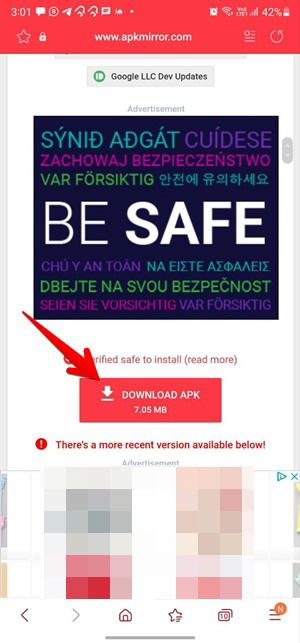
- Откройте файл из папки “Загрузки” и установите его.
Важно: используйте только доверенные сайты для скачивания APK (APK Mirror — популярный выбор). Избегайте сторонних источников с сомнительной репутацией.
3. Проверьте процессор и архитектуру устройства
Для установки Google Play Services нужно знать архитектуру процессора (ARMv7, ARM64, x86 и т.д.). Неправильный вариант APK не установится или будет нестабилен.
- Выполните поиск в интернете по модели телефона и слову “processor” или “чипсет” (например, “Google Pixel 4a processor”).
- Перейдите на страницу WikiChip или производителя процессора и найдите раздел “Microarchitecture” или “Instruction set”.
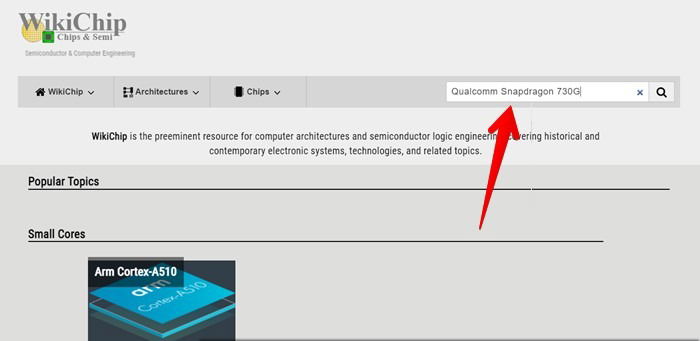
- Запишите код архитектуры (например, armeabi-v7a, arm64-v8a, x86).
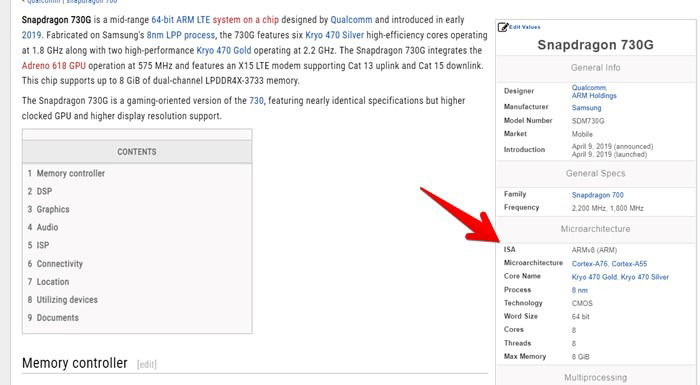
Совет: если у вас установлен Google Play Store, можно установить приложение Droid Hardware Info и посмотреть пункт “Instruction sets” во вкладке “System”. Если Play Store отсутствует, установите его только после установки Play Services.
4. Установите Google Play Services
- Откройте страницу Google Play Services на APK Mirror.
- Выберите последнюю доступную версию или, если возникают проблемы, попробуйте предыдущую стабильную версию.
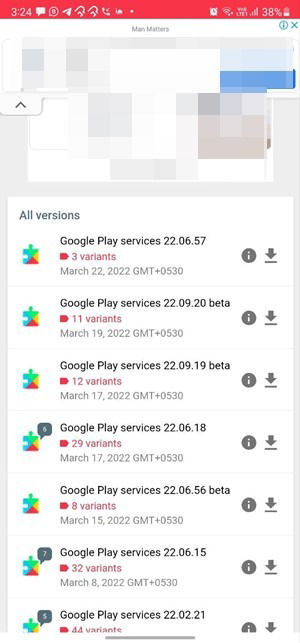
- На странице версий найдите вариант, соответствующий архитектуре вашего устройства (armeabi-v7a, arm64-v8a, x86).
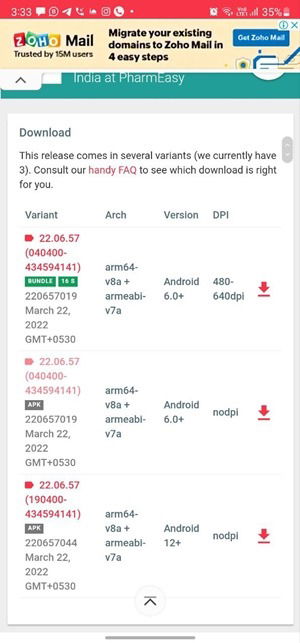
Некоторые варианты поддерживают и v7a, и v8a одновременно. Если вы не уверены и видите вариант с поддержкой обеих, его можно использовать (кроме случаев с x86).
- Нажмите “Download APK” и подтвердите загрузку.

- Откройте скачанный APK и нажмите “Установить”.
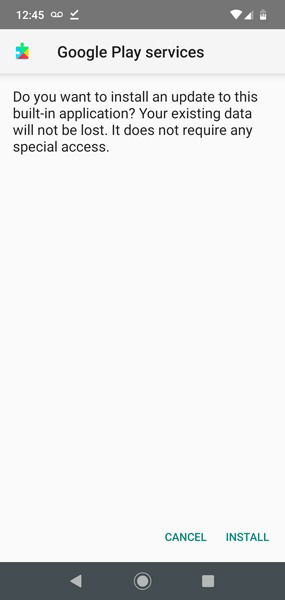
После установки перезагрузите устройство.
Проверка и базовый тест
- Откройте Google Play Store (если установлен) и убедитесь, что он запускается и обновляет приложения.
- Откройте приложение, которое зависит от Google-сервисов (например, Google Maps) — проверьте, работает ли авторизация и геолокация.
Критерии приёмки
- Play Store запускается без ошибок
- Приложения, зависящие от Google Services, выполняют вход и синхронизацию
- Нет повторяющихся сообщений об ошибке Google Play Services
Решение возможных проблем
- Ошибка при установке: скачайте более старую версию Play Services, совместимую с вашей версией Android.
- Постоянные сбои Google Play Services: откатите обновления через “Настройки” → “Приложения” → “Системные приложения” → “Google Play Services” → меню → “Удалить обновления”.
- Приложения по-прежнему не работают: проверьте, установлен ли Google Services Framework и имеет ли он корректную версию.
- Иногда помогает очистка кеша и данных для Google Play Services и Play Store: “Настройки” → “Приложения” → выберите приложение → “Память” → “Очистить кеш” и “Очистить данные”.
Notes: если устройство сильно модифицировано (root, кастомный recovery), возможно потребуется установить дополнительные пакеты (GApps) через recovery.
Советы по безопасности
- Всегда скачивайте APK с проверенных ресурсов.
- Временно включайте разрешение на установку из неизвестных источников только для того приложения, с которого скачиваете.
- По возможности проверьте хэш APK-файла (если он опубликован) перед установкой.
Совместимость и матрица версий
| Компонент | Минимальная версия Android | Особенности |
|---|---|---|
| Google Services Framework | Android 5.0+ | Требуется для большинства современных Play Services |
| Google Play Services (новые версии) | Android 6.0+ обычно | Для старых Android может потребоваться старый APK |
| Архитектура CPU | armeabi-v7a / arm64-v8a / x86 | Выбирать по ISA вашего чипсета |
Примечание: точные требования зависят от конкретного билда Play Services; внимательно читайте описание на странице загрузки.
Альтернативные подходы
- Установить набор GApps (Google Apps) через recovery (Open GApps, MindTheGAP и др.) — полезно для кастомных прошивок.
- Использовать микро- или минимальные пакеты GApps, если вам нужны только базовые службы.
- На устройствах без Play Store использовать альтернативные магазины (F-Droid, Aurora Store) для установки приложений.
Counterexample: если вы хотите полностью избавиться от Google-экосистемы, вручную устанавливать Play Services не нужно — используйте альтернативные приложения и магазины.
Роли и чек-листы
Чек-лист для обычного пользователя
- Сохранить резервную копию важных данных
- Включить установку из неизвестных источников для браузера
- Скачивать APK только с проверенного сайта
- Установить Google Services Framework
- Узнать архитектуру процессора и скачать соответствующий APK
- Установить Google Play Services и перезагрузить устройство
Чек-лист для продвинутого пользователя / разработчика ROM
- Проверить совместимость прошивки с GApps
- Подготовить backup (Nandroid) перед установкой через recovery
- Установить подходящий пакет GApps через recovery
- Проверить SELinux режим и права для сервисов
Мини-методология установки
- Подготовка: резервная копия и включение разрешений.
- Компоненты: сначала Framework, затем Play Services.
- Валидация: запуск Play Store и тестирование ключевых функций.
- Откат: удалите обновления или переустановите старую версию при проблемах.
Матрица рисков и смягчение
| Риск | Вероятность | Влияние | Меры смягчения |
|---|---|---|---|
| Установка вредоносного APK | Средняя | Высокое | Скачивать только с проверенных сайтов, проверять подписи |
| Несовместимость версии | Средняя | Среднее | Использовать предыдущие версии, проверять системные требования |
| Потеря данных при сбоях | Низкая | Высокое | Создать резервную копию перед изменениями |
Краткий глоссарий
- APK — пакет Android-приложения.
- GApps — пакет Google-приложений для Android.
- ISA — инструкция набора архитектуры процессора (например, arm64-v8a).
Часто задаваемые вопросы
Можно ли использовать Android без Google Play Services?
Да. Многие пользователи предпочитают обходиться без сервисов Google. Для этого можно либо полностью удалить Google-приложения (требуется root), либо использовать альтернативные приложения и магазины (F-Droid, Aurora Store).
Можно ли удалить Google Play Services с телефона?
На устройствах, где Play Services предустановлены как системное приложение, полностью удалить их нельзя без root-доступа. Вы можете удалить только обновления через “Настройки” → “Приложения” → “Системные приложения” → “Google Play Services” → меню → “Удалить обновления”.
Как обновлять Google Play Services?
Обычно обновления ставятся автоматически в фоне. Для ручного обновления скачайте свежий APK с проверенного ресурса или используйте ссылку в Play Store, если она доступна.
Заключение
Установка Google Play Services вручную выполнима на большинстве современных Android-устройств. Главное — подготовиться: включить установку из неизвестных источников, установить Google Services Framework, правильно определить архитектуру процессора и выбрать соответствующий APK. Если возникнут проблемы, используйте откат обновлений или установку предыдущей версии. Всегда делайте резервную копию и скачивайте файлы только из доверенных источников.
Summary
- Установите разрешения и скачайте Google Services Framework.
- Выясните архитектуру процессора и скачайте совместимую версию Google Play Services.
- Тестируйте работу Play Store и ключевых функций; при проблемах откатывайте обновления.
Дополнительные ресурсы
- APK Mirror — репозиторий проверенных APK
- WikiChip — информация о процессорных архитектурах

Похожие материалы

Несколько аккаунтов Skype: Multi Skype Launcher

Журнал для работы: повысить продуктивность

Персональные звуки уведомлений на Android

Скачивание шоу Hulu для офлайн‑просмотра

Microsoft Start: персонализированная новостная лента
