
Как установить Google Camera (GCam) на Realme 5 и Realme 5 Pro
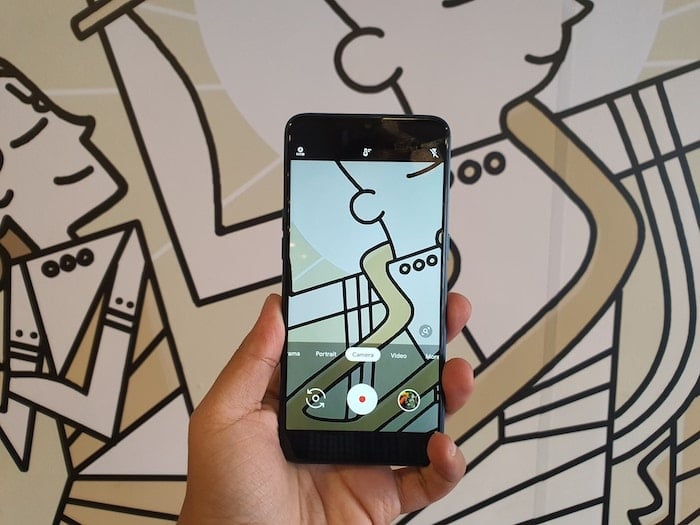
Введение
Google Camera использует вычислительную фотографию для улучшения качества снимков. Порты GCam приносят эти алгоритмы на другие телефоны и часто заметно улучшают детализацию, динамический диапазон и ночную съёмку. Realme 5 и Realme 5 Pro имеют хорошие камеры для своей ценовой категории, но GCam может повысить качество снимков ещё больше.
Что нужно знать перед установкой
- Убедитесь, что у вас есть резервная копия важных данных. Установка APK безопасна, но всегда полезно сделать резервную копию на всякий случай.
- Нужна поддержка Camera2 API. Новые модели Realme обычно поддерживают её по умолчанию.
- Разные сборки GCam ведут себя по-разному на одном и том же устройстве. Лучше использовать версии, протестированные сообществом.
Важно: если вы не уверены в версии APK, скачивайте её только из проверенных источников и сообществных веток, которым вы доверяете.
Как установить GCam на Realme 5
- Скачайте APK-версию GCam, которую вы хотите протестировать. Это та же сборка, которую мы тестировали на момент написания.
- Откройте файловый менеджер и тапните по скачанному APK для установки.
- Если система запросит разрешение на установку из неизвестных источников, подтвердите его для вашего файлового менеджера или браузера.
- После установки откройте приложение и проверьте работу основных режимов: Фото, Портрет, Ночь.
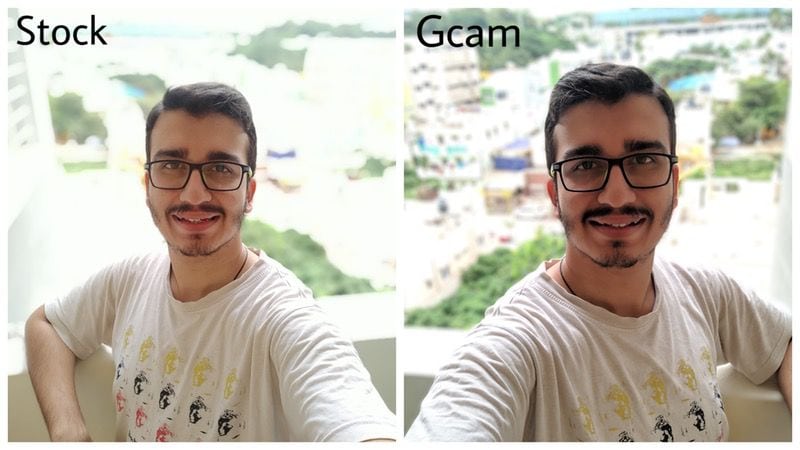
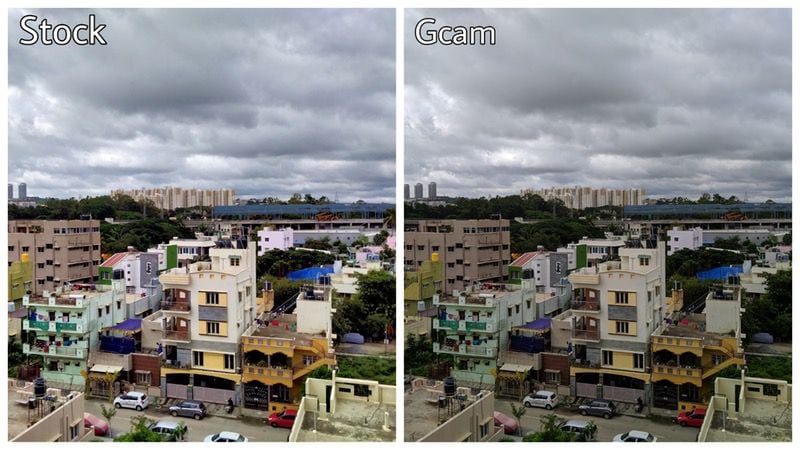
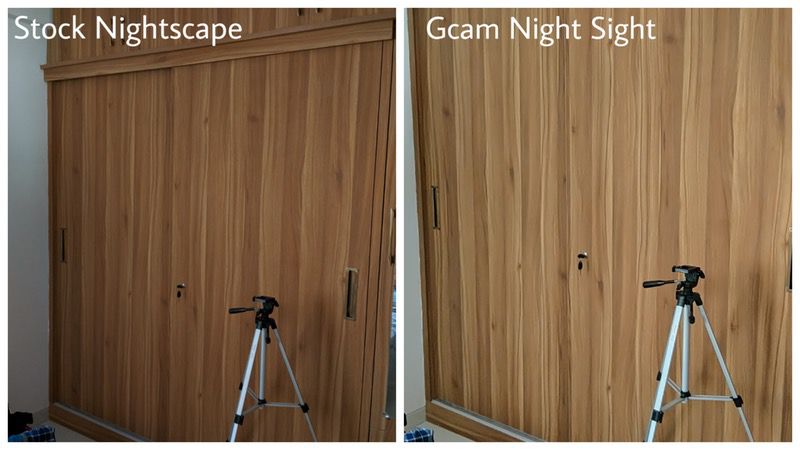
Примечание: на текущих портах цвета могут быть слегка приглушёнными из-за начальных настроек профиля цветопередачи. Детали при этом обычно лучше, чем в штатном приложении. Ночной режим Night Sight часто превосходит Nightscape в стандартном приложении.
Как установить GCam на Realme 5 Pro
Шаги такие же, как и для Realme 5:
- Скачайте проверенную сборку GCam.
- Откройте APK через файловый менеджер и установите.
- Разрешите установку из неизвестных источников, если потребуется.
- Запустите приложение и протестируйте режимы съемки.
На Realme 5 Pro текущая сборка также может демонстрировать пониженную насыщенность и чуть менее резкие контуры по сравнению с ориентированными на Pixel сборками. Но Night Sight обычно даёт более чистые экспозиции ночью.

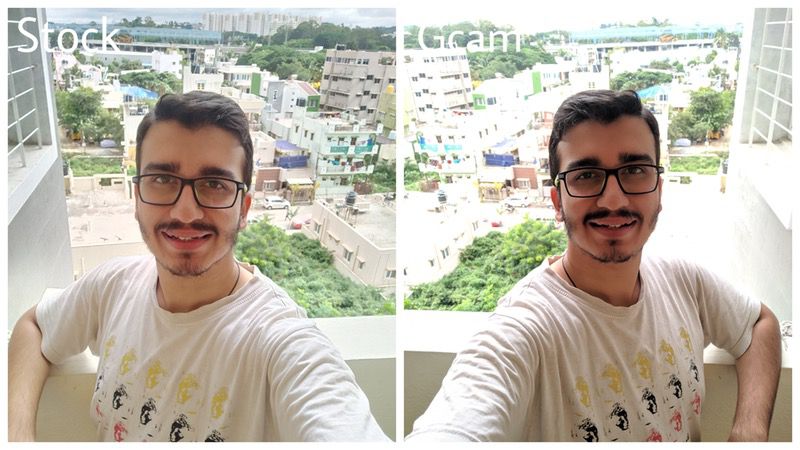
Когда GCam может не сработать
- Устройство слишком старое или заводской образ прошивки не поддерживает Camera2 API.
- Неподходящая версия порта — APK может требовать специфичных настроек или библиотек аппаратного ускорения.
- Проблемы с разрешениями — проверьте разрешения на камеру, микрофон и хранилище.
- Конфликты с другими модификациями системы (root, кастомные прошивки) — в таких случаях поведение может быть нестабильным.
Важно: если приложение вылетает или камеры не работают, удалите порт и вернитесь к штатному приложению до появления более стабильной сборки.
Советы по настройке для лучших результатов
- Включите режим HDR+ (если доступен) для более естественного динамического диапазона.
- Для ночной съёмки используйте Night Sight и держите телефон неподвижно 3–5 секунд.
- Если цвета выглядят блеклыми, попробуйте в настройках GCam включить опции тональной коррекции и повысить насыщенность, если они присутствуют в сборке.
- Тестируйте разные сборки GCam — одна может лучше работать в дневных условиях, другая — в ночных.
Шпаргалка настроек (быстрая)
- HDR+: Вкл
- Night Sight: Авто/Вкл для низкой освещённости
- Режим портрета: Используйте лицевую или основную камеру для лучшего результата
- Разрешение: по умолчанию, не меняйте, если не знаете, что делаете
Мини-методология тестирования снимков
- Сделайте тестовую серию при дневном свете: пейзаж, крупный план, фон.
- Сделайте ночную серию из тех же точек с Night Sight и штатным Nightscape.
- Сравните: детализация, шум, динамический диапазон, цветопередача и экспозиция.
- Зафиксируйте настройки, которые дают лучший результат для каждой сцены.
Критерии приёмки
- Приложение запускается и не вылетает при открытии камеры.
- Ночная съёмка возвращает более чистую и детализированную картинку, чем штатный Nightscape.
- Детализация и динамический диапазон лучше или сопоставимы с родным приложением.
- Нет критических артефактов (полосы, сильный шум, ошибки фокусировки).
Ролевые чек-листы
- Для обычного пользователя:
- Скачать APK и установить.
- Разрешить доступ к камере и хранилищу.
- Сделать 3 тестовых снимка: дневной, портрет, ночной.
- Для фотографа-энтузиаста:
- Тестировать несколько сборок GCam.
- Поменять настройки HDR, ISO (если доступны) и выдержку.
- Сравнить серии снимков по критериям детализации и шумов.
Альтернативные подходы
- Использовать модифицированные прошивки или модули, которые включают расширенные профили камеры.
- Применять сторонние редакторы RAW для постобработки снимков, если GCam не даёт желаемой насыщенности.
- Оставаться на штатном приложении, если стабильность важнее качества в конкретном случае.
Частые ошибки и их решения
- Проблема: приложение не устанавливается — проверьте, разрешена ли установка из неизвестных источников.
- Проблема: камера не видит некоторые объективы — попробуйте другую сборку GCam.
- Проблема: сильная потеря насыщенности — отрегулируйте тональную коррекцию или используйте постобработку.
Заключение
GCam — мощный инструмент для улучшения снимков на Realme 5 и Realme 5 Pro. На текущих портах вы можете ожидать лучшей детализации и значительно улучшенной ночной съёмки, но цветопередача может быть менее насыщенной, пока порт не оптимизирован. Рекомендуется тестировать несколько сборок и сохранять резервную копию данных перед установкой APK.
Важно: следите за обновлениями и сообществом — стабильные и оптимизированные версии часто появляются через несколько недель после выхода устройства.
Краткое резюме:
- Установка простая: скачать APK, разрешить установки, запустить.
- Night Sight чаще лучше, чем Nightscape.
- Цвета могут казаться приглушёнными — это решается настройками или новой сборкой.
Сохраните этот пост и возвращайтесь к нему для обновлённых ссылок и рекомендаций по версиям GCam.

Похожие материалы

Несколько аккаунтов Skype: Multi Skype Launcher

Журнал для работы: повысить продуктивность

Персональные звуки уведомлений на Android

Скачивание шоу Hulu для офлайн‑просмотра

Microsoft Start: персонализированная новостная лента
