
GCam на Redmi Note 9 Pro: установка, настройки и советы
GCam мод улучшает качество фото на Redmi Note 9 Pro особенно в условиях низкой освещённости и при портретных селфи. Установите APK, примените рекомендованные настройки насыщенности и отключите астрофото при съёмке с рук. Ниже подробная пошаговая инструкция, советы и список типичных проблем.
Краткое введение
В стандартном обзоре Redmi Note 9 Pro мы заметили, что тыльные камеры снимают хорошо при ярком свете, но ведут себя непоследовательно в низкой освещённости. Некоторые снимки получались мягкими, остальные — чрезмерно резкими. Основной 48-мегапиксельный сенсор Samsung GM2 лучше, чем GM1 в предшественнике, но программная обработка играет ключевую роль.
GCam, или модифицированная Google Camera, часто решает эти проблемы. Мод улучшает результат особенно в режиме Night Sight и при портретных селфи. Ниже описана проверенная последовательность действий по установке и настройке GCam для Redmi Note 9 Pro.
Что даёт GCam по сравнению со стандартным приложением
- Лучшее подавление шума в тёмных сценах
- Надёжнее кадрирование и детальность объектов на дальних планах
- Улучшенная обработка портретов и отделение фона
- Поддержка Top Shot и астрофото в сборках GCam
Важно понимать, что моды бывают разные. Некоторые версии работают стабильнее, другие поддерживают нужные функции только частично.
Подготовка перед установкой
- Разрешите установку приложений из неизвестных источников в настройках Android
- Сохраните резервные фотографии, если хотите сравнить результаты
- Зарядите телефон хотя бы до 30% для полноценного тестирования функций Video и Night Sight
- Подключите штатив, если будете тестировать астрофото
Как установить Google Camera на Redmi Note 9 Pro
- Скачайте требуемый APK по доверенной ссылке. Этот билд не требует отдельного конфигурационного файла.
- Откройте файл APK и разрешите установку из источников, если система попросит.
- После установки запустите приложение.
- Перейдите в настройки и в разделе «Фото» найдите пункт «Дополнительно».
- В «Дополнительно» отключите использование астрофотографии если снимаете с рук. Астрофото оставьте включённым только при съёмке со штатива.
- В «Насыщенность» для основной и фронтальной камер установите следующее: Highlight Saturation 2.1 и Shadow Saturation 2.7.
- Закройте приложение и откройте заново, чтобы изменения вступили в силу.
Эти шаги подходят для большинства сборок GCam для Redmi Note 9 Pro. Если вы используете другую сборку, ищите аналогичные настройки под локальными названиями.
Рекомендуемые настройки и пояснения
- Highlight Saturation 2.1 — повышает насыщенность светлых областей, помогает сделать кадр живее без чрезмерной резкости
- Shadow Saturation 2.7 — усиливает насыщенность теней, возвращая детализацию в затемнённые участки
- Астрофото — только со штатива; в противном случае Night Sight может быть отключён или дать смазанный кадр
- Показ кнопок вспомогательной камеры — если хотите переключаться на широкоугольный модуль, включите в Настройки -> Дополнительно -> Auxiliary camera -> Show buttons
Практические советы по съёмке
- Для ночной съёмки держите телефон максимально устойчиво или используйте штатив
- Для портретных селфи включайте режим портрета и проверяйте края: GCam обычно лучше отделяет фон, но иногда ошибается на мелких деталях
- Если вы снимаете видео, проверьте частоту кадров и стабилизацию: сборки GCam могут поддерживать 24fps
- Тестируйте Top Shot при движении — это поможет выбрать лучший кадр из серии
Когда GCam не решит проблему
- Если проблема аппаратная, например брак модуля камеры, программный мод не поможет
- Шумы при крайне слабом освещении иногда остаются из-за ограничений сенсора
- Широкоугольная и макрокамеры на многих сборках остаются отключёнными или работают хуже, чем основной модуль
Альтернативные подходы
- Используйте штатный режим ночной съёмки для быстрых кадров без тонкой настройки
- Попробуйте другие сторонние приложения вроде Open Camera для ручных настроек экспозиции и ISO
- Если нужна стабильность, выбирайте сборку GCam, рекомендованную сообществом вашего региона или форума разработчиков
Чек-лист перед съёмкой
Для повседневного пользователя
- Установлен GCam APK
- Отключено астрофото для съёмки с рук
- Применены рекомендованные значения насыщенности
- Перезапуск приложения после настроек
Для энтузиаста
- Есть штатив для астрофото
- Проверены настройки вспомогательной камеры
- Сделаны тестовые кадры в RAW, если поддерживается
- Сохранены оригинальные кадры для сравнения
Критерии приёмки
- Ночные кадры имеют меньше шума и более естественную цветопередачу, чем в стоковом приложении
- Портретные селфи лучше отделяют объект от фона
- Астрофото даёт заметно более длинную выдержку и детализацию при съёмке со штатива
Примеры и образцы
Ниже приведены сравнения, где видно улучшение в низкой освещённости и более точное определение краёв на портретах. Обратите внимание, что мод поддерживает астрофото, но держите его выключенным при съёмке с рук.
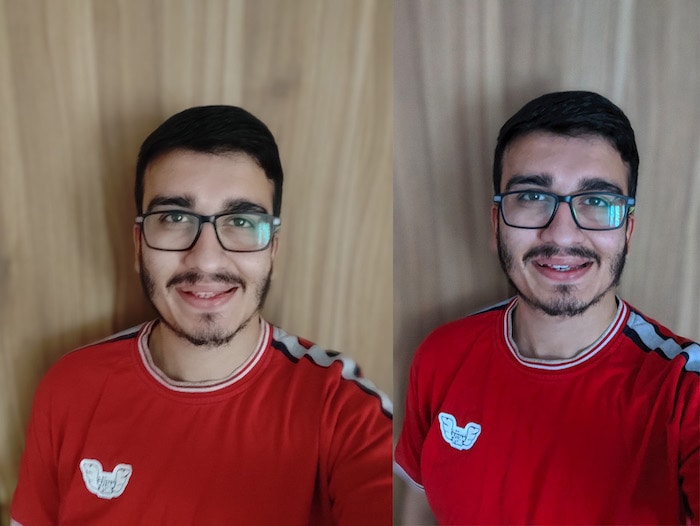

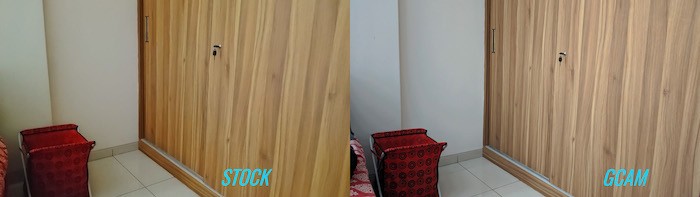
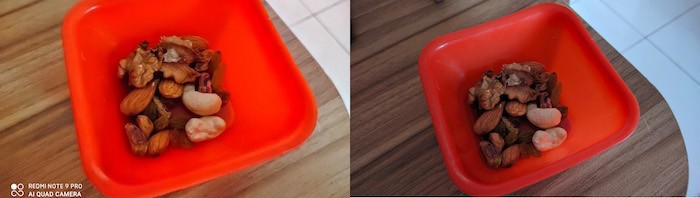
Важное: при публикации сравнения отмечайте версию GCam и сборку телефона, чтобы повторяемость результатов оставалась высокой.
Часто задаваемые вопросы
Q Почему GCam не видит широкоугольную камеру
A Большинство сборок GCam по умолчанию активируют только основной модуль. Включите вспомогательные кнопки в Настройки -> Дополнительно -> Auxiliary camera -> Show buttons. Если функция не работает, попробуйте другую сборку.
Q Можно ли использовать астрофото без штатива
A Теоретически да, но качество будет низким. Астрофото требует длительной выдержки, поэтому штатив обязателен для резких снимков.
Q Что делать если приложение крашится
A Очистите кэш, удалите и установите APK заново, попробуйте другую версию сборки или версию Android. Создайте бэкап конфигураций перед экспериментами.
Заключение
GCam — мощный инструмент для владельцев Redmi Note 9 Pro, которые хотят улучшить качество съёмки особенно в условиях низкой освещённости. Мод при правильных настройках даёт заметный прирост в детализации и обработке портретов. Помните, что это сообщественный мод, и стабильность зависит от конкретной сборки. Тестируйте, сохраняйте оригиналы и делитесь отзывами на профильных форумах.
Важно
Этот мод является продуктом сообщества. Обновляйте сборки только из проверенных источников и делайте резервные копии важных данных.

Похожие материалы

Несколько аккаунтов Skype: Multi Skype Launcher

Журнал для работы: повысить продуктивность

Персональные звуки уведомлений на Android

Скачивание шоу Hulu для офлайн‑просмотра

Microsoft Start: персонализированная новостная лента
