
GCam на Realme X2: установка и оптимальные настройки
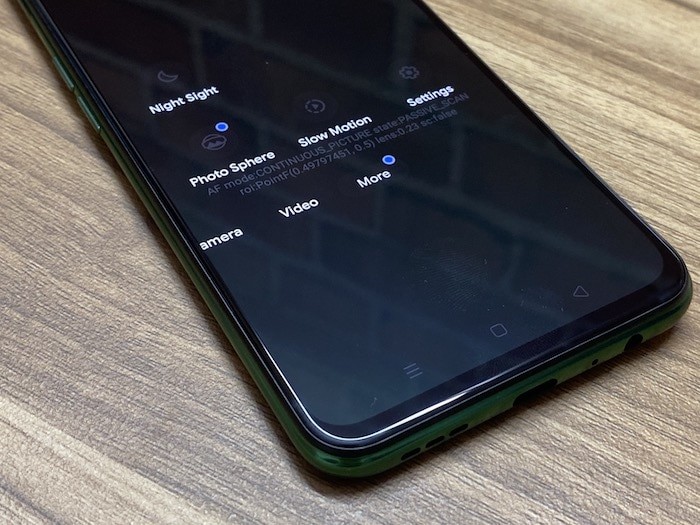
Зачем ставить GCam на Realme X2
Realme X2 — сбалансированный смартфон среднего класса с процессором Snapdragon 730G и четырьмя камерами на задней панели. Аппаратный набор хороший, но программная обработка Google Camera часто даёт более реалистичный цвет, лучшее сжатие и продвинутый ночной режим. GCam использует алгоритмы HDR+ и мультикадровую обработку для уменьшения шума и повышения динамического диапазона.
Важно: GCam — это сторонняя сборка (мод). Некоторые порты могут не поддерживать все сенсоры или функции смартфона. Если приложение падает, попробуйте другую версию APK.
Быстрая проверка совместимости
- Убедитесь, что у вас Android 9/10/11 (или выше) — большинство портов работает на современных версиях Android.
- Узнайте архитектуру процессора (arm64 vs armeabi-v7a). APK для arm64 предпочтительнее для Snapdragon 730G.
- Если приложение не устанавливается или выдает ошибку, попробуйте другой мод от другого разработчика.
Пошаговая инструкция: как установить GCam на Realme X2
- Скачайте APK-файл GCam по указанной ссылке в источнике. Это порт Google Camera, подготовленный для множества устройств.
- Откройте скачанный APK — Android предложит установить приложение. Если раньше вы не устанавливали APK, разрешите установку из «Неизвестных источников» или через настройки приложения, которое выполняет установку (файловый менеджер/браузер).
- После установки откройте приложение. Перед началом работы дайте все запрашиваемые разрешения: камера, микрофон, хранение.
- Настройки, необходимые для достижения лучших результатов:
- Перейдите в секцию «More» (справа) → «Settings» → «Advanced» и включите «HDR+ Control». Закройте и снова откройте приложение; в видоискателе нажмите на значок HDR сверху и выберите «HDR+ Enhanced».
- Вернитесь в настройки и откройте «BSG MOD Settings». В «HDR+ Parameters» установите «MAX Frames» = 20. Это увеличит количество кадров для мультикадровой сборки (лучше в слабом свете, но медленнее).
- В том же меню выберите «Final jpg Quality HDR+» = 100%.
- Включите «Disable Zoom in Portrait Mode», чтобы портретный режим использовал правильную камеру и не масштабировал изображение программно.
- Настройте насыщенность: в «Saturation» для задней камеры установите «Highlight Saturation» = 2.1 и «Shadow Saturation» = 2.7; для фронтальной — Highlight = 1.2 и Shadow = 1.6. Эти значения дают более насыщенные, но естественные цвета на большинстве сцен.
- Вернитесь в предыдущее меню, выберите «FIX» и поменяйте «Image Format» на «YUV_420_888».
- Закройте приложение и перезапустите GCam. Сделайте тестовую серию снимков: дневные, портреты, ночные.
Почему именно эти параметры
- «MAX Frames» увеличивает число кадров, используемых для объединения. Это уменьшает шум и повышает детализацию при слабом свете. Минус — долгий захват и повышенная нагрузка на процессор.
- «Final jpg Quality HDR+» = 100% минимизирует артефакты сжатия.
- Формат YUV_420_888 совместим с внутренней обработкой HDR+ в большинстве модов и даёт лучший баланс цвета и деталей по сравнению с некоторыми другими форматами.
- Настройки насыщенности подбирают цветовой тон под сенсор Realme X2: чуть более выраженные тёплые оттенки на задней камере и умеренная коррекция на фронтальной.
Проверка качества и методика сравнения снимков
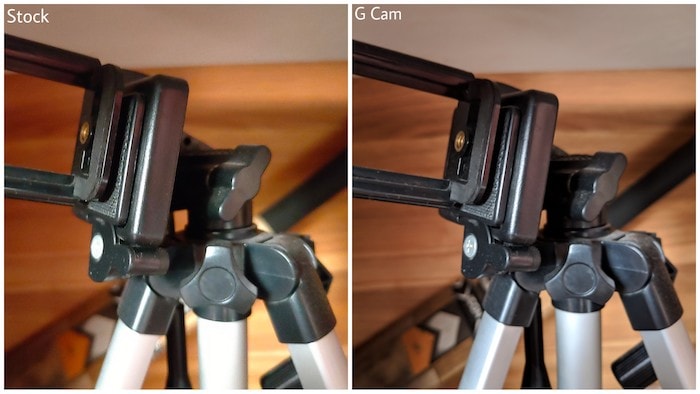
Мини-методология для объективного сравнения: сделайте снимки в одинаковых условиях с двумя приложениями (стоковая камера и GCam). Соблюдайте правила:
- Фиксируйте телефон штативом или упирайте в стабильную поверхность.
- Снимайте одну и ту же сцену подряд, не меняя композицию.
- Для ночных кадров отключите вспышку на обоих приложениях.
- Оцените: шум, детализация в тенях, пробивка света, естественность цвета, корректность портретного размытия.
Критерии приёмки
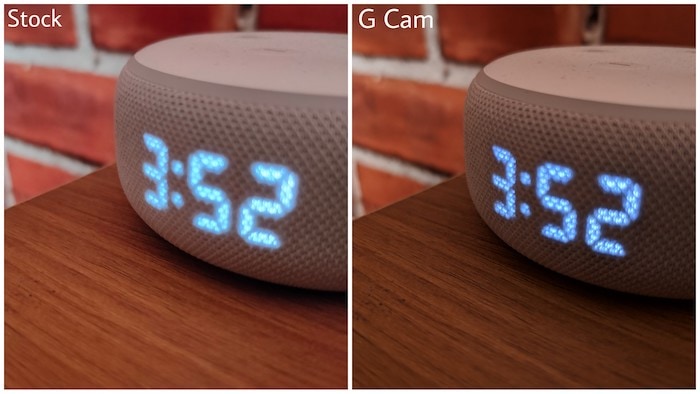
- Ночная фотография с GCam содержит меньше цифрового шума и сохраняет детали в тенях.
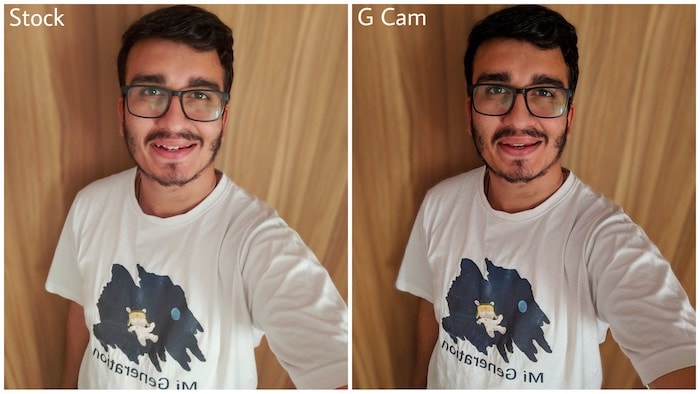
- Портреты имеют более натуральный боке и точное отделение объекта от фона.
- Дневные снимки выглядят с богаче цветами без явных артефактов сжатия.
Примеры и сравнение
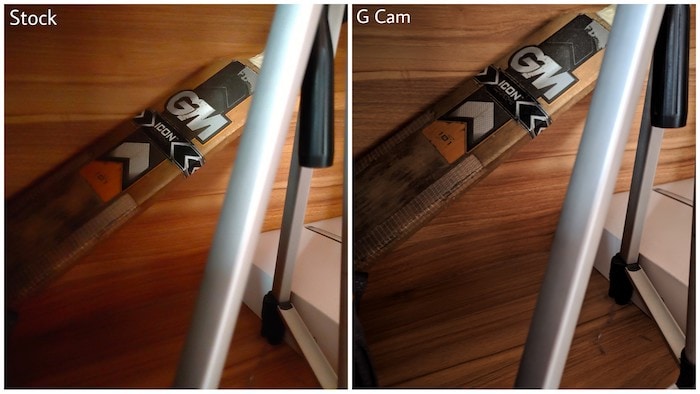
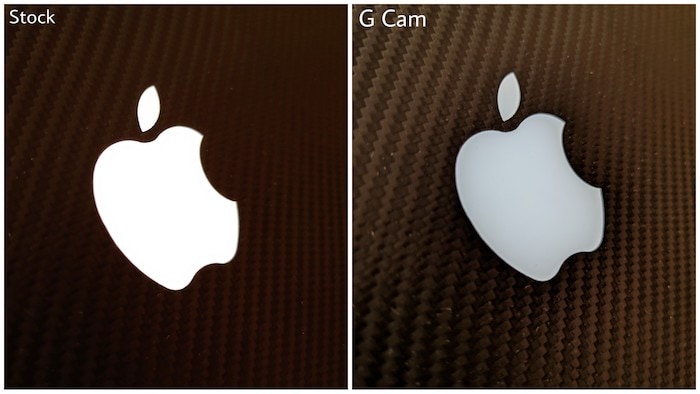
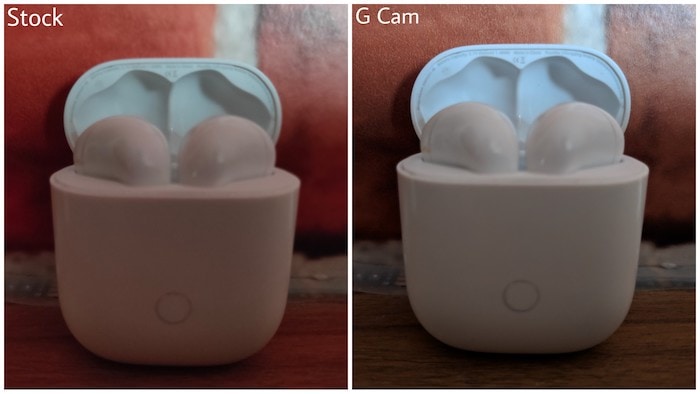
Ниже — образцы, которые пользователь мог сделать для сравнения (стоковая камера vs GCam). Основные различия видны в ночных и портретных кадрах: GCam обычно выигрывает в динамическом диапазоне и шумоподавлении.
Что делать, если GCam не работает
- Приложение вылетает при запуске: попробуйте другую сборку APK, особенно если у вас кастомный Realme UI.
- Неработающие режимы (например, широкоугольная камера не доступна): некоторые порты не поддерживают все сенсоры устройства. В этом случае остаётся использовать стоковую камеру для этих режимов.
- Проблемы с разрешениями: в настройках приложения включите все запрошенные разрешения вручную и перезапустите телефон.
- Если после установки параметры из «FIX» ломают обработку, верните формат изображения к «JPEG» и протестируйте снова.
Альтернативы и компромиссы
- Официальная стоковая камера Realme: лучше поддерживает все датчики и имеет оптимизацию под Realme UI.
- Другие порты GCam: существуют версии Arnova, BSG, Urnyx и др. Иногда они лучше подходят под конкретную прошивку.
- Приложения типа Open Camera или профессиональные редакторы могут добавить ручные настройки, но не заменят алгоритмические преимущества HDR+.
Рекомендации по безопасности и приватности
- Скачивайте APK только из проверенных источников. Моды — сторонние сборки, и имейте это в виду.
- GCam запрашивает доступ к камере и файлам — это нужно для работы. Не давайте лишних прав системным уровням.
Рольовые чек-листы
Фотограф:
- Проверил MAX Frames и Final jpg Quality.
- Сравнил результаты на штативе.
- Сохранил исходные файлы и сделал заметки по экспозиции.
Обычный пользователь:
- Установил APK и дал разрешения.
- Протестировал портретный и ночной режимы.
- Включил HDR+ Enhanced и сделал несколько снимков для сравнения.
Разработчик/тестер:
- Проверил совместимость с ARM64.
- Зафиксировал логи падений и пробовал другие сборки.
- Проверил работу камеры в разных режимах (широкий, основной, портрет).
Частые вопросы
Вопрос: Можно ли вернуть все настройки по умолчанию?
Да. В настройках GCam обычно есть кнопка сброса настроек или можно удалить данные приложения через настройки Android.
Вопрос: Нужно ли рутировать устройство?
Нет — большинство портов GCam работают без рут-доступа. Рут может дать дополнительные возможности, но не обязателен.
Итог
GCam на Realme X2 часто улучшает портреты и ночную съёмку за счёт продвинутой мультикадровой обработки и HDR+ алгоритмов. Однако порты бывают разными: если одна сборка не работает корректно, попробуйте другую. Тестируйте в одинаковых условиях, сохраняйте снимки и выбирайте настройки, которые подходят именно вам.
Важно: если у вас остались вопросы, напишите в Twitter по упомянутому аккаунту источника, и команда поможет с подбором версии APK или настройками.

Похожие материалы

Несколько аккаунтов Skype: Multi Skype Launcher

Журнал для работы: повысить продуктивность

Персональные звуки уведомлений на Android

Скачивание шоу Hulu для офлайн‑просмотра

Microsoft Start: персонализированная новостная лента
