
Как установить Google Camera (GCam) на OnePlus Nord и улучшить съёмку
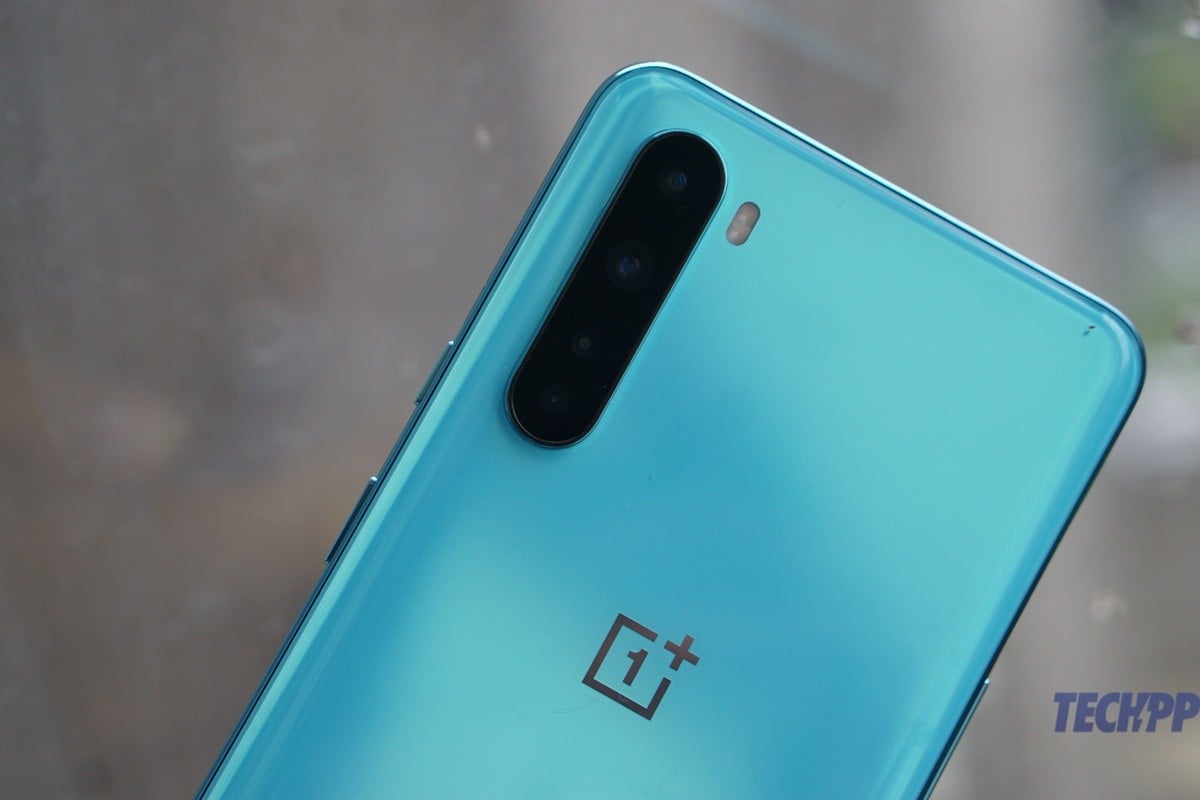
Почему стоит попробовать GCam на OnePlus Nord
OnePlus Nord предлагает сенсор Sony IMX586 на 48 Мп и набор дополнительных объективов: ультраширокий, макро и датчик глубины. Однако стоковая камера порой пересиливает мелкие детали и перебарщивает с контрастом. GCam использует иной процессинг (HDR+, Night Sight и интеллектуальное подавление шума) и может дать более естественные цвета, лучшую детализацию в тени и более качественные портреты.
Коротко — чем помогает GCam:
- Улучшенная обработка HDR и детализации в контровом свете.
- Night Sight для более чистых ночных снимков и длинных экспозиций.
- Лучшие портретные снимки за счёт продвинутой сегментации.
Важно: текущие версии GCam для OnePlus Nord обычно поддерживают только основной 48 Мп сенсор. Для ультраширокого и макро используйте стоковую камеру.
Совместимость и ограничения
- Поддерживается основной 48 Мп модуль Sony IMX586. Ультраширокий и макро ограничены.
- Некоторые моды GCam могут работать нестабильно на разных сборках OxygenOS/Android. Используйте проверенные порты и читайте описание APK.
- Включение опций для вторичных объективов часто вызывает аварийные завершения приложения — не включайте их.
Важно: всегда скачивайте APK из доверенных источников. Перед установкой сделайте резервную копию важных данных.
Пошаговая установка GCam на OnePlus Nord
- Скачайте APK‑файл GCam, рекомендованный для OnePlus Nord (ссылка в описании сборки или форум моддеров).
- Откройте Системные настройки → Приложения → Специальный доступ → Установка приложений из неизвестных источников и разрешите установку из файлового менеджера или браузера, откуда вы открываете APK. (На некоторых версиях Android путь может называться и по‑другому — ищите «Установка неизвестных приложений».)
- Откройте загруженный файл APK и подтвердите установку.
- После установки запустите приложение Google Camera и выдайте все требуемые разрешения (камера, микрофон, доступ к файлам, местоположение — если требуется).
- Сделайте тестовый снимок в дневных и ночных условиях.
Если приложение вылетает при запуске:
- Очистите кэш и данные приложения (Настройки → Приложения → Google Camera → Хранилище → Очистить данные).
- Если вы включали опции для вторичных камер, отключите их до повторного запуска.
- Попробуйте другую версию APK из списка проверенных портов.
Рекомендованные настройки и советы
- Ночной режим: в Night Sight включите опцию Astrophotography, если вы фотографируете небо или длинные экспозиции на штативе.
- Не включайте опцию активации вторичных объективов в настройках GCam — это часто приводит к крахам.
- Если в моде есть регулировка HDR+ (Quality/Enhanced/Regular), попробуйте режим Enhanced для лучшей детализации; но он может замедлить съёмку и потреблять больше памяти.
- Для портретов используйте режим Portrait и по возможности отключайте чрезмерное размытие фона (если доступна регулировка), чтобы получить более естественную границу объекта.
Что делать, если GCam вылетает или даёт артефакты
- Закройте приложение и очистите кэш/данные.
- Убедитесь, что вы дали все разрешения.
- Откатитесь на предыдущую стабильную версию APK — иногда новые сборки ломают поддержку конкретных устройств.
- Сбросьте настройки камеры (в настройках приложения GCam может быть пункт «Reset settings» или «Restore defaults»).
- Если ничего не помогает, временно используйте стоковую камеру для ультрашироких и макро‑съёмок.
Чек‑лист перед съёмкой (role‑based)
Для обычного пользователя:
- Поставлена актуальная версия GCam.
- Выданы все разрешения.
- Не включены вторичные объективы в настройках GCam.
- Выполнен тестовый снимок в дневных условиях.
Для продвинутого пользователя / фотографа:
- Активирован Night Sight для ночных съёмок.
- Настроен HDR+ (Enhanced/Regular по тестам).
- Есть резервная копия стоковых настроек и возможность отката APK.
- Подготовлен штатив для астрофото или длительных экспозиций.
Тесты и критерии приёмки качества (что сравнивать)
Тестируйте GCam против стоковой камеры по следующим сценариям:
- Дневная контровая сцена: сравните динамический диапазон и проблески света.
- Ночные сцены: уровень шума, детализация в тенях, цветопередача.
- Портреты: точность отделения объекта от фона, детализация кожи.
- Макро/ультраширокие: работают ли вторичные объективы (ожидаемо — нет).
Критерии приёмки:
- Ночные снимки чище и с меньшим шумом.
- Портреты с более аккуратной сегментацией и естественными тонами.
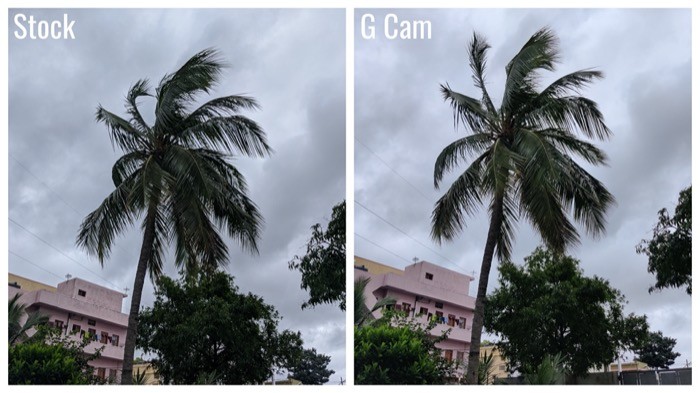
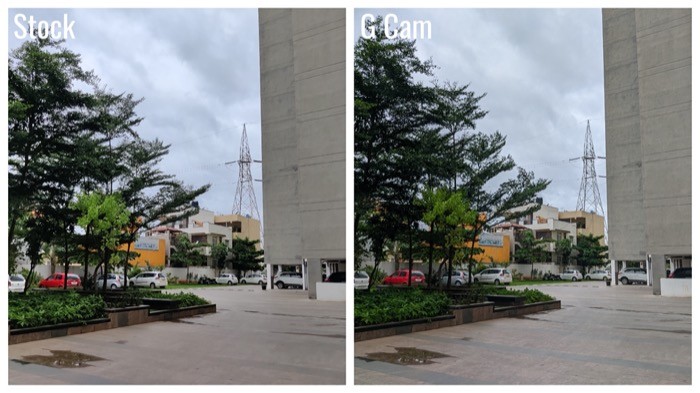
- Дневные снимки имеют более ровный динамический диапазон и менее агрессивный контраст.
Альтернативные подходы
- Дождаться официального улучшения ПО от OnePlus; обновления прошивки могут улучшить обработку изображений.
- Попробовать другие порты GCam от известных разработчиков — у каждого свои приёмы оптимизации.
- Использовать сторонние приложения типа Open Camera с ручными настройками и включённым HDR+, если GCam недоступна.
Примеры и сравнения
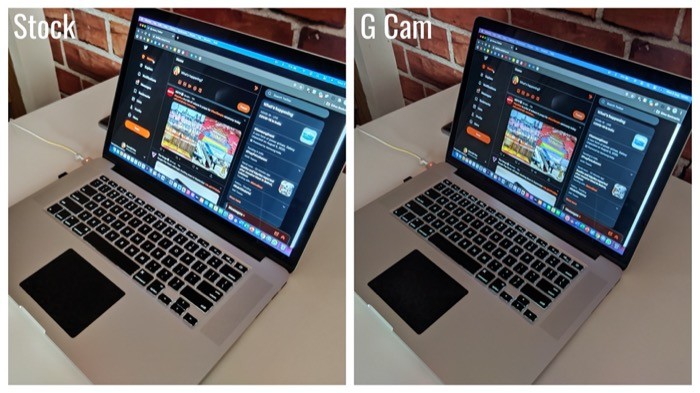
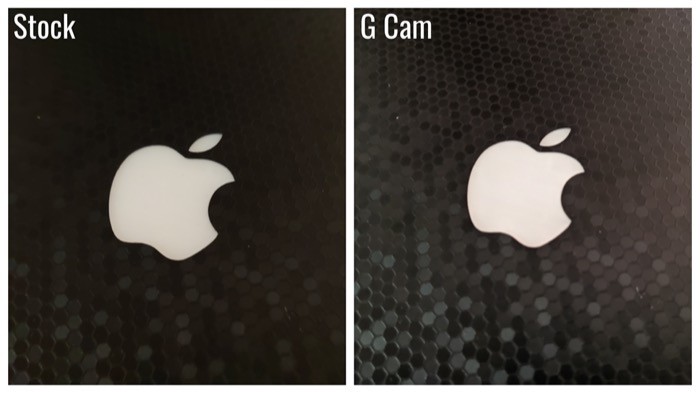
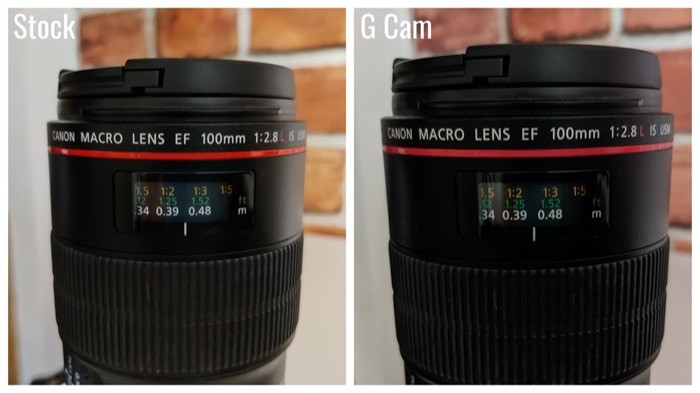
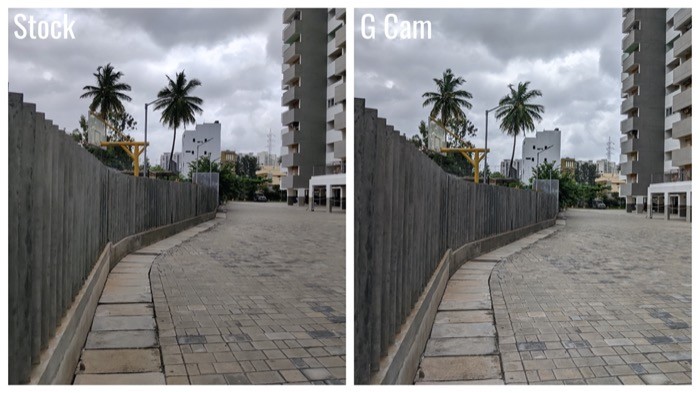
Ниже — примеры снимков, которые помогут вам увидеть разницу между стоковой камерой и GCam. Обратите внимание на ночные кадры и портреты — там разница обычно наиболее заметна.
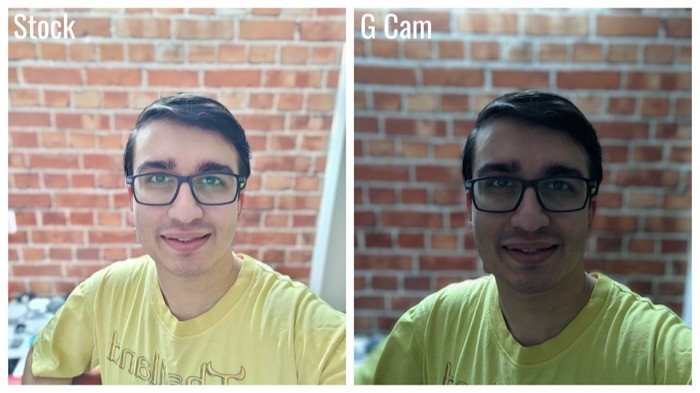
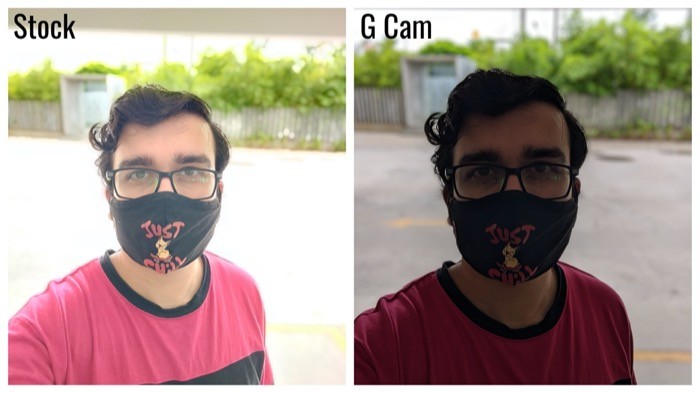
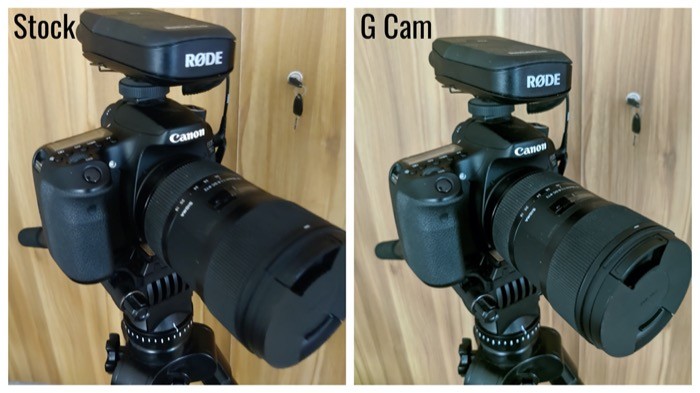
Быстрая методология тестирования (мини‑чеклист для фотографий)
- Сделайте по 3 кадра в каждой сцене: сток, GCam (стандарт), GCam (Enhanced HDR+).
- Сравните детали в тенях и светах, наличие шумов и артефактов.
- Оцените портреты по аккуратности размытия и естественности кожи.
- Зафиксируйте результаты в заметке: модель телефона, версия прошивки, версия GCam.
Резервный план и безопасность
- Если GCam вызывает критические ошибки, удалите приложение и очистите данные, чтобы вернуть работу стоковой камеры.
- Не давайте APK‑файлам лишних разрешений, не требуемых для работы приложения.
- Сохраняйте исходные снимки и не удаляйте их до окончания сравнения.
Заключение
GCam может заметно улучшить качество фотографий на OnePlus Nord, особенно в ночных условиях и при портретной съёмке. Но нужно учитывать совместимость: большинство портов поддерживают только основной 48 Мп сенсор. Следуйте чек‑листу установки, тестируйте несколько версий APK и не забывайте резервное копирование.
Часто задаваемые вопросы
Работает ли GCam со всеми объективами OnePlus Nord?
Нет, большинство портов GCam для OnePlus Nord поддерживают только основной 48 Мп сенсор; ультраширокий и макро лучше оставлять для стоковой камеры.
Безопасно ли устанавливать GCam из сторонних источников?
Установка возможна, но скачивайте APK только из проверенных ресурсов. Дайте разрешения только необходимым функциям и сделайте резервную копию данных.
Что делать, если приложение постоянно вылетает?
Очистите данные приложения, отключите опции вторичных объективов, попробуйте другую версию APK или вернитесь к стоковой камере.
Краткое резюме: попробуйте GCam для улучшения ночной съёмки и портретов, но используйте проверенные сборки и не включайте поддержку вторичных камер, чтобы избежать вылетов.

Похожие материалы

Несколько аккаунтов Skype: Multi Skype Launcher

Журнал для работы: повысить продуктивность

Персональные звуки уведомлений на Android

Скачивание шоу Hulu для офлайн‑просмотра

Microsoft Start: персонализированная новостная лента
