
Как установить GCam (Google Camera) на OnePlus 8 и улучшить качество фото

Почему GCam даёт лучшее качество
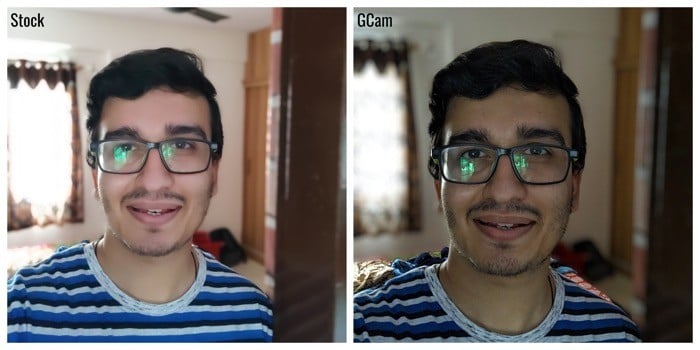
GCam (Google Camera) использует вычислительную фотографию: объединение нескольких кадров, улучшенную обработку экспозиции и шумоподавление, а также алгоритмы для портретного размытия и Night Sight. На практике это даёт:
- чище ночные снимки и больше деталей в тенях;
- более аккуратное размытие фона в портретах;
- естественные оттенки кожи на селфи;
- поддержка Astrophotography в некоторых сборках.
Краткое определение: вычислительная фотография — набор алгоритмов, которые составляют финальный кадр из серии снимков и дополнительной обработки.
Требования и предупреждения
Важно: моды GCam неофициальны. Это значит:
- возможны нестабильность и вылеты приложения;
- не все камеры (например, ультраширокая или теле) могут работать корректно в данной сборке;
- при обновлении OxygenOS или прошивки может потребоваться новая сборка GCam или конфиг;
- устанавливайте APK только из доверенных источников; проверьте файл на отсутствие посторонних разрешений.
Совет по безопасности: включайте установку из «неизвестных источников» только временно для установки APK и отключайте позже.
Шаг за шагом: установка GCam на OnePlus 8
- Скачайте APK GCam и конфигурационный файл (Config) для OnePlus 8. Обычно поставляются две ссылки: сам APK и файл конфигурации для настроек камеры.
- Откройте загруженный APK в проводнике и запустите установку. Если система запросит разрешение на установку из сторонних источников — разрешите.
- После установки откройте приложение и предоставьте все необходимые разрешения (камера, микрофон, доступ к файлам, геолокация — если нужно).
- Закройте приложение и запустите файловый менеджер. В корне внутренней памяти создайте папку GCam, а в ней подпапку Configs7.
- Поместите скачанный файл конфигурации (.xml или другой) в папку Configs7.
- Откройте Google Camera и дважды тапните по пустому чёрному месту между кнопкой спуска затвора и превью галереи внизу. Откроется окно восстановления конфига.
- Выберите файл конфигурации и нажмите «Restore» (Восстановить).
- Перезапустите приложение и проверьте настройки: разрешения, режимы Night Sight и Astrophotography.
Совет: если двойной тап не срабатывает, убедитесь, что вы тапаете именно по зоне между кнопкой спуска и миниатюрой, и что приложение не в полноэкранном режиме с другим интерфейсом.
Дополнительные настройки и параметры
- Astrophotography: включается в настройках Night Sight; требует штатива или устойчивой опоры и длительной выдержки.
- HDR+ и Luminance: некоторые сборки позволяют регулировать агрессивность HDR. Уменьшите, если кадры выглядят «пластиковыми».
- Портретный режим: при необходимости корректируйте силу боке в настройках (если доступно).
Критерии приёмки
Чтобы считать установку успешной, проверьте следующее:
- приложение запускается без постоянных вылетов;
- фронтальная и основная камеры делают снимки (обратите внимание на фокус и экспозицию);
- Night Sight работает и выдаёт более светлые ночные кадры с меньшим шумом;
- конфигурация загружена и сохраняется после перезапуска приложения.
Когда GCam может не помочь или работать хуже
- Если ваш OnePlus 8 имеет сильно кастомную прошивку или OEM-замены драйверов камеры, мод может быть нестабилен.
- Ультраширокая или теле-камера может не поддерживаться в этой сборке — тогда снимки этими объективами будут недоступны или обработка будет хуже.
- Некоторые сцены (быстро движущийся объект, контровой свет) могут выглядеть хуже из-за объединения кадров для HDR.
Альтернативные подходы
- Использовать модификации стоковой камеры от сообщества (если доступны) с исправлениями для OnePlus.
- Подождать официального обновления от разработчиков GCam или автора порта для OnePlus 8.
- Пользоваться сторонними приложениями для постобработки: RAW + Lightroom для ручной корректировки.
Чек-лист перед съёмкой
- Установлен конфиг в папке Configs7
- Приложению даны все разрешения
- Astrophotography включена при съёмке со штатива
- Отключены энергосберегающие режимы, мешающие фоновым процессам
Быстрое руководство по устранению проблем
- Приложение вылетает при запуске: удалите APK, скачайте другую сборку и попробуйте снова.
- Не удаётся загрузить конфиг: убедитесь, что имя файла и расширение корректны; перезапустите телефон.
- Ночная съёмка слишком размазана: используйте штатив или увеличьте выдержку/ISO вручную, если доступно.
Мини-методология выбора сборки GCam
- Начните с популярных сборок, отмеченных как совместимые с OnePlus 8 в профильных сообществах.
- Ищите конфиги, помеченные для Configs7 и конкретно для OP8/OnePlus 8.
- Тестируйте одну сборку 24–48 часов: проверяйте портреты, ночные кадры и селфи.
- При проблемах возвращайтесь к предыдущей стабильной версии.
Сравнительные кадры (OnePlus 8: стоковая камера vs GCam)
Кадр: общий вид телефона с установленным модом GCam — иллюстрация результата после установки.
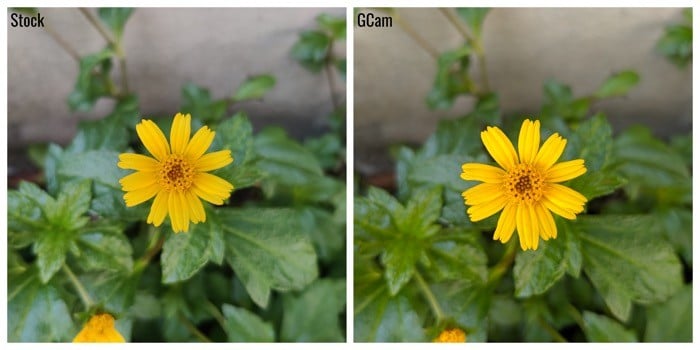
Подпись: пример дневного кадра; обратите внимание на детализацию и цветопередачу.
Подпись: портретная съёмка — более аккуратное размытие фона и точнее оттенки кожи в GCam.

Подпись: ночной кадр — Night Sight в GCam даёт больше деталей и меньше шума.

Подпись: сцена с высоким динамическим диапазоном — улучшенное HDR в GCam.
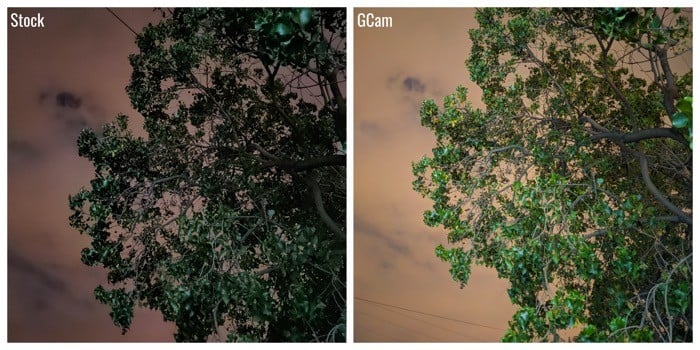
Подпись: пример уличной съёмки в сумерках — GCam сохраняет детали в тенях.
Ролейный чек-лист: пользователь
- Скачал проверенную сборку и конфиг.
- Разрешил необходимые права при первом запуске.
- Сохранил оригинальные настройки системы перед экспериментами (резервные копии).
Краткое резюме
GCam для OnePlus 8 может значительно улучшить результаты фотографий, особенно в портретах и при слабом освещении. Установка требует APK и конфигурационного файла в папке Configs7. Ожидайте возможной нестабильности: выбирайте сборки, которые тестируются в сообществе, и храните резервные копии настроек.
Важно: всегда проверяйте источник APK и конфигов перед установкой.

Похожие материалы

Несколько аккаунтов Skype: Multi Skype Launcher

Журнал для работы: повысить продуктивность

Персональные звуки уведомлений на Android

Скачивание шоу Hulu для офлайн‑просмотра

Microsoft Start: персонализированная новостная лента
