
Установка GitLab CE на Debian 8 за Nginx-прокси
Кратко: пошаговая инструкция по установке GitLab Community Edition (CE) на Debian 8 (Jessie) с использованием Nginx в роли обратного прокси. Включены подготовка сервера, добавление репозитория GitLab, установка, первоначальная настройка, проверка статуса, типичные сценарии устранения неполадок и рекомендации по безопасности.
Введение
GitLab — это веб-инструмент управления и совместной работы для Git-серверов, аналогичный GitHub. Он включает отслеживание задач (issues), просмотр файлов, историю изменений и встроенную вики для проектов. GitLab доступен в двух версиях: бесплатная Community Edition (CE) и коммерческая Enterprise Edition (EE).
В этом руководстве показана установка GitLab CE на сервер Debian 8 (64‑бит) за Nginx-прокси. Использование внешнего Nginx повышает масштабируемость и безопасность сервиса.
Кому это полезно
- Системным администраторам, которым нужно быстро поднять приватный Git-сервер.
- DevOps‑инженерам, настраивающим CI/CD и репозитории в локальной инфраструктуре.
Требования к системе
- Debian 8 (Jessie) — 64‑бит.
- CPU: 2 ядра — рекомендация GitLab.
- Оперативная память: 4 ГБ — рекомендация GitLab.
- Права root на сервере.
Важно: требования зависят от нагрузки и числа пользователей. Для больших команд потребуется больше ресурсов.
Подготовка и предварительные пакеты
Выполните вход на сервер по SSH как root или откройте терминал root. Установите базовые пакеты, которые потребуются GitLab:
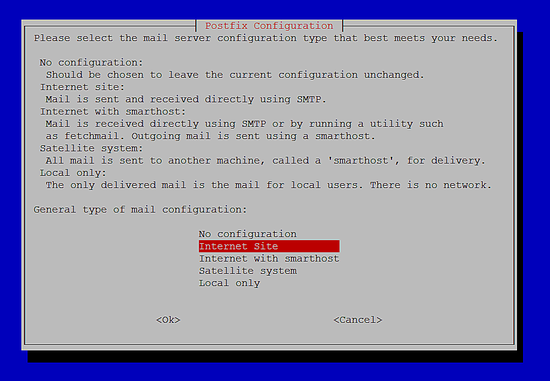
apt-get -y install curl openssh-server ca-certificates postfixВо время установки Postfix установщик запросит тип конфигурации почты. Если сервер подключён напрямую к Интернету, выберите «Internet Site». Если сервер внутри локальной сети и отправляет почту через внешний SMTP, выберите «Internet with Smarthost».
На следующем шаге укажите hostname почтового сервера (например, server1.example.com). Для боевой установки используйте реальный хостнейм в вашем домене.
Добавление репозитория GitLab
GitLab предоставляет скрипт для автоматического добавления их репозитория в систему. Это упростит дальнейшие обновления через apt.
curl -sS https://packages.gitlab.com/install/repositories/gitlab/gitlab-ce/script.deb.sh | bashПреимущество использования репозитория: обновления пакетов станут доступны через обычные apt-команды (apt-get update && apt-get upgrade).
Установка GitLab CE
Установите пакет GitLab CE с помощью apt:
apt-get -y install gitlab-ce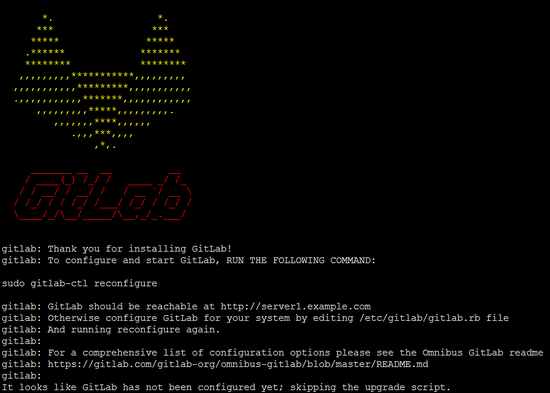
Первичная конфигурация и запуск
Запустите процесс конфигурации и инициализации всех компонентов GitLab (omnibus использует набор скриптов для настройки сервисов):
gitlab-ctl reconfigure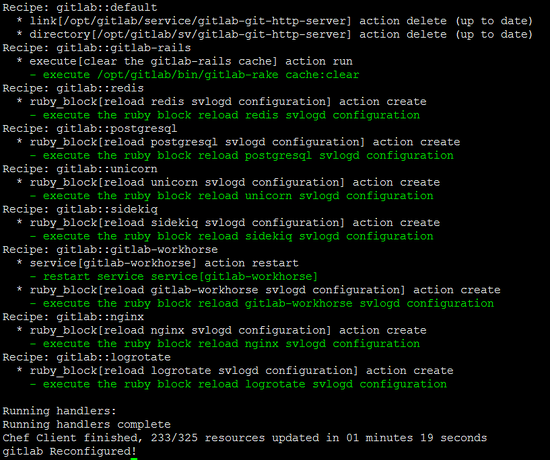
После завершения проверьте, что все компоненты запущены:
netstat -ntap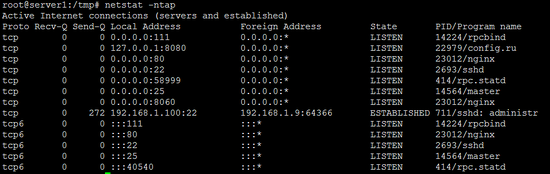
В выводе вы должны увидеть, что Nginx слушает порт 80 и проксирует запросы на внутренний HTTP-сервис GitLab на порту 8080 (в вашей конфигурации порты могут отличаться).
Настройка Nginx как обратного прокси
Если вы используете внешний Nginx в качестве обратного прокси, создайте конфигурацию, которая перенаправляет HTTP/HTTPS на локальный порт GitLab. Пример минимальной конфигурации для файла /etc/nginx/sites-available/gitlab:
upstream gitlab_internal {
    server 127.0.0.1:8080;
}

server {
    listen 80;
    server_name server1.example.com;

    location / {
        proxy_set_header Host $host;
        proxy_set_header X-Real-IP $remote_addr;
        proxy_set_header X-Forwarded-For $proxy_add_x_forwarded_for;
        proxy_set_header X-Forwarded-Proto $scheme;
        proxy_pass http://gitlab_internal;
    }
}
Для HTTPS рекомендуется настроить SSL/TLS (см. раздел Безопасность ниже). После изменения конфигурации перезапустите Nginx:
nginx -t && service nginx reloadВариант: вместо внешнего Nginx можно использовать встроенный Nginx Omnibus, но внешний прокси даёт больше гибкости при балансировке нагрузки и управлении сертификатами.
Первый вход в GitLab
Откройте в браузере hostname или IP вашего сервера, например: http://server1.example.com. Вы попадёте на страницу, где потребуется сменить пароль администратора.
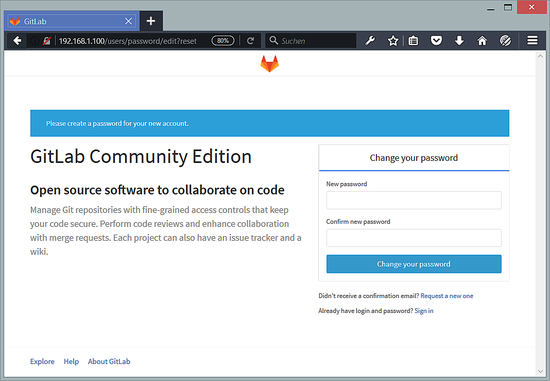
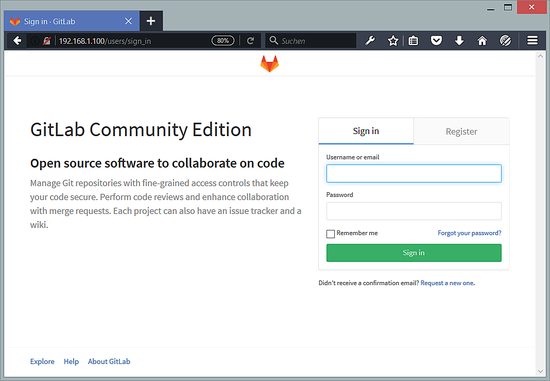
Задайте новый пароль и нажмите «Change your password». Затем войдите в систему под логином root и установленным паролем.
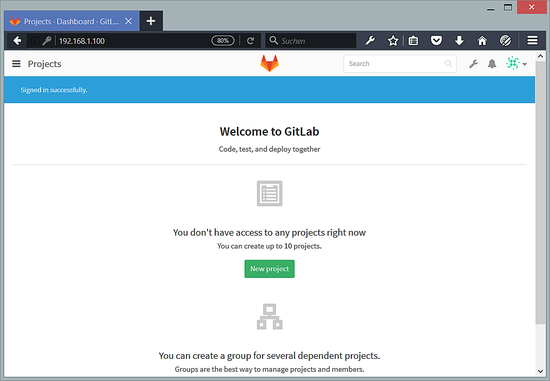
После входа вы увидите панель администратора GitLab, где можно создать первый проект или группу проектов.
Виртуальный образ машины для этого руководства
Если вы используете готовый VM-образ из статьи, он поставляется в формате OVF/OVA и совместим с VMWare и VirtualBox. В образе заданы следующие учётные данные:
SSH / Shell:
Username: administrator Password: howtoforge
и
Username: root Password: howtoforge
GitLab:
Username: root Password: howtoforge
IP виртуальной машины: 192.168.1.100. Адрес можно изменить в файле /etc/network/interfaces. Обязательно смените все пароли после запуска VM.
Рекомендации по безопасности и жёсткая защита
Важно защитить сервер GitLab, особенно если он доступен из Интернета. Основные шаги:
- Установите TLS: используйте сертификаты Let’s Encrypt или коммерческие сертификаты и перенаправляйте весь трафик на HTTPS.
- Блокируйте неиспользуемые порты и разрешайте доступ только по нужным портам через firewall (ufw/iptables).
- Смените начальный пароль root и создайте отдельных пользователей с минимальными правами.
- Включите двухфакторную аутентификацию (2FA) для аккаунтов разработчиков и администраторов.
- Регулярно делайте резервные копии Git репозиториев и базы данных (gitlab-rake gitlab:backup:create).
- Обновляйте GitLab через репозиторий apt, чтобы получать исправления безопасности.
Краткая команда для бекапа:
gitlab-rake gitlab:backup:createИ восстановление:
gitlab-rake gitlab:backup:restore BACKUP=timestamp(замените timestamp на фактический идентификатор резервной копии).
Обновление GitLab и план отката
Процесс безопасного обновления:
- Создайте резервную копию (см. выше).
- На тестовом стенде опробуйте пакет обновления.
- Выполните обновление на продакшене:
apt-get update && apt-get install gitlab-ce- Проверьте состояние сервисов: gitlab-ctl status.
- При проблемах откатите на бекап и, при необходимости, восстановите систему из резервной копии.
Тесты и критерии приёмки
Критерии успешной установки (минимальные тесты):
- Веб-интерфейс GitLab доступен по указанному URL и открывает страницу входа.
- Успешная смена пароля администратора и вход под root.
- Создание проекта через UI и клонирование по HTTPS.
- Клонирование и пуш через SSH (если SSH настроен).
- Команда netstat показывает, что Nginx слушает нужный порт и проксирует трафик.
Примеры тестовых шагов:
- Откройте http(s)://server1.example.com — ожидаемый результат: страница входа.
- Войдите как root — ожидаемый результат: доступна админ-панель.
- Создайте проект test-repo, выполните git clone, измените файл, выполните push — ожидаемый результат: изменения отображаются в репозитории.
Типичные проблемы и их исправление
Проблема: страница не отвечает.
- Проверьте статус сервисов gitlab-ctl status.
- Просмотрите логи в /var/log/gitlab/.
- Проверьте конфигурацию Nginx и файрвол.
Проблема: 502 Bad Gateway от Nginx.
- Убедитесь, что внутренний HTTP-сервис GitLab запущен и слушает указанный порт.
- Проверьте правильность proxy_pass и заголовков.
Проблема: почта не отправляется.
- Проверьте конфигурацию Postfix/SMTP и параметры в /etc/gitlab/gitlab.rb.
Альтернативные подходы
- Использовать встроенный Omnibus Nginx без внешнего прокси — проще для одиночного сервера.
- Deploy GitLab через Docker-контейнеры или Helm charts (для Kubernetes) — подходит для облачных и масштабируемых окружений.
- Развернуть GitLab вручную из исходников (рекомендуется опытным администраторам) — даёт гибкость, но повышает сложность поддержки.
Роли и чеклисты
Системный администратор:
- Установить пакеты и зависимости.
- Настроить DNS и hostname.
- Настроить Nginx и SSL.
- Настроить резервное копирование и мониторинг.
Разработчик:
- Проверить доступность проекта и права доступа.
- Настроить SSH-ключи и CI/CD pipelines.
- Следить за политиками ветвления и правами в проектах.
Ответственный за безопасность:
- Включить 2FA и аудит логов.
- Контролировать обновления и патчи.
- Проводить регулярные бэкапы и тесты восстановления.
Короткий глоссарий
- Git: распределённая система контроля версий.
- GitLab CE: бесплатная версия GitLab с функциями управления репозиториями и CI.
- Nginx: веб-сервер и обратный прокси.
- Postfix: почтовый транспортный агент (MTA).
- Omnibus: пакетный дистрибутив GitLab, включающий все компоненты.
Заключение
GitLab — удобное и функциональное решение для организации собственного Git-сервера. Установка на Debian 8 с Nginx‑прокси даёт гибкость и безопасность. Следуйте рекомендациям по бекапу, обновлениям и защите доступа, чтобы поддерживать сервис в стабильном и безопасном состоянии.
Важно
- Всегда проверяйте конфигурации на тестовом окружении прежде чем применить к продакшену.
- Смените дефолтные пароли сразу после установки.
Краткий список действий после установки
- Сменить пароли (root и пользователи).
- Настроить SSL/TLS.
- Включить firewall и ограничить доступ.
- Сделать резервную копию.
- Настроить мониторинг и оповещения.

Похожие материалы

Несколько аккаунтов Skype: Multi Skype Launcher

Журнал для работы: повысить продуктивность

Персональные звуки уведомлений на Android

Скачивание шоу Hulu для офлайн‑просмотра

Microsoft Start: персонализированная новостная лента
