
Установка GitLab Server на Debian 12 с Docker
- Кратко: пошаговое руководство по установке и запуску GitLab Community Edition в Docker на Debian 12 с настройкой SSH, Docker Compose, томов, резервного копирования и базовой безопасности.
- Что даст: полный контроль над репозиториями, возможность интеграций и гибкая локальная эксплуатация.
- Важно: используйте FQDN, настройте SMTP для уведомлений, создайте резервные копии и защитите доступ (2FA, отключение публичной регистрации).
Общая идея: GitLab Server — это самоуправляемая версия GitLab, сопоставимая с облачной, но размещаемая на вашем сервере. Преимущество — полный контроль над кодом и конфигурацией. В этом руководстве показано, как установить GitLab Community Edition в контейнер Docker на Debian 12.
Кому подходит это руководство: сисадминам и инженерам DevOps, которые хотят локально развернуть GitLab на собственном сервере или VPS.
В этом документе вы найдёте: подготовку системы, установку Docker и Docker Compose, создание томов, docker-compose конфигурацию, первичную настройку GitLab, управление контейнером, резервное копирование и восстановление, обновления, рекомендации по безопасности и чеклисты для операционной эксплуатации.
Важно
- Рекомендую пробежать все шаги на тестовом сервере прежде чем переносить в продакшен.
- Перед обновлением GitLab всегда делайте резервную копию.
Содержание
- Предварительные требования
- Установка зависимостей
- Изменение системного SSH-порта
- Установка Docker и Docker Compose
- Настройка Docker томов
- Установка GitLab через docker-compose
- Первичный вход и начальная конфигурация
- Создание первого проекта и работа с SSH
- Управление контейнером
- Резервное копирование и восстановление
- Процедура обновления
- Безопасность и конфиденциальность
- Чеклисты и runbook’ы
- Тесты, критерии приёмки и глоссарий
- Заключение
Предварительные требования
- Сервер с Debian 12.
- Действительный FQDN, например gitlab.example.com, указывающий на сервер.
- Доступ под root или эквивалентные sudo-привилегии.
- Система обновлена:
apt update && apt upgrade -yШаг 1 — Установка зависимостей
Установите базовые пакеты, которые потребуются в процессе установки:
apt install ca-certificates curl openssh-server apt-transport-https gnupg lsb-release -yНекоторые пакеты могут быть уже установлены.
Шаг 2 — Смена системного SSH-порта
GitLab по умолчанию использует порт SSH 22 внутри контейнера. Лучше сменить системный порт SSH на хосте, чтобы избежать конфликта.
Откройте файл /etc/ssh/sshd_config:
nano /etc/ssh/sshd_configНайдите строку с портом, раскомментируйте и измените значение. В примере установим 2222:
#Port 22замените на
Port 2222Сохраните файл, перезапустите сервис SSH и переподключитесь на новый порт:
systemctl restart sshd
ssh username@ -p 2222
Примечание: убедитесь, что ваш брандмауэр и провайдер не блокируют выбранный порт.
Шаг 3 — Установка Docker и Docker Compose
Добавьте GPG-ключ Docker:
curl -fsSL https://download.docker.com/linux/debian/gpg | sudo gpg --dearmor -o /usr/share/keyrings/docker.gpgДобавьте репозиторий Docker:
echo \
  'deb [arch=$(dpkg --print-architecture) signed-by=/usr/share/keyrings/docker.gpg] https://download.docker.com/linux/debian \
  $(lsb_release -cs) stable' | sudo tee /etc/apt/sources.list.d/docker.list > /dev/null
Обновите индексы и установите пакеты Docker и плагин compose v2:
apt update
apt-get install docker-ce docker-ce-cli containerd.io docker-compose-plugin -y
Добавьте своего пользователя в группу docker, чтобы не использовать sudo на каждой команде:
usermod -aG docker ${USER}Примените изменения в группах (выйдите и зайдите снова) или выполните:
su - $(USER)Примечание: в текущем руководстве используется плагин docker compose v2, команды — ‘docker compose’, а не ‘docker-compose’.
Шаг 4 — Настройка Docker томов
Создайте каталог для хранения данных GitLab и файлы окружения:
mkdir -p /opt/gitlab/vol
cd /opt/gitlab
nano .env
Вставьте в .env:
GITLAB_HOME=/opt/gitlab/volТом монтируется в контейнер для обеспечения персистентности. Таблица соответствий директорий:
| Local Location | Container Location | Usage |
|---|---|---|
| $GITLAB_HOME/data | /var/opt/gitlab | данные приложения |
| $GITLAB_HOME/logs | /var/log/gitlab | логи |
| $GITLAB_HOME/config | /etc/gitlab | конфигурация |
Шаг 5 — Установка GitLab через Docker Compose
Создайте docker-compose.yml в /opt/gitlab:
nano docker-compose.ymlВставьте конфигурацию (в этом примере используется GitLab EE-образ; для Community Edition замените образ на gitlab/gitlab-ce:latest):
version: '3.6'
services:
  web:
    image: 'gitlab/gitlab-ee:latest'
    container_name: 'gitlab-howtoforge'
    restart: always
    hostname: 'gitlab.example.com'
    environment:
      GITLAB_OMNIBUS_CONFIG: |
        external_url 'https://gitlab.example.com'
        gitlab_rails['smtp_enable'] = true
        gitlab_rails['smtp_address'] = 'email-smtp.us-west-2.amazonaws.com'
        gitlab_rails['smtp_user_name'] = 'SESUsername'
        gitlab_rails['smtp_password'] = 'SESKey'
        gitlab_rails['smtp_domain'] = 'example.com'
        gitlab_rails['smtp_enable_starttls_auto'] = true
        gitlab_rails['smtp_port'] = 587
        gitlab_rails['smtp_authentication'] = 'login'
        gitlab_rails['gitlab_email_from'] = '[email protected]'
        gitlab_rails['gitlab_email_reply_to'] = '[email protected]'
        # Add any other gitlab.rb configuration here, each on its own line
    ports:
      - '80:80'
      - '443:443'
      - '22:22'
      - '587:587'
    volumes:
      - '$GITLAB_HOME/config:/etc/gitlab'
      - '$GITLAB_HOME/logs:/var/log/gitlab'
      - '$GITLAB_HOME/data:/var/opt/gitlab'
    shm_size: '256m'
Ключевые опции и пояснения:
- image: Docker-образ GitLab. Для CE замените на ‘gitlab/gitlab-ce:latest’.
- container_name: читаемое имя контейнера.
- restart: политика перезапуска, ‘always’ — контейнер перезапустится автоматически.
- hostname и external_url: указывают домен, по которому будет доступен GitLab; https запускает автоматическую установку Let’s Encrypt.
- SMTP: настройте почтовый сервер для уведомлений.
- ports: проброс портов хоста на контейнер (включают 22, 80, 443, 587). Если порт 22 занят на хосте, пробросьте, например, ‘3333:22’ и добавьте ‘gitlab_rails[‘gitlab_shell_ssh_port’] = 3333’ в GITLAB_OMNIBUS_CONFIG.
- volumes: точки монтирования для персистентности.
- shm_size: увеличение shared memory до минимум 256m рекомендуется для Prometheus-метрик.
Запустите контейнеры:
docker compose up -dМониторинг логов:
docker logs gitlab-howtoforge -fПосмотреть запущенные контейнеры:
docker psGitLab сгенерирует начальный root-пароль и сохранит его в файле initial_root_password в каталоге конфигурации. Просмотреть пароль:
cat /opt/gitlab/vol/config/initial_root_passwordСкопируйте пароль и сохраните в безопасном месте — файл может быть удалён после первого запуска reconfigure.
Шаг 6 — Конфигурация GitLab и первичный доступ
Доступ к интерфейсу
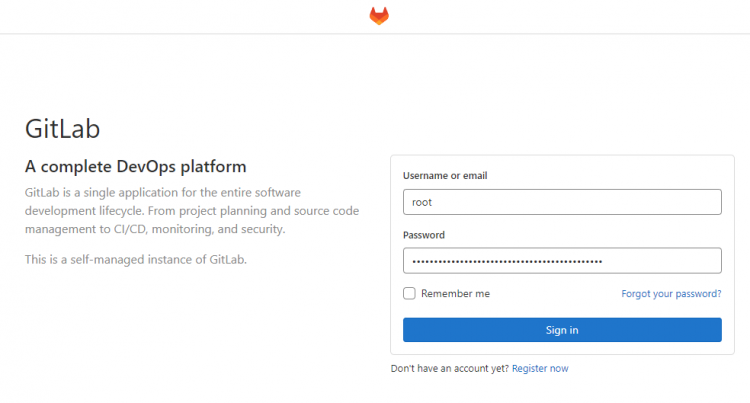
Откройте в браузере: https://gitlab.example.com
Вход: логин root и пароль из файла initial_root_password.
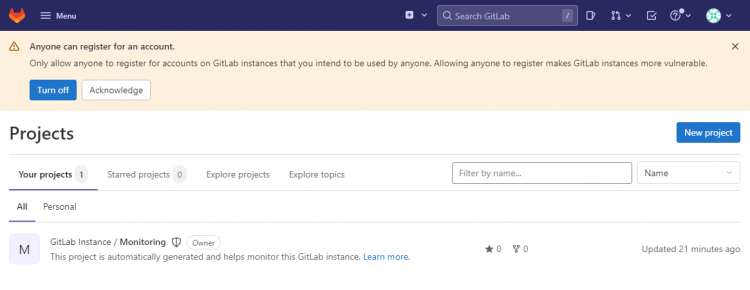
После входа вы попадёте в панель управления GitLab.
Ограничение публичной регистрации
Чтобы запретить случайную регистрацию пользователей:
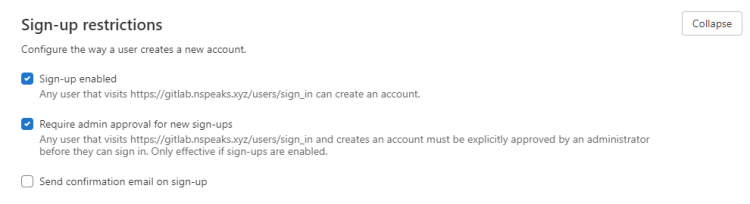
- Нажмите Turn off в появившемся попапе или зайдите в Админ-панель → Settings → General → Sign-up restrictions.
- Снимите галочку Sign-up enabled.
- Сохраните изменения.
Редактирование профиля и смена пароля
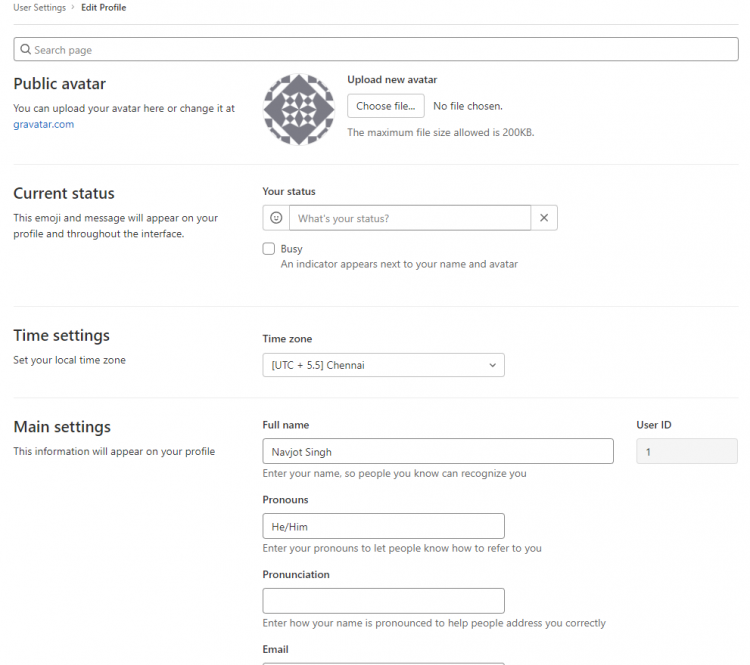
- Отредактируйте профиль: иконка пользователя → Edit profile.
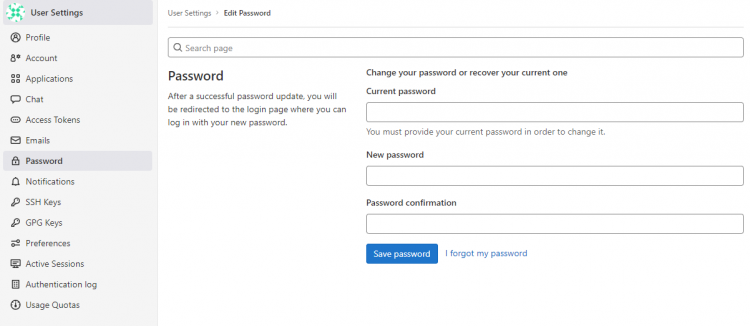
- Обязательно смените root-пароль: Account → Password.
- Рекомендуется включить двухфакторную аутентификацию (2FA).
Отключение Prometheus и сборников данных
Если вы не используете встроенные метрики Prometheus, можно отключить их для экономии ресурсов:
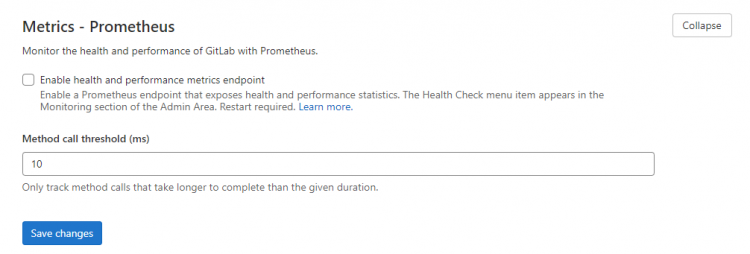
Admin Panel → Settings → Metrics and profiling → Metrics - Prometheus → отключите Enable health and performance metrics endpoint → Save changes.
Вы также можете отключить Service Ping в разделе Usage statistics, если хотите минимизировать сбор телеметрии.
Шаг 7 — Создание первого проекта и настройка SSH
Создание SSH-ключа (локально на вашей машине)
Если у вас нет SSH-ключа, создайте его (рекомендуемый тип ed25519):
ssh-keygen -t ed25519 -C 'gitlab.example.com'Добавьте ключ в агент SSH:
Linux / macOS:
eval $(ssh-agent -s)
ssh-add ~/.ssh/id_ed25519
Windows (PowerShell) — убедитесь, что служба OpenSSH Authentication Agent запущена, затем добавьте ключ с указанием пути к файлу.
Создайте или обновите ~/.ssh/config, чтобы автоматизировать подключение:
Host gitlab.example.com
  PreferredAuthentications publickey
  IdentityFile ~/.ssh/id_ed25519
Скопируйте публичный ключ:
cat ~/.ssh/id_ed25519.pubВставьте ключ в GitLab: профиль → SSH Keys → Add Key.
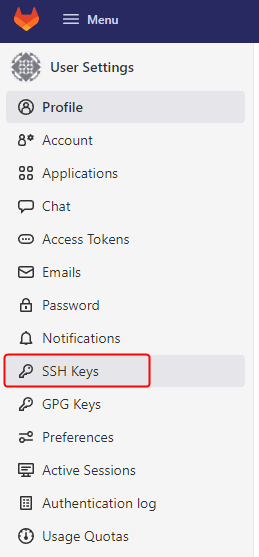
Проверка соединения SSH:
ssh -T [email protected]Подтвердите добавление ключа в known_hosts и ожидайте сообщения приветствия.
Создание проекта и коммит из командной строки
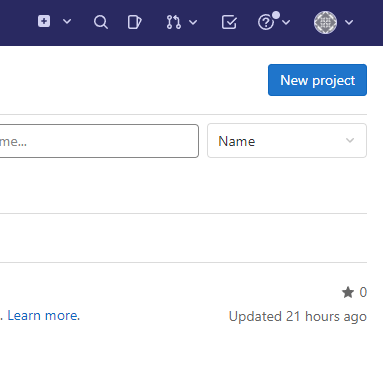
Создайте новый проект: New project → Create blank project. Инициализируйте README при создании при желании.
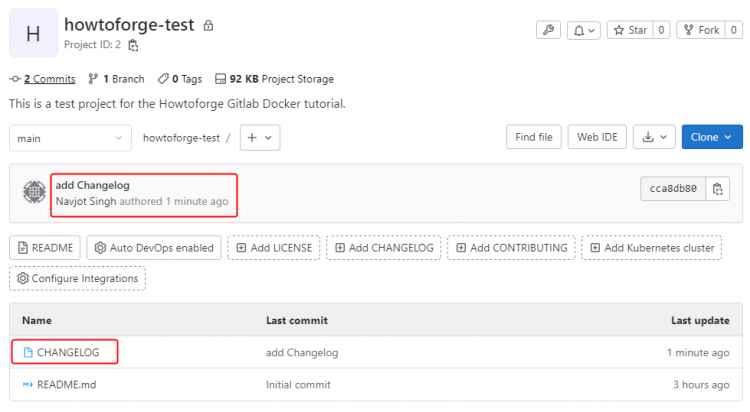
Клонирование по SSH и отправка файла:
git clone [email protected]:user/howtoforge-test.git
cd howtoforge-test
touch CHANGELOG
git add CHANGELOG
git commit -m 'add Changelog'
git push -u origin main
После успешного пуша файл будет виден в веб-интерфейсе.
Шаг 8 — Управление контейнером
Остановка контейнеров (из директории с docker-compose.yml):
docker compose downЗапуск:
docker compose up -dПрименение изменений в compose-файле (убирает “осиротевшие” контейнеры):
docker compose down --remove-orphans
docker compose up -d
Перезапуск без учёта изменений compose:
docker compose restartДоступ в shell контейнера:
docker exec -it bash Шаг 9 — Резервное копирование GitLab
Создание бэкапа:
docker exec -t gitlab-howtoforge gitlab-backup createПо умолчанию бэкап сохраняется в /srv/gitlab/data/backups. Замечание: gitlab-secrets.json и docker-compose.yml не входят в tar-архив, их нужно копировать отдельно (они важны для восстановления и конфигурации).
Рекомендуется настроить cron-задачу для регулярных бэкапов и копирования их на внешний хранилище.
Пример простой cron-записи (ежедневно в 2:30):
30 2 * * * docker exec -t gitlab-howtoforge gitlab-backup create && rsync -av /opt/gitlab/vol/data/backups/ remote-backup:/backups/gitlabШаг 10 — Восстановление GitLab
Подготовьте целевой сервер с установленным Docker и такой же структурой каталогов томов. Скопируйте бэкап в /srv/gitlab/data/backups и gitlab-secrets.json в /srv/gitlab/config.
Остановите сервисы внутри контейнера перед восстановлением:
docker exec -it  gitlab-ctl stop puma
docker exec -it  gitlab-ctl stop sidekiq
Проверьте, что процессы остановлены:
docker exec -it gitlab-ctl status Запустите восстановление (уберите суффикс _gitlab_backup.tar из имени архива):
docker exec -it gitlab-backup restore BACKUP=11493107454_2018_04_25_10.6.4-ce Перезапустите контейнеры, чтобы применить конфигурацию compose-файла:
docker compose down --remove-orphans
docker compose up -d
Проверка состояния GitLab:
docker exec -it gitlab-rake gitlab:check SANITIZE=true Шаг 11 — Обновление GitLab
Перед обновлением выполните резервное копирование.
- Остановите и удалите текущие контейнеры (данные сохранятся в томах):
docker compose down --remove-orphans- Обновите образ и запустите снова:
docker compose pull
docker compose up -d
Для перехода между minor-версиями этот сценарий обычно работает. Для мажорных обновлений смотрите официальную документацию GitLab — иногда требуются промежуточные версии и дополнительные шаги.
Безопасность и повышение приватности
Рекомендации по безопасности:
- Всегда используйте HTTPS и валидный сертификат (Let’s Encrypt или ваш CA).
- Включите двухфакторную аутентификацию для администраторов.
- Отключите публичную регистрацию, если GitLab не предназначен для публичного использования.
- Отключите Service Ping и ненужные метрики для приватности.
- Храните gitlab-secrets.json в зашифрованном хранилище и делайте его бэкап отдельно.
- Обновляйте систему и Docker до актуальных патчей.
- Ограничьте доступ к SSH по IP, если это допустимо вашей политикой безопасности.
Замечание по SSL: если вы используете внешний обратный прокси (nginx, Traefik), перенесите TLS-терминацию на него и настройте проброс в контейнер GitLab по HTTP внутренне.
Чеклисты и операционные playbook’ы
Чеклист администратора на этапе деплоя
- Сервер с Debian 12 обновлён
- FQDN указывает на сервер
- Docker и docker compose установлены
- Том для GitLab создан и права проверены
- SMTP настроен и протестирован
- SSL установлен и работает
- Публичная регистрация отключена при необходимости
- 2FA включена для админов
- Резервное копирование настроено
Dev checklist перед выкладкой в продакшен
- Проверено клонирование репозиториев по SSH и HTTPS
- CI/CD runners настроены и проверены
- Тесты CI проходят локально
- Параметры видимости проектов задокументированы
Резервное копирование — краткий runbook
- Выполнить команду создания бэкапа.
- Скопировать gitlab-secrets.json и docker-compose.yml в безопасное хранилище.
- Перенести архивы на offsite-хранилище.
- Проверить целостность архива (tar -tf).
Восстановление — краткий runbook
- Развернуть чистую установку GitLab с тем же образом/версией.
- Скопировать gitlab-secrets.json и архив бэкапа в соответствующие директории.
- Остановить puma и sidekiq.
- Запустить gitlab-backup restore.
- Перезапустить контейнеры и выполнить gitlab:check.
SOP обновления (основные шаги)
- Сделать полный бэкап и проверить его наличие offsite.
- Проверить журнал изменений GitLab на предмет специальных инструкций по миграции.
- Переключить пользователей в режим обслуживания при необходимости.
- Протестировать обновление на staging-копии.
- Выполнить обновление на проде и проверить логи.
Мини-методология: деплой GitLab в 6 шагах
- Подготовка хоста и сети.
- Установка Docker и Compose.
- Настройка томов и .env.
- Запуск docker compose и первичная конфигурация.
- Настройка SMTP, SSL и безопасности.
- Резервное копирование и проверка восстановления.
Decision tree — когда использовать Docker и когда нет
flowchart TD
  A[Нужен GitLab] --> B{Требуется полный контроль над хостом?}
  B -- Да --> C[Самохостинг 'Docker на Debian']
  B -- Нет --> D[Использовать GitLab.com или SaaS]
  C --> E{Есть ли требования к высокой доступности?}
  E -- Да --> F[Рассмотреть k8s и Helm-чарты]
  E -- Нет --> G[Docker Compose подходит]
Тесты и критерии приёмки
Критерии приёмки
- GitLab доступен по HTTPS на заданном FQDN.
- Вход в систему выполнен под root с новым паролем.
- SSH-подключение к репозиторию работает (git clone, git push).
- SMTP-уведомления отправляются корректно (письмо восстановления пароля).
- Созданные резервные копии можно восстановить на тестовом сервере.
Тестовые сценарии
- Переход по URL https://gitlab.example.com, валидный сертификат, отсутствие предупреждений браузера.
- Вход как root, смена пароля и повторная успешная авторизация.
- Добавление SSH-ключа и успешный git push.
- Создание резервной копии и восстановление на тестовом стенде.
Короткий глоссарий (1 линия)
- FQDN: полное доменное имя сервера.
- CE: Community Edition — бесплатная редакция GitLab.
- EE: Enterprise Edition — платная расширенная редакция.
- Omnibus: набор конфигураций для запуска GitLab.
Совместимость, миграция и тонкости локализации
- Для миграции с предыдущих версий GitLab проверяйте последовательность версий — иногда требуется промежуточное обновление.
- При использовании внешнего хранилища артефактов и LFS настройте доступ и права на файловую систему.
- В локальном окружении учитывайте часовой пояс сервера для корректности временных меток и CI-планировщиков.
Проблемы и варианты, когда этот подход не подходит
Когда NOT использовать Docker Compose на одном хосте:
- Если нужна высокая доступность и отказоустойчивость — лучше использовать Kubernetes и распределённую инфраструктуру.
- Для больших инсталляций с сотнями разработчиков и высокими требованиями к масштабированию — рекомендуется масштабируемая архитектура с отдельными базами данных и хранилищами.
Альтернативы
- GitLab SaaS (gitlab.com) — если не нужен полный контроль над инстансом.
- GitLab на Kubernetes с Helm — для production-кластеров с высокой нагрузкой.
- Другие решения: Gitea, GitHub Enterprise — в зависимости от бизнес-требований.
Юридические и privacy заметки (GDPR)
- Самохостинг повышает контроль над персональными данными, но ответственность за их защиту лежит на вас.
- Если вы храните персональные данные пользователей (email, IP, логи), убедитесь, что политика хранения и возможность удаления данных соответствует требованиям GDPR или вашим локальным законам.
- Отключение Service Ping и сборников статистики снижает объём телеметрии, отправляемой в GitLab.
Социальный превью и короткое объявление
Рекомендуемое OG-заголовок: Быстрая установка GitLab на Debian 12 OG-описание: Разверните GitLab CE в Docker на Debian 12: установка, настройка SSH и SMTP, резервные копии и рекомендации по безопасности.
Короткое объявление (120–160 слов)
Устанавливаем GitLab Community Edition в Docker на Debian 12: полное руководство от подготовки сервера до первого проекта. Вы научитесь настраивать Docker и Docker Compose, монтировать персистентные тома, запускать GitLab с HTTPS и SMTP, добавлять SSH-ключи и создавать проекты. Включены инструкции по резервному копированию, восстановлению и обновлению, а также чеклисты безопасности и операционные runbook’ы. Подходит для тестовых и production-сред с учётом масштабирования и GDPR-рекомендаций.
Краткое резюме
- GitLab можно успешно развернуть в Docker на Debian 12 за счёт docker compose и монтируемых томов.
- Обязательно настройте SMTP, SSL и резервное копирование.
- Для продакшен-инсталляций продумайте HA-архитектуру и процедуру обновлений.
Спасибо за чтение. Если у вас есть вопросы или вам нужна помощь с адаптацией конфигурации под вашу инфраструктуру, опишите ваши требования в комментариях — помогу с планом и чеклистом.

Похожие материалы

Несколько аккаунтов Skype: Multi Skype Launcher

Журнал для работы: повысить продуктивность

Персональные звуки уведомлений на Android

Скачивание шоу Hulu для офлайн‑просмотра

Microsoft Start: персонализированная новостная лента
