
Установка Gitea на Debian 11 с PostgreSQL (из бинарника)
Введение
Gitea — это свободное, с открытым исходным кодом решение для self-hosted Git-серверов, написанное на Go. Это компактное и быстрое приложение, доступное в виде статического бинарного файла, которое можно запускать на Windows, Linux и macOS. Gitea подходит как легковесная альтернатива GitLab: работает быстро, масштабируется и простое в эксплуатации.
Кратко: Gitea предоставляет веб-интерфейс для репозиториев, встроенный редактор файлов, баг-трекер, управление ветвями, встроенную вики, поддержку LFS, контейнерный реестр и несколько СУБД (PostgreSQL, MySQL, MariaDB, SQLite).
Определение: self-hosted — развёртывание ПО на сервере, контролируемом вами, а не сторонним SaaS-провайдером.
Что вы получите из этой инструкции
- Полный набор команд для установки Gitea из бинарника на Debian 11.
- Настройка PostgreSQL с SCRAM-SHA-256 и созданием базы для Gitea.
- Создание системного пользователя git и systemd-сервиса для запуска Gitea.
- Примеры конфигурации app.ini, настройка почты и советы по обновлению.
- Рекомендации безопасности, тесты приёмки, чек-листы для ролей и сценарии восстановления.
Требования
- Сервер с установленным Debian 11.
- Доступ с правами sudo или root.
- Открытые порты (3000 для HTTP по умолчанию, 22 для SSH, 5432 для PostgreSQL при удалённом доступе).
Шаг 1 — Обновление системы
Перед началом обновите пакеты:
sudo apt-get update -y
sudo apt-get upgrade -y
Важно: всегда делайте снапшот/резервную копию перед обновлением в production-среде.
Шаг 2 — Установка и настройка PostgreSQL
Gitea поддерживает PostgreSQL, MySQL/MariaDB и SQLite. В этом руководстве используется PostgreSQL.
- Добавьте репозиторий PostgreSQL:
sudo sh -c 'echo "deb http://apt.postgresql.org/pub/repos/apt $(lsb_release -cs)-pgdg main" > /etc/apt/sources.list.d/pgdg.list'- Импортируйте ключ подписания репозитория:
wget --quiet -O - https://www.postgresql.org/media/keys/ACCC4CF8.asc | sudo apt-key add -- Установите PostgreSQL:
sudo apt-get update
sudo apt-get -y install postgresql- Запустите службу и включите автозапуск:
sudo systemctl start postgresql
sudo systemctl enable postgresql
sudo systemctl status postgresql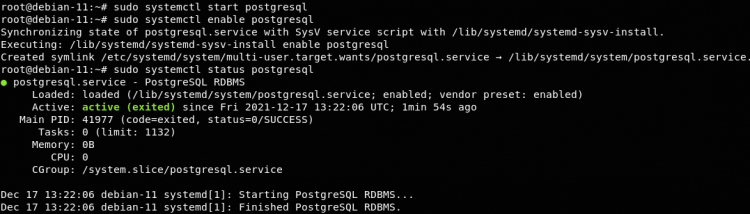
По умолчанию PostgreSQL использует md5 для паролей на некоторых версиях. Для повышения безопасности переключитесь на SCRAM-SHA-256, который устойчивее к перебору.
Откройте конфигурационный файл (путь зависит от версии PostgreSQL, в примере — 14):
sudo vim /etc/postgresql/14/main/postgresql.confИзмените и/или добавьте строки:
listen_addresses = 'localhost, 134.122.38.45'
password_encryption = scram-sha-256
Замените IP на ваш(и). Сохраните файл и перезапустите PostgreSQL:
sudo systemctl restart postgresql- Создайте роль и базу данных для Gitea:
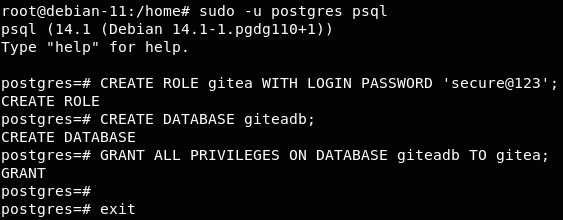
sudo -u postgres psqlВ psql выполните:
CREATE ROLE gitea WITH LOGIN PASSWORD 'secure@123';
CREATE DATABASE giteadb;
GRANT ALL PRIVILEGES ON DATABASE giteadb TO gitea;
\q
Замените ‘secure@123’ на надежный пароль. Запишите имя пользователя, пароль и имя базы — они понадобятся при настройке Gitea.
- Настройка контроля доступа (pg_hba.conf):
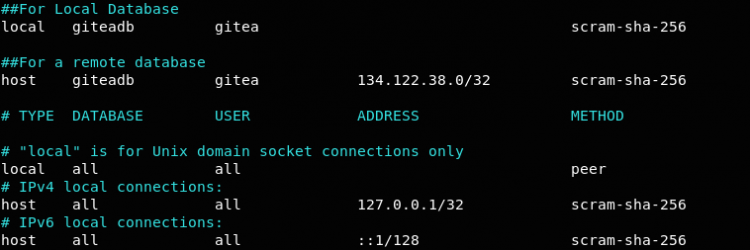
Откройте /etc/postgresql/14/main/pg_hba.conf и убедитесь, что локальные соединения принимаются через scram-sha-256:
host all all 127.0.0.1/32 scram-sha-256Если требуется удалённый доступ для конкретной подсети или хоста, добавьте:
host giteadb gitea 134.122.38.0/32 scram-sha-256Затем перезапустите PostgreSQL и проверьте подключение с сервера Gitea.
Совет: ограничьте список IP, которым разрешён доступ, и используйте VPN/Private Network для доступа к БД в продакшене.
Шаг 3 — Установка и настройка Git
Установите git:
sudo apt install -y gitПроверьте версию:
git --versionОжидаемый вывод (пример):
git version 2.30.2Настройте глобальные имя и почту (они используются для коммитов, выполняемых на сервере):
git config --global user.name "Your Name"
git config --global user.email "[email protected]"
Проверить:
git config --listШаг 4 — Создание системного пользователя git
Gitea запускается под отдельным системным юзером. Создайте его:
sudo adduser \
  --system \
  --shell /bin/bash \
  --gecos 'Git Version Control' \
  --group \
  --disabled-password \
  --home /home/git \
  git
Права пользователя git ограничивают область доступа файлов Gitea.
Шаг 5 — Установка и базовая конфигурация Gitea
- Скачайте бинарник Gitea. На момент написания примера версия — 1.15.7. Замените переменную VERSION на актуальную.
cd /tmp
GITEAVERSION=1.15.7
wget -O gitea https://dl.gitea.io/gitea/${GITEAVERSION}/gitea-${GITEAVERSION}-linux-amd64- Переместите бинарный файл и дайте права на исполнение:
sudo mv /tmp/gitea /usr/local/bin
sudo chmod +x /usr/local/bin/gitea- Создайте структуру директорий и назначьте права:
sudo mkdir -p /etc/gitea
sudo mkdir -p /var/lib/gitea/{custom,data,indexers,public,log}
sudo chown -R git:git /var/lib/gitea/
sudo chown root:git /etc/gitea
sudo chmod -R 750 /var/lib/gitea/
sudo chmod 770 /etc/gitea- Создайте systemd-сервис для управления:
sudo vim /etc/systemd/system/gitea.serviceВставьте:
[Unit]
Description=Gitea
After=syslog.target
After=network.target
After=postgresql.service

[Service]
RestartSec=2s
Type=simple
User=git
Group=git
WorkingDirectory=/var/lib/gitea/
ExecStart=/usr/local/bin/gitea web -c /etc/gitea/app.ini
Restart=always
Environment=USER=git HOME=/home/git GITEA_WORK_DIR=/var/lib/gitea

[Install]
WantedBy=multi-user.target
Сохраните, затем примените и запустите сервис:
sudo systemctl daemon-reload
sudo systemctl start gitea
sudo systemctl enable gitea
sudo systemctl status gitea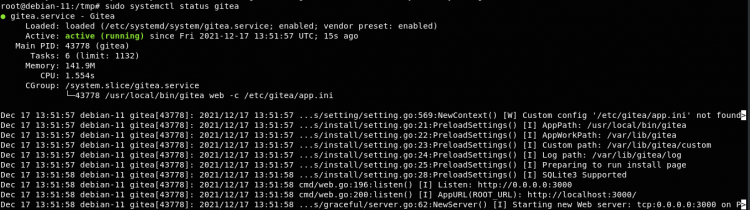
По умолчанию Gitea слушает порт 3000. Проверить можно так:
netstat -tulpan | grep 3000Ожидаемый вывод (пример):
tcp6 0 0 :::3000 :::* LISTEN 43778/giteaЕсли netstat отсутствует, установите paket: sudo apt install -y net-tools или используйте ss.
Шаг 6 — Доступ к веб-интерфейсу и первичная настройка
Откройте в браузере http://YOUR_IP_ADDRESS:3000 (или https, если вы настроите обратный прокси с TLS).
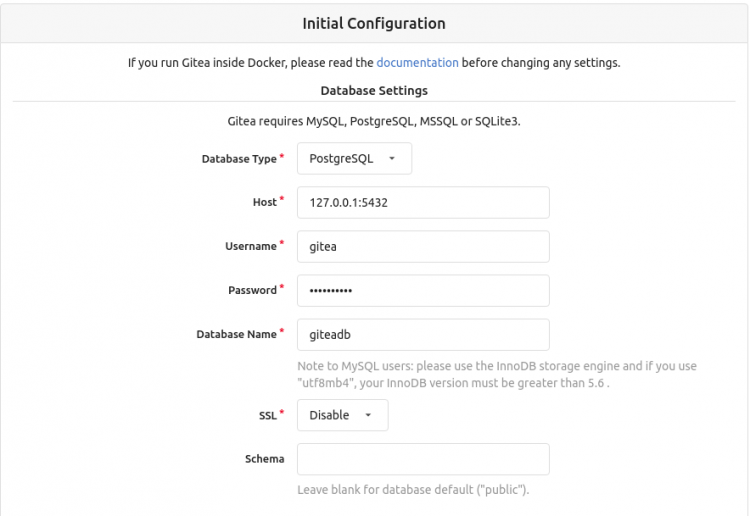
В формах установки укажите параметры базы и общие параметры сайта.
Database Settings:
- Database Type: PostgreSQL
- Host: 127.0.0.1:5432
- Username: gitea
- Password: пароль, который вы задали в PostgreSQL
- Database Name: giteadb
- SSL: Disable (или включите, если используете SSL)
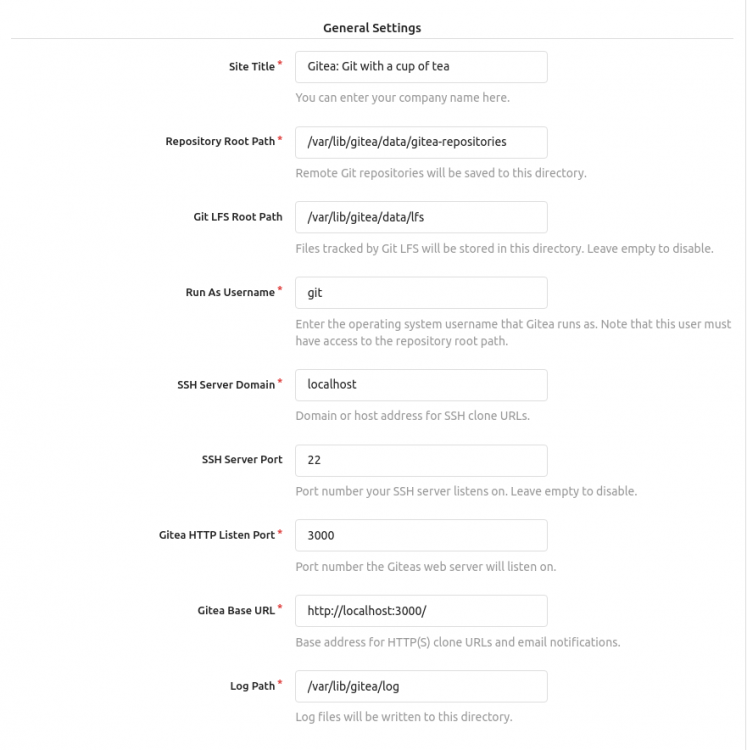
General Settings:
- Site Title: любое имя
- Repository Root Path: /var/lib/gitea/data/repositories
- Git LFS Root Path: /var/lib/gitea/data/lfs
- Run As Username: git
- SSH Server Domain: your_domain_or_IP
- SSH Server Port: 22
- Gitea HTTP Listen Port: 3000
- Gitea Base URL: http://YOUR_IP_ADDRESS:3000
- Log Path: /var/lib/gitea/log
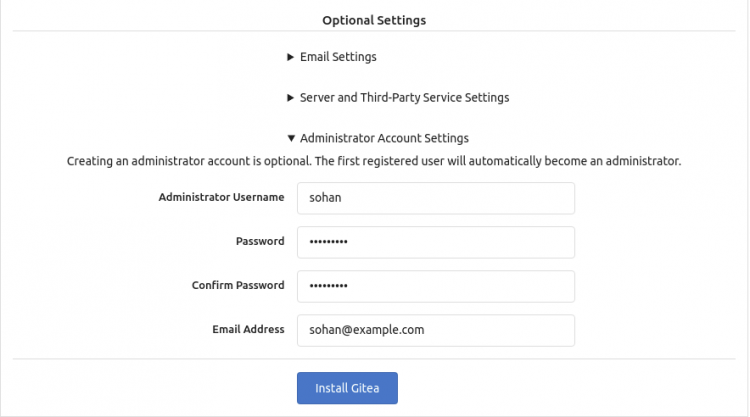
Создайте администратора в секции Administrator Account. Этот аккаунт сможет настраивать систему, подключать внешние сервисы и управлять пользователями.
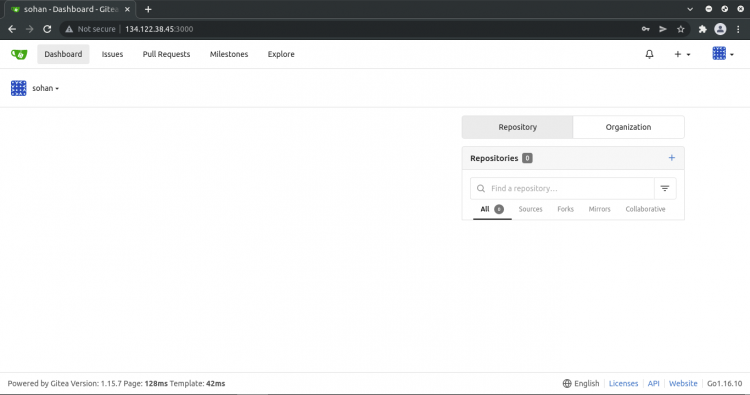
После установки вы попадёте на панель управления Gitea.
Шаг 7 — Настройка почты для уведомлений
Gitea может отправлять уведомления через SMTP. Отредактируйте конфигурационный файл app.ini (обычно /etc/gitea/app.ini). Если файл ещё не создан, Gitea создаст его после первого запуска; можно редактировать копию в /etc/gitea/app.ini.
sudo vim /etc/gitea/app.iniПример блока [mailer]:
[mailer]
ENABLED = true
FROM = [email protected]
MAILER_TYPE = smtp
HOST = mail.example.com:587
IS_TLS_ENABLED = true
USER = [email protected]
PASSWD = password
Сохраните файл и перезапустите Gitea:
sudo systemctl restart giteaСовет: используйте сервисные аккаунты и отдельные SMTP-пароли, применяйте шифрование.
Шаг 8 — Резервное копирование и миграция
Рекомендую регулярно бэкапить:
- Данные репозиториев: /var/lib/gitea/data/repositories
- Данные LFS: /var/lib/gitea/data/lfs
- Конфигурацию: /etc/gitea/app.ini
- Базу данных PostgreSQL: pg_dump
Пример бэкапа БД:
sudo -u postgres pg_dump giteadb > /var/backups/giteadb-$(date +%F).sqlДля восстановления репозиториев просто восстановите файлы и убедитесь, что права принадлежат git:git.
Шаг 9 — Обновление Gitea (быстро и без сложных миграций)
Чтобы обновить Gitea, достаточно заменить бинарник:
sudo systemctl stop gitea
cd /tmp
GITEAVERSION=1.15.8
wget -O gitea https://dl.gitea.io/gitea/${GITEAVERSION}/gitea-${GITEAVERSION}-linux-amd64
sudo mv gitea /usr/local/bin
sudo chmod +x /usr/local/bin/gitea
sudo systemctl start gitea
Порядок важен: остановите сервис, замените бинарник, запустите. Проверьте логи и работоспособность.
Рекомендуемые практики безопасности
- Запускайте Gitea за обратным прокси (nginx) с TLS (Let’s Encrypt).
- Не открывайте PostgreSQL в Интернет; используйте private network или туннель.
- Включите двухфакторную аутентификацию для администраторов.
- Ограничьте доступ SSH к серверу (Fail2ban, ключи, отключите парольную аутентификацию).
- Регулярно обновляйте Gitea и ОС.
Пример использования nginx как обратного прокси — краткая схема:
- nginx принимает HTTPS и проксирует запросы на http://127.0.0.1:3000
- nginx обслуживает статические файлы и перенаправляет /ssh/* на SSH-порт при необходимости
Примеры файла app.ini (минимум для запуска)
Ниже — сокращённый пример секции database и server для /etc/gitea/app.ini:
[database]
DB_TYPE = postgres
HOST = 127.0.0.1:5432
NAME = giteadb
USER = gitea
SSL_MODE = disable
PASSWORD = secure@123

[server]
PROTOCOL = http
HTTP_ADDR = 0.0.0.0
HTTP_PORT = 3000
ROOT_URL = http://YOUR_IP_ADDRESS:3000/
DISABLE_SSH = false
SSH_PORT = 22
RUN_USER = git
Замените параметры на реальные значения.
Отладка и распространённые проблемы
- Gitea не стартует: проверьте systemd-журналы:
sudo journalctl -u gitea -b --no-pager- Порт 3000 уже занят: проверьте
ss -tulpen | grep 3000и измените HTTP_PORT. - Ошибка подключения к БД: проверьте user/password, host, pg_hba.conf и что PostgreSQL слушает нужный адрес.
- Права на файловую систему: убедитесь, что /var/lib/gitea принадлежит git:git и имеет правильные права.
Критерии приёмки
- Сервис systemd стартует без ошибок и возвращает active (running).
- Веб-интерфейс доступен по указанному адресу и порт 3000.
- Администратор может создать репозиторий и выполнить push/pull по HTTP и SSH.
- Уведомления по почте отправляются (если настроены).
- Резервная копия базы и репозиториев создаётся успешно.
Тесты и критерии проверки
- Проверка веб-UI:
- Открыть http://YOUR_IP_ADDRESS:3000 — логин страница загружается.
- Создание репозитория:
- Создать новый репозиторий через UI — проверить, что директория появилась в /var/lib/gitea/data/repositories.
- Git push/pull по HTTP:
- Клонировать репозиторий и выполнить коммиты, пушим — проверяем лог.
- SSH-клонирование:
- Добавить SSH-ключ в профиль, клонировать по ssh://git@YOUR_IP:22/ — проверить.
Роль‑базированные чек‑листы
Администратор:
- Убедиться в наличии TLS на фронтенде.
- Настроить интеграции (LDAP/LDAPs, OAuth) по необходимости.
- Создать политики прав доступа.
DevOps:
- Настроить мониторинг (процесс, порт, SLI зависимости).
- Настроить ротацию логов и бэкапы.
- Автоматизировать обновление бинарника через CI/CD.
Разработчик:
- Проверить набор git-hooks при клонировании.
- Использовать LFS для больших бинарных файлов.
Когда этот способ не подходит
- Нужна корпоративная поддержка и расширенные CI/CD-опции — рассмотрите GitLab или GitHub Enterprise.
- Если важна встроенная высокодоступная кластеризация БД без настройки — используйте управляемые сервисы БД.
Альтернативные подходы
- Установка из пакета (если доступен репозиторий) — удобнее для автоматической интеграции с системными обновлениями.
- Развёртывание в контейнере (Docker, Kubernetes) — предпочтительнее для платформ с контейнерной оркестрацией.
- Использование SQLite для очень маленьких инстансов (низкая нагрузка).
Модель зрелости развёртывания (high-level)
- Proof of Concept: один сервер, SQLite, локальные пользователи.
- Production начальный: PostgreSQL, бэкапы, TLS, один фронтенд.
- Production зрелый: мониторинг, резервирование БД, HA-прокси, регулярные оффсайт бэкапы.
План отката при неудачном обновлении
- Остановить новый сервис: sudo systemctl stop gitea
- Вернуть предыдущую версию бинарника из бэкапа (/usr/local/bin/gitea.old)
- Запустить сервис: sudo systemctl start gitea
- Проверить логи и функциональность, восстановить БД, если нужно.
Краткий чеклист миграции на новый сервер
- Экспортировать БД: pg_dump
- Копировать /var/lib/gitea и /etc/gitea
- Восстановить права: chown -R git:git
- Импортировать БД на новом сервере и проверить app.ini
Полезные команды и сниппеты (cheat sheet)
- Просмотр логов Gitea:
sudo journalctl -u gitea -f - Резервная копия БД:
sudo -u postgres pg_dump giteadb > /var/backups/giteadb-$(date +%F).sql - Проверка доступности порта:
ss -tulpen | grep 3000
Заключение
Поздравляю — вы установили и настроили Gitea на Debian 11 с PostgreSQL. Теперь у вас лёгкий, управляемый Git-сервер, готовый для командной работы. Настройте TLS, автоматические бэкапы и мониторинг, чтобы держать систему надёжной.
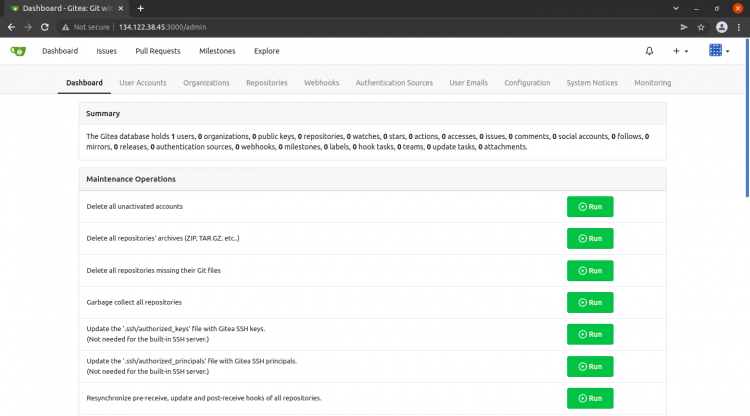
Если возникнут вопросы по адаптации инструкции под вашу архитектуру (Docker, Kubernetes, NFS для репозиториев, интеграция LDAP), задайте конкретные параметры — помогу подобрать оптимальный вариант.
Краткие выводы
- Gitea — лёгкая и гибкая альтернатива крупным Git-серверам.
- Установка из бинарника проста: заменить исполняемый файл и перезапустить.
- PostgreSQL с SCRAM-SHA-256 обеспечивает защищённую аутентификацию.
- Обязательно автоматизируйте бэкапы и следите за обновлениями.

Похожие материалы

Несколько аккаунтов Skype: Multi Skype Launcher

Журнал для работы: повысить продуктивность

Персональные звуки уведомлений на Android

Скачивание шоу Hulu для офлайн‑просмотра

Microsoft Start: персонализированная новостная лента
