
Установка Gibbon на Ubuntu 16.04 — пошаговое руководство
О чём эта инструкция
Gibbon — свободная и открытая веб‑система управления образовательным процессом. Она гибкая, расширяемая и имеет множество модулей: онлайн‑заявки, внутренний мессенджер, планировщик, внешняя оценка и многое другое. В этой статье вы найдёте детальную пошаговую инструкцию по установке Gibbon на сервер с Ubuntu 16.04, включая рекомендации по безопасности и проверке работоспособности.
Важно: примеры IP и доменов в инструкции — образцы. Заменяйте их на реальные значения вашей сети.
Требования
- Сервер с Ubuntu 16.04 установлен и доступен.
- Статический IP (пример: 192.168.15.189) настроен на сервере.
- Учетная запись администратора с правами sudo (не root).
Быстрый план действий
- Обновить систему и перезагрузиться.
- Установить Apache и PHP 7.0 с необходимыми расширениями.
- Настроить PHP‑параметры для Gibbon.
- Установить и защитить MariaDB, создать БД и пользователя.
- Скачать и разместить Gibbon в веб‑каталоге, настроить права.
- Создать виртуальный хост Apache и включить сайт.
- Открыть порт в брандмауэре, пройти веб‑мастер установки.
- После установки настроить права и шифрование (HTTPS).
Обновление базовой системы
Перед установкой рекомендуется обновить пакеты до последних стабильных версий и перезагрузить систему:
sudo apt-get update -y
sudo apt-get upgrade -y
sudo reboot
Войдите снова под своим sudo‑пользователем.
Установка Apache
Установите Apache и модуль PHP для интеграции с Apache:
sudo apt-get install apache2 apache2-bin libapache2-mod-php7.0 -yЗапустите службу и включите автозапуск:
sudo systemctl start apache2
sudo systemctl enable apache2
Проверьте, что веб‑сервер отвечает локально: откройте в браузере http://localhost или выполните curl:
curl -I http://localhostЕсли вы видите заголовок HTTP/1.1 200 OK, Apache работает.
Установка PHP и расширений
Gibbon требует PHP и нескольких расширений. Установите их так:
sudo apt-get install php7.0 php7.0-mcrypt php7.0-curl php7.0-gd php7.0-json php7.0-mysql php7.0-xml php7.0-zip -yПосле установки отредактируйте файл конфигурации PHP для Apache. В Ubuntu 16.04 это /etc/php/7.0/apache2/php.ini. Полезно также синхронизировать настройки для CLI (/etc/php/7.0/cli/php.ini).
sudo nano /etc/php/7.0/apache2/php.iniИзмените или добавьте следующие параметры (при необходимости поправьте орфографию):
file_uploads = On
allow_url_fopen = On
display_errors = Off
error_reporting = E_ALL & ~E_NOTICE
register_globals = Off
magic_quotes_gpc = Off
max_input_vars = 4000
Сохраните файл и перезапустите Apache:
sudo systemctl restart apache2Примечание: отключённые display_errors защищают от утечки данных в продуктиве. Для отладки временно включайте вывод ошибок только в безопасной среде.
Установка и настройка MariaDB
Установите MariaDB сервер и клиент:
sudo apt-get install mariadb-server mariadb-client -yЗапустите скрипт безопасной настройки:
sudo mysql_secure_installationОтветьте на вопросы скрипта: удалите анонимных пользователей, запретите удалённый вход под root, удалите тестовую базу и перезагрузите таблицы привилегий — рекомендуется отвечать утвердительно (Y) там, где предлагается.
После завершения войдите в консоль MariaDB и создайте базу данных и пользователя для Gibbon:
mysql -u root -pВнутри консоли MariaDB выполните:
CREATE DATABASE gibbon_db CHARACTER SET utf8mb4 COLLATE utf8mb4_unicode_ci;
CREATE USER 'gibbon'@'localhost' IDENTIFIED BY 'secure_password';
GRANT ALL PRIVILEGES ON gibbon_db.* TO 'gibbon'@'localhost';
FLUSH PRIVILEGES;
EXIT;
Важно: замените ‘secure_password’ на сильный пароль и храните его в менеджере паролей.
Скачивание и размещение Gibbon
Скачайте актуальную версию Gibbon (в примере — v14.0.00):
wget https://github.com/GibbonEdu/core/archive/v14.0.00.zip
unzip v14.0.00.zip
sudo mv core-14.0.00 /var/www/html/gibbon
Установите владельца директорий на пользователя веб‑сервера и безопасные права доступа. На этапе установки можно дать расширенные права, но после установки обязательно сузьте их (см. раздел «После установки — финальные права»):
sudo chown -R www-data:www-data /var/www/html/gibbon
sudo chmod -R 775 /var/www/html/gibbon
Важно: не оставляйте 777 в продуктивной системе — это риск безопасности.
Настройка виртуального хоста Apache
Создайте файл виртуального хоста:
sudo nano /etc/apache2/sites-available/gibbon.confПример содержимого файла (замените yourdomain.com на ваш домен):
    ServerAdmin [email protected]
    ServerName yourdomain.com
    ServerAlias www.yourdomain.com
    DocumentRoot /var/www/html/gibbon


        Options FollowSymLinks
        AllowOverride All
        Require all granted


    ErrorLog /var/log/apache2/gibbon-error_log
    CustomLog /var/log/apache2/gibbon-access_log combined
Сохраните файл, включите сайт и модуль rewrite (он нужен для большинства CMS):
sudo a2ensite gibbon
sudo a2enmod rewrite
sudo systemctl restart apache2
Проверьте синтаксис конфигурации Apache:
sudo apache2ctl configtestЕсли вы увидите Syntax OK, конфигурация принята.
Доступ к веб‑мастеру установки
По умолчанию Gibbon слушает на порту 80. Если используется ufw (брандмауэр Ubuntu), откройте порт:
sudo ufw enable
sudo ufw allow 80/tcp
Откройте в браузере http://yourdomain.com и пройдите шаги веб‑мастера установки Gibbon:
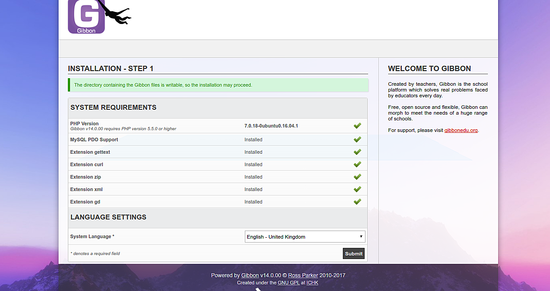
На странице проверки требований убедитесь, что все пункты отмечены как соответствующие. Выберите язык интерфейса (например, English) и нажмите Submit.
На странице конфигурации базы введите данные, которые вы создали ранее:
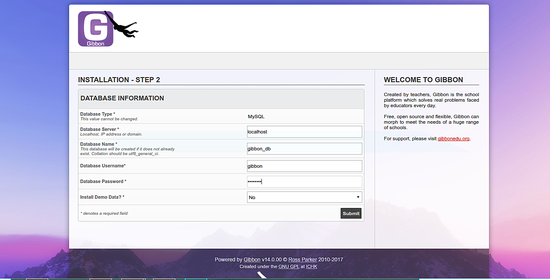
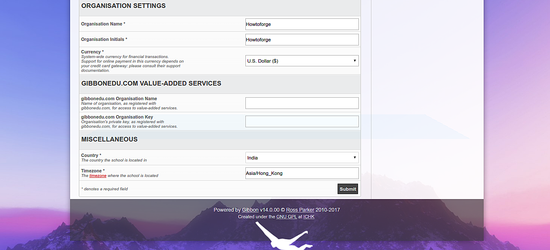
Далее заполните данные администратора, параметры системы и организации:
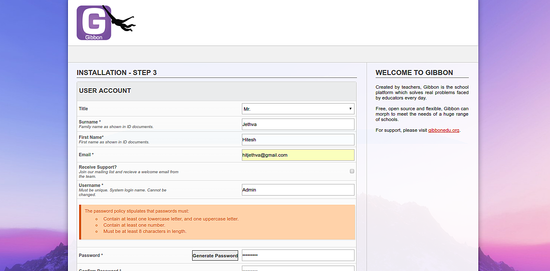
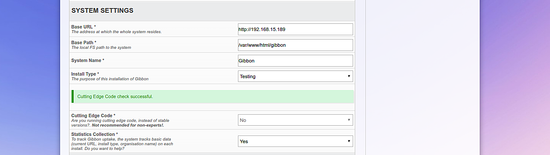
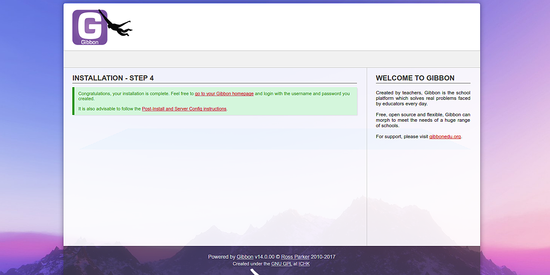
После успешной установки вы перейдёте на страницу подтверждения:
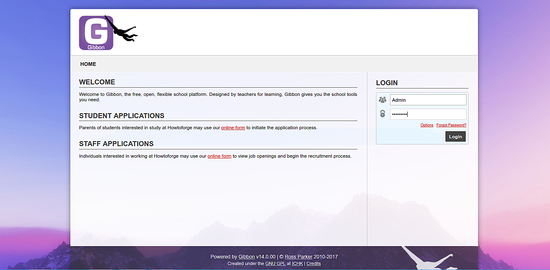
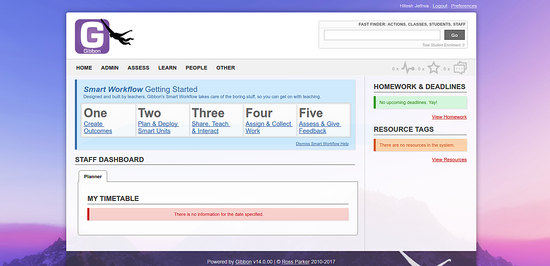
Затем нажмите «Go to your Gibbon homepage» и войдите под созданным администратором:
После установки — финальные права и безопасность
Чтобы файлы не были публично доступными для записи, сузьте права:
sudo find /var/www/html/gibbon -type d -exec chmod 755 {} \;
sudo find /var/www/html/gibbon -type f -exec chmod 644 {} \;
sudo chown -R www-data:www-data /var/www/html/gibbon
Рекомендации по безопасности:
- Настройте HTTPS с помощью Let’s Encrypt: certbot автоматически обновит сертификаты.
- Ограничьте доступ к административным путям (если нужно) через .htaccess или правила IP.
- Регулярно обновляйте систему и пакеты.
- Делайте резервные копии базы данных и каталога файлов.
Пример установки certbot и получения сертификата:
sudo apt-get install certbot python-certbot-apache -y
sudo certbot --apache -d yourdomain.com -d www.yourdomain.com
Проверка и устранение неполадок
Проблема: белая страница или 500 ошибка.
- Проверьте логи Apache: /var/log/apache2/gibbon-error_log и /var/log/apache2/error.log.
- Временно включите display_errors в php.ini для локальной отладки, затем отключите.
Не удаётся подключиться к MariaDB из мастера установки.
- Проверьте, что база gibbon_db существует и пользователь gibbon имеет права.
- Убедитесь, что вводите правильный пароль в веб‑фоме (без лишних пробелов).
- Проверьте доступность сокета/MariaDB: sudo systemctl status mariadb.
Ошибки прав доступа к файлам (функции записи не работают).
- Убедитесь, что владелец www-data и директории имеют права записи для тех каталогов, куда Gibbon должен писать (временные файлы, загруженные файлы).
- Не используйте 777 в продуктиве — временно для диагностики допустимо, но затем установите безопасные права.
Модуль PHP отсутствует.
- Проверьте список установленных модулей: php -m или создайте info.php с phpinfo().
- Установите недостающие пакеты и перезапустите Apache.
Создание резервной копии — мини‑методология
- Файлы приложения: rsync/tar каталога /var/www/html/gibbon на удалённый бэкап‑сервер.
- База данных: дамп через mysqldump и копирование в защищённое хранилище.
Пример команд:
# дамп БД
mysqldump -u root -p gibbon_db > /root/backups/gibbon_db_$(date +%F).sql
# архив каталога
tar -czf /root/backups/gibbon_www_$(date +%F).tar.gz /var/www/html/gibbon
Автоматизируйте через cron и проверяйте целостность резервных копий.
Рекомендации для ролей
Администратор сервера:
- Обновляет систему и PHP/Apache
- Настраивает бэкапы и HTTPS
- Настраивает мониторинг и логи
Администратор Gibbon (школа):
- Настраивает модули и права доступа пользователей
- Создаёт профили сотрудников и учителей
- Проводит обучение и выгрузки данных
Педагог:
- Работает с планировщиком и журналом оценок
- Использует мессенджер для связи с учениками и родителями
Критерии приёмки
- Веб‑страница Gibbon открывается по адресу вашего домена через HTTPS.
- Под созданной учётной записью администратора виден Dashboard.
- Возможность создавать пользователей и загружать файлы.
- База gibbon_db доступна для чтения/записи приложением.
Короткое объявление (100–200 слов)
Gibbon успешно установлен на сервер Ubuntu 16.04. Система предоставляет набор модулей для управления школьными процессами: учётом учащихся, оценками, планированием и коммуникацией. Выполнена настройка Apache, PHP 7.0, MariaDB, виртуального хоста и HTTPS. База данных создана, права доступа настроены, и выполнено базовое тестирование входа в систему. Рекомендуется настроить регулярное резервное копирование и обновления пакетов системы.
Когда установка может не подойти или требовать альтернативы
- Если вы используете более новую версию Ubuntu (18.04/20.04/22.04), стоит применять пакеты PHP и MariaDB, соответствующие вашей версии ОС, и проверить совместимость Gibbon с версией PHP.
- Для больших инсталляций рассмотрите разделение компонентов: отдельный сервер БД, кеширование (Redis) и балансировщик нагрузки.
Краткое резюме
Gibbon — мощная система для школ. Установка на Ubuntu 16.04 включает стандартные шаги: Apache, PHP, MariaDB, права, виртуальный хост и веб‑мастер установки. После установки обязательно сузьте права, настройте HTTPS и регулярные бэкапы.
Важно: поддерживайте систему в актуальном состоянии и тестируйте обновления в тестовой среде перед применением в проде.

Похожие материалы

Несколько аккаунтов Skype: Multi Skype Launcher

Журнал для работы: повысить продуктивность

Персональные звуки уведомлений на Android

Скачивание шоу Hulu для офлайн‑просмотра

Microsoft Start: персонализированная новостная лента
