
Установка GetSimple CMS на Ubuntu 18.04
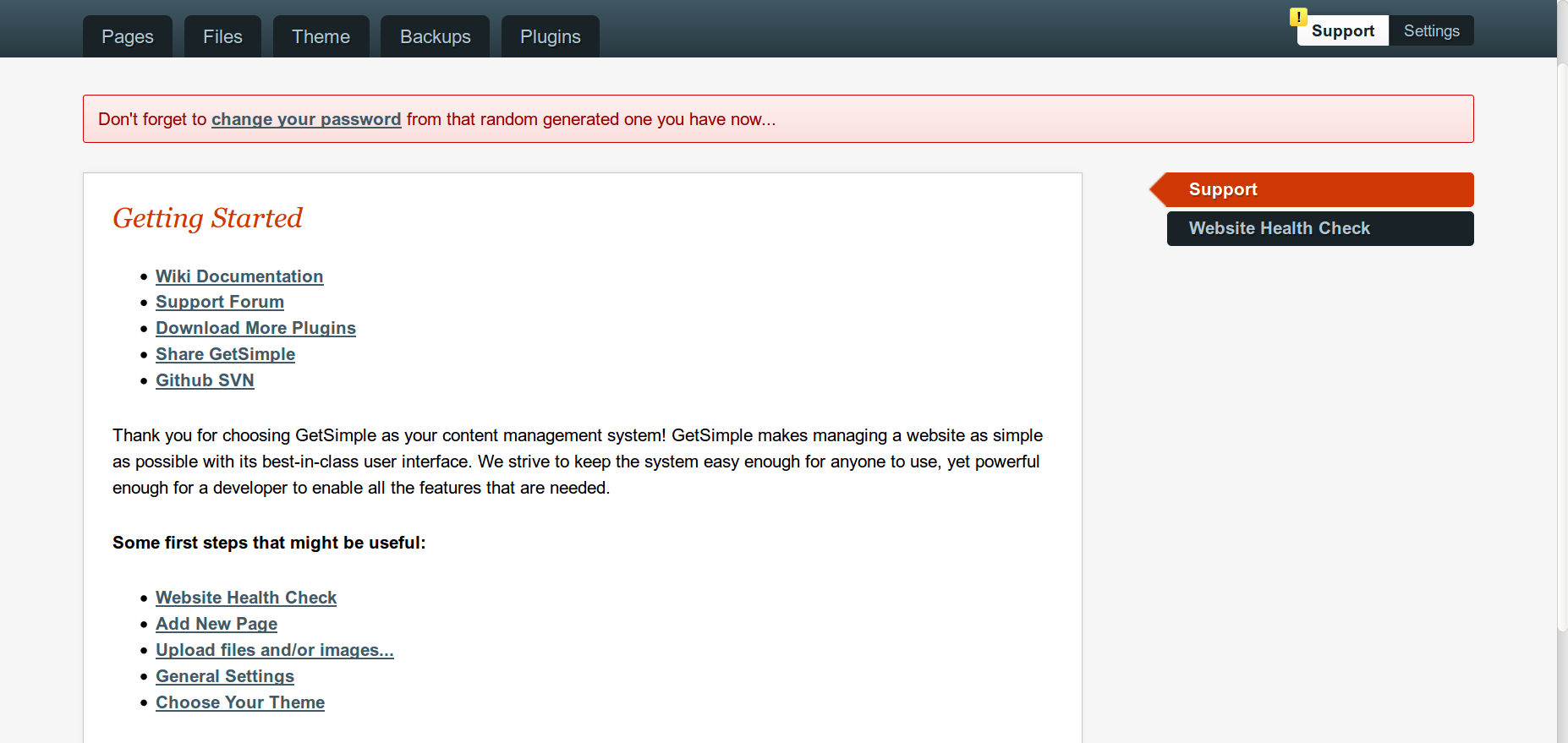
GetSimple CMS — это простой, свободный и открытый движок для сайтов и блогов. Он написан на PHP и хранит контент в XML-файлах. Подходит для небольших и средних сайтов; функциональность расширяют плагинами и темами.
Кому подойдёт эта инструкция
- Системным администраторам и разработчикам, которым нужно быстрый и лёгкий CMS.
- Тем, кто использует Ubuntu 18.04 и предпочитает файловую (без базы данных) CMS.
Краткое определение: GetSimple CMS — файловый CMS на PHP с хранением контента в XML.
Требования
- Сервер с Ubuntu 18.04.
- Ненулевой (non-root) пользователь с sudo-привилегиями.
- Домен, указывающий на сервер (для HTTPS и корректной работы виртуального хоста).
Важно: Ubuntu 18.04 всё ещё используется, но всегда проверяйте политику поддержки своей инфраструктуры и обновляйте ОС при необходимости.
Шаг 1 — Установка Apache и PHP
По умолчанию в Ubuntu 18.04 может не быть нужной версии PHP в стандартных репозиториях. Мы добавим PPA от ondrej и установим PHP 7.2 и необходимые модули.
Выполните:
sudo apt-get install software-properties-common -y
sudo add-apt-repository ppa:ondrej/php -y
sudo apt-get update -y
sudo apt-get install apache2 wget unzip php7.2 libapache2-mod-php7.2 php7.2-common php7.2-mbstring php7.2-xmlrpc php7.2-soap php7.2-gd php7.2-xml php7.2-cli php7.2-curl php7.2-zip -y
Запустите и включите Apache:
sudo systemctl start apache2
sudo systemctl enable apache2
Если вы используете ufw (брандмауэр), откройте HTTP/HTTPS:
sudo ufw allow 'Apache Full'Шаг 2 — Настройка php.ini
Откройте файл конфигурации PHP для Apache:
sudo nano /etc/php/7.2/apache2/php.iniВ примере автор изменял следующие параметры. Настройте их под вашу среду (для вашего часового пояса укажите ваш timezone):
memory_limit = 256M
upload_max_filesize = 100M
max_execution_time = 360
date.timezone = Asia/Kolkata
Важно: замените date.timezone на ваш регион, например Europe/Moscow.
Сохраните файл и перезапустите Apache, чтобы применить изменения:
sudo systemctl restart apache2Шаг 3 — Скачивание и установка GetSimple CMS
Скачайте архив последней версии (в примере используется конкретная версия):
wget http://get-simple.info/data/uploads/releases/GetSimpleCMS-3.3.13.zipРаспакуйте в корневую папку веб-сервера:
sudo mkdir /var/www/html/getsimplecms
sudo unzip GetSimpleCMS-3.3.13.zip -d /var/www/html/getsimplecms
Установите владельца и права доступа:
sudo chown -R www-data:www-data /var/www/html/getsimplecms
sudo chmod -R 755 /var/www/html/getsimplecms
Совет по безопасности: для некоторых директорий (например, /data или /index.php) стоит сузить права после установки — проверяйте документацию шаблонов и плагинов.
Шаг 4 — Создание виртуального хоста Apache
Создайте конфигурацию сайта:
sudo nano /etc/apache2/sites-available/getsimplecms.confДобавьте конфигурацию (отредактируйте ServerName и ServerAlias под ваш домен):
ServerAdmin [email protected]
DocumentRoot /var/www/html/getsimplecms
ServerName example.com
ServerAlias www.example.com
Включите сайт и модуль rewrite:
sudo a2ensite getsimplecms.conf
sudo a2enmod rewrite
sudo systemctl restart apache2
Шаг 5 — Доступ к установке
Откройте в браузере http://example.com/admin (замените example.com на ваш домен). Должен открыться мастер установки.
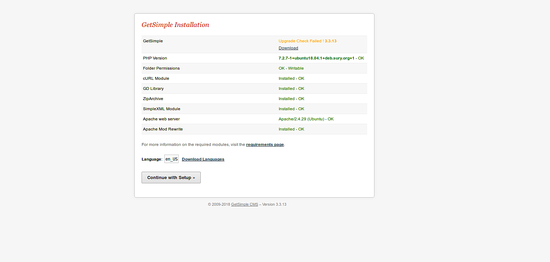
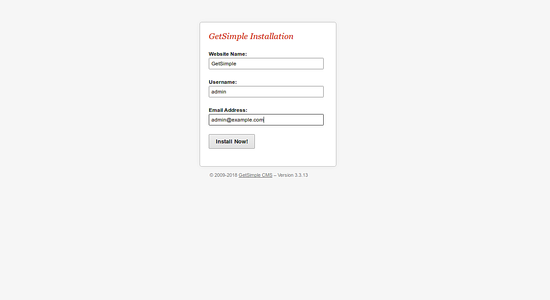
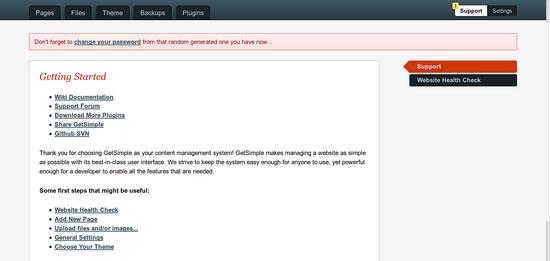
Нажмите «Continue with Setup», введите имя сайта и логин администратора, затем «Install Now». После успешной установки вы увидите панель управления.
Рекомендации по безопасности
- Закройте доступ к директории /backup и /data от публичного доступа, если они используются для хранения данных.
- Дайте только необходимые права: файлы — 644, каталоги — 755; исключения — те, которые требуют записи веб-сервером.
- Отключите всё ненужное в php.ini (например, удалённые функции) по вашей политике безопасности.
- Настройте HTTPS через Certbot:
sudo apt-get install certbot python3-certbot-apache -y
sudo certbot --apache -d example.com -d www.example.com- Регулярно обновляйте плагины и темы. Проверяйте репозиторий GetSimple и сайты разработчиков.
Резервное копирование и откат (микро-плейбук)
Мини-процесс для безопасного обновления или миграции:
- Остановите обслуживание (включите страницу «на техобслуживании» или снимите сайт с балансировщика).
- Создайте резервную копию файлов:
sudo tar czf getsimple-www-$(date +%F).tar.gz /var/www/html/getsimplecms. - Скопируйте XML-файлы данных каталога
/var/www/html/getsimplecms/data/в отдельное хранилище. - Тестируйте обновление на копии (локально или на отдельном тестовом хосте).
- Если обновление прошло плохо — откат: удалите изменённую папку и распакуйте архив из шага 2.
Критерии приёмки
- Страница /admin открывается и показывает мастер установки.
- Вы можете войти в панель администратора и создать страницу.
- Ресурсы (изображения, CSS, JS) корректно загружаются по HTTPS (если настроен сертификат).
Устранение проблем — быстрые решения
- 500 Internal Server Error: проверьте /var/log/apache2/error.log; часто причина — неверные права или синтаксические ошибки в .htaccess.
- Белая страница / Parse error: проверьте версию PHP и включённые модули (mbstring, xml, zip и т.д.).
- 403 Forbidden: проверьте директивы
и права на файлы.
Примеры команд диагностики:
sudo tail -n 200 /var/log/apache2/error.log
sudo ls -la /var/www/html/getsimplecms
php -v
Советы по миграции и совместимости
- Если вы переносите сайт с другой машины, скопируйте папку
/dataи каталогthemeвместе сindex.php. - При смене версии PHP сначала тестируйте на стенде: некоторые плагины могут использовать устаревшие функции.
- Для крупных сайтов рассмотрите использование CDN для статических файлов.
Роли и чек-листы
Системный администратор:
- Подготовить сервер и домен.
- Установить Apache, PHP и Certbot.
- Настроить права и резервное копирование.
Владелец сайта/контент-менеджер:
- Проверить шаблоны и контент после установки.
- Настроить основные страницы и меню.
Разработчик:
- Проверить плагины/темы на совместимость.
- Настроить рабочую среду для тестирования обновлений.
Фактические заметки (fact box)
- CMS хранит контент в XML — база данных не требуется.
- Работает на PHP; нужные модули: mbstring, xml, zip, curl, gd.
- Рекомендуется HTTPS и регулярные бэкапы.
Когда этот подход не подойдёт
- Если у вас высоконагруженный сайт с тысячами страниц и необходима реляционная БД, лучше выбрать CMS с СУБД (например, WordPress, Drupal).
- Если нужны сложные пользовательские роли и масштабирование базы данных — GetSimple может оказаться ограничен.
Краткое резюме
- Установите Apache и PHP 7.2.
- Настройте php.ini и права доступа.
- Скачайте и распакуйте GetSimple CMS в /var/www/html/getsimplecms.
- Создайте виртуальный хост Apache, включите rewrite и перезапустите сервис.
- Настройте HTTPS и регулярные бэкапы.
Важно: адаптируйте timezone и домен под вашу инфраструктуру.
Ссылки
- GetSimple CMS Homepage

Похожие материалы

Несколько аккаунтов Skype: Multi Skype Launcher

Журнал для работы: повысить продуктивность

Персональные звуки уведомлений на Android

Скачивание шоу Hulu для офлайн‑просмотра

Microsoft Start: персонализированная новостная лента
