
Установка Fuel CMS на Ubuntu 18.04
О чём эта инструкция
Fuel CMS — это бесплатная CMS с открытым кодом на PHP, построенная на фреймворке CodeIgniter. Она подходит для сайтов и блогов, когда требуется гибкая разработка и возможность правки контента прямо на страницах.
Ключевые возможности Fuel CMS:
- Поддержка нескольких языков для SEO-оптимизированного контента.
- Редактирование данных страницы прямо на странице с мгновенным результатом.
- Управление изображениями, PDF, CSS и JavaScript через панель управления.
- Простое создание форм для переменных макета и их использование при сборке страниц.
Важно: инструкция ориентирована на Ubuntu 18.04 и PHP 7.1, как в оригинальном примере. При необходимости используйте совместимую версию PHP и учтите требования версии Fuel CMS в репозитории.
Требования
- Сервер с Ubuntu 18.04.
- Непользователь root с sudo-привилегиями.
- Доступ в интернет для загрузки пакетов и репозитория Fuel.
Установка LAMP (Apache, MariaDB, PHP)
Fuel CMS работает на веб-сервере и использует MariaDB в качестве СУБД. Установите Apache и MariaDB:
sudo apt-get install apache2 mariadb-server -yЗапустите службы и включите автозапуск:
sudo systemctl start apache2
sudo systemctl enable apache2
sudo systemctl start mysql
sudo systemctl enable mysql
Если в стандартных репозиториях Ubuntu 18.04 нет нужной версии PHP, добавьте репозиторий Ondřej Surý и установите PHP 7.1 и необходимые расширения:
sudo apt-get install software-properties-common -y
sudo add-apt-repository ppa:ondrej/php
Обновите пакетную базу и установите PHP 7.1 со списком расширений, полезных для Fuel CMS:
sudo apt-get update -y
sudo apt-get install php7.1 libapache2-mod-php7.1 php7.1-gd php7.1-xml php7.1-cli php7.1-zip php7.1-common php7.1-sqlite3 php7.1-mcrypt php7.1-curl php7.1-intl php7.1-mbstring php7.1-xmlrpc php7.1-mysql -y
После установки отредактируйте php.ini для Apache (в примере — PHP 7.1):
sudo nano /etc/php/7.1/apache2/php.iniВнесите изменения (как в исходной инструкции):
file_uploads = On
allow_url_fopen = On
short_open_tag = On
memory_limit = 256M
upload_max_filesize = 120M
max_execution_time = 300
date.timezone = Asia/Kolkata
Важно: если ваш сервер в другом часовом поясе (например, Европа/Москва), замените date.timezone на подходящий регион.
Сохраните и закройте файл.
Настройка MariaDB
Защитите установку MariaDB:
sudo mysql_secure_installationРекомендуемые ответы (как в исходном примере) — адаптируйте под политику безопасности вашей организации:
Enter current password for root (enter for none):
Set root password? [Y/n]: N
Remove anonymous users? [Y/n]: Y
Disallow root login remotely? [Y/n]: Y
Remove test database and access to it? [Y/n]:  Y
Reload privilege tables now? [Y/n]:  Y
Создайте базу данных и пользователя для Fuel CMS:
mysql -u root -pВнутри MySQL/MariaDB выполните:
MariaDB [(none)]> CREATE DATABASE fuelcmsdb;
MariaDB [(none)]> CREATE USER 'fueluser'@'localhost' IDENTIFIED BY 'password';

MariaDB [(none)]> GRANT ALL ON fuelcmsdb.* TO 'fueluser'@'localhost' IDENTIFIED BY 'password' WITH GRANT OPTION;

MariaDB [(none)]> FLUSH PRIVILEGES;

MariaDB [(none)]> exit
Важно: замените ‘password’ на надёжный пароль и храните его в безопасном менеджере паролей.
Установка Fuel CMS
Скачайте актуальную версию из GitHub:
wget https://github.com/daylightstudio/FUEL-CMS/archive/master.zipРаспакуйте архив:
unzip master.zipСкопируйте в корень веб-сервера Apache:
sudo cp -r FUEL-CMS-master /var/www/html/fuelcmsУстановите права доступа:
sudo chown -R www-data:www-data /var/www/html/fuelcms/
sudo chmod -R 755 /var/www/html/fuelcms/
Создайте виртуальный хост Apache:
sudo nano /etc/apache2/sites-available/fuelcms.confДобавьте следующие строки, отредактируйте ServerName и ServerAdmin под свои значения:
ServerAdmin [email protected]
DocumentRoot /var/www/html/fuelcms
ServerName example.com
Включите сайт и модуль переадресации:
sudo a2ensite fuelcms
sudo a2enmod rewrite
Перезапустите Apache:
sudo systemctl restart apache2Импортируйте схему Fuel в созданную базу данных:
sudo mysql -u fueluser -p fuelcmsdb < /var/www/html/fuelcms/fuel/install/fuel_schema.sqlНастройте доступ к базе, отредактировав файл database.php:
sudo nano /var/www/html/fuelcms/fuel/application/config/database.phpОбновите параметры соединения (оставьте другие настройки как есть):
$db['default'] = array(
        'dsn'   => '',
        'hostname' => 'localhost',
        'username' => 'fueluser',
        'password' => 'password',
        'database' => 'fuelcmsdb',
        'dbdriver' => 'mysqli',
        'dbprefix' => '',
Сохраните файл.
Сгенерируйте случайный ключ шифрования и вставьте его в конфиг:
openssl rand -base64 20Пример вывода (ваш ключ будет другим):
82SbyDJz4J9zsRk4E5l/FThYTK4=Откройте config.php и вставьте ключ:
sudo nano /var/www/html/fuelcms/fuel/application/config/config.php$config['encryption_key'] = '82SbyDJz4J9zsRk4E5l/FThYTK4=';Разрешите административный вход, изменив MY_fuel.php:
sudo nano /var/www/html/fuelcms/fuel/application/config/MY_fuel.phpУстановите:
// whether the admin backend is enabled or not
$config['admin_enabled'] = TRUE;
$config['fuel_mode'] = 'AUTO';
Сохраните и закройте файл.
Доступ к панели Fuel CMS
Откройте в браузере URL:
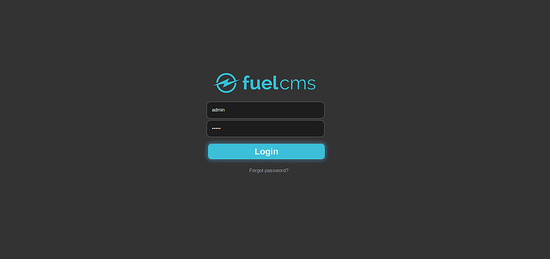
Вы увидите страницу входа:
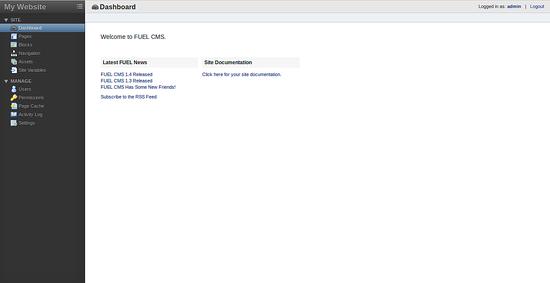
Войдите под администратором (по умолчанию admin / admin) и вы увидите панель управления:
Важно: измените стандартный пароль сразу после первого входа.
Рекомендации по безопасности
- Сразу измените пароли пользователей и учетной записи admin.
- Ограничьте доступ к phpMyAdmin (если установлен) и интерфейсу MariaDB по IP.
- Включите брандмауэр (ufw) и разрешите только нужные порты (обычно 80/443).
- Регулярно обновляйте систему и PHP-расширения.
- Храните резервные копии базы и файлов вне сервера (S3, удалённый NAS и т. п.).
Пример базовых команд для ufw:
sudo ufw allow OpenSSH
sudo ufw allow 'Apache Full'
sudo ufw enable
Критерии приёмки
- Веб-страница http://example.com/fuel открывается и показывает страницу авторизации.
- В базу данных успешно импортирована структура fuel_schema.sql и есть подключение от приложения.
- Вход в админку работает и стандартный пароль сменён.
- Логи Apache записываются в файлы fuelcms_error.log и fuelcms_access.log.
Чек-листы для ролей
Администратор сервера:
- Установил Apache, MariaDB и PHP.
- Настроил ufw и включил автозапуск сервисов.
- Настроил виртуальный хост и права на файлы.
Разработчик / Dev:
- Проверил подключение к БД через /fuel/application/config/database.php.
- Вставил валидный encryption_key в config.php.
- Убедился, что admin_enabled = TRUE для тонкой настройки бекэнда.
Контент-менеджер:
- Имеет рабочие учётные данные.
- Проверил возможность загрузки изображений и файлов.
- Настроил языковые страницы по необходимости.
Мини-методология развёртывания (быстрый SOP)
- Подготовка сервера (обновление, firewall).
- Установка Apache и MariaDB.
- Установка PHP и необходимых расширений.
- Настройка MariaDB (secure_installation, создание БД и пользователя).
- Скачивание и копирование файлов Fuel в /var/www/html.
- Настройка виртуального хоста и прав доступа.
- Импорт схемы и настройка конфигов Fuel.
- Тестирование доступа и безопасность (смена паролей, бэкапы).
Совместимость и миграция
- Fuel CMS из репозитория может требовать конкретных версий PHP/расширений. Перед обновлением проверяйте совместимость в репозитории проекта.
- Если планируете перейти на более новую Ubuntu/PHP, протестируйте на промежуточном сервере и примените миграционные шаги по версии кода и расширениям.
Шпаргалка команд
- Перезапуск Apache: sudo systemctl restart apache2
- Импорт SQL: sudo mysql -u fueluser -p fuelcmsdb < path/to/fuel_schema.sql
- Права доступа: sudo chown -R www-data:www-data /var/www/html/fuelcms/
Заключение
Fuel CMS можно быстро установить на Ubuntu 18.04 при соблюдении шагов: LAMP, защита MariaDB, импорт схемы и корректная настройка конфигов. После установки обязательно смените стандартные пароли и настройте резервное копирование.
Короткое примечание: всегда проверяйте требования текущей версии Fuel CMS в официальном репозитории перед развёртыванием.
Ссылки
- Fuel CMS website
Краткое резюме:
- Установите LAMP и PHP 7.1.
- Защитите MariaDB и создайте БД/пользователя.
- Скопируйте файлы Fuel в веб-корень, настройте виртуальный хост и права.
- Импортируйте fuel_schema.sql, вставьте encryption_key, включите админку и смените пароли.

Похожие материалы

Несколько аккаунтов Skype: Multi Skype Launcher

Журнал для работы: повысить продуктивность

Персональные звуки уведомлений на Android

Скачивание шоу Hulu для офлайн‑просмотра

Microsoft Start: персонализированная новостная лента
