
Как установить Foxit PDF Reader на Ubuntu

Введение
Foxit PDF Reader — известный многоязычный просмотрщик и редактор PDF. Он позволяет просматривать, создавать, редактировать, печатать и подписывать документы. Приложение доступно для Linux (включая Ubuntu), Windows, macOS и Android.
Ниже — подробная инструкция по установке и удалению Foxit на Ubuntu, а также рекомендации по совместимости, альтернативам и безопасности.
Быстрый план установки
- Скачать архив установщика с сайта Foxit.
- Распаковать архив в папке «Загрузки».
- Запустить файл установки из распакованной папки.
- Следовать мастеру установки и завершить процесс.
Шаг 1: Скачивание архива Foxit PDF Reader
Перейдите на официальный сайт Foxit и выберите скачивание для Linux. Нажмите кнопку “Free Download” (Бесплатно) под Foxit PDF Reader, затем укажите версию для вашей архитектуры: 64‑бит или 32‑бит.
Ссылка для примера: Foxit PDF Reader
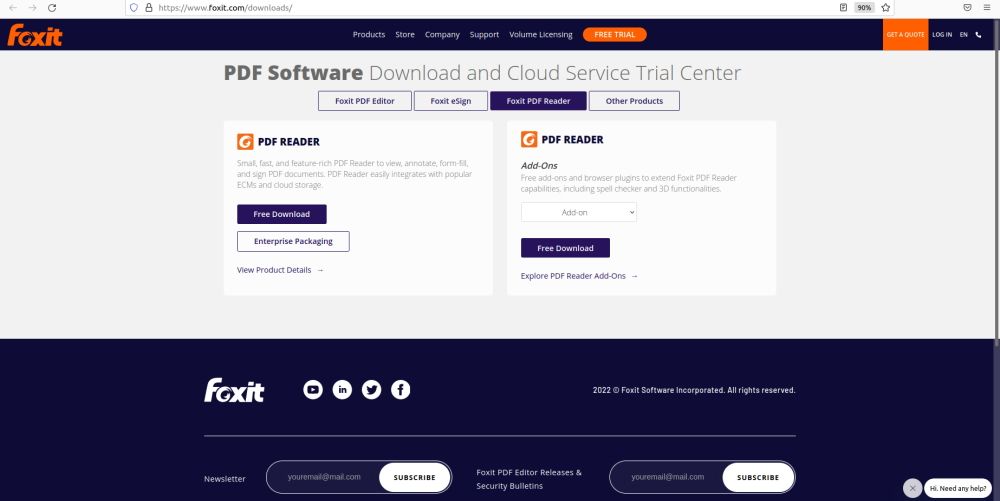
Можно сразу загрузить пакет через терминал командой (пример):
wget https://cdn01.foxitsoftware.com/pub/foxit/reader/desktop/linux/2.x/2.4/en_us/FoxitReader.enu.setup.2.4.4.0911.x64.run.tar.gzПримечание: адрес в команде — пример из исходного руководства. Проверьте актуальную версию на сайте Foxit перед загрузкой.
Шаг 2: Распаковка архива
После загрузки откройте папку «Загрузки» (Downloads) и найдите загруженный файл.
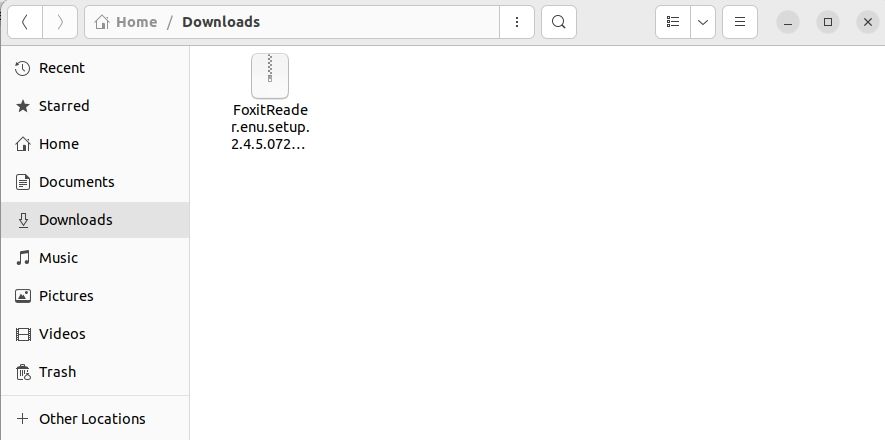
Распакуйте архив через графический интерфейс: правый клик → “Извлечь здесь” или используйте терминал:
cd ~/Загрузки
tar -xzf FoxitReader*.tar.gz
После распаковки откройте появившуюся папку. В ней вы найдёте исполняемый файл установки. Дважды щёлкните его или выполните из терминала:
cd ~/Загрузки/папка_с_установщиком
./FoxitReader*.run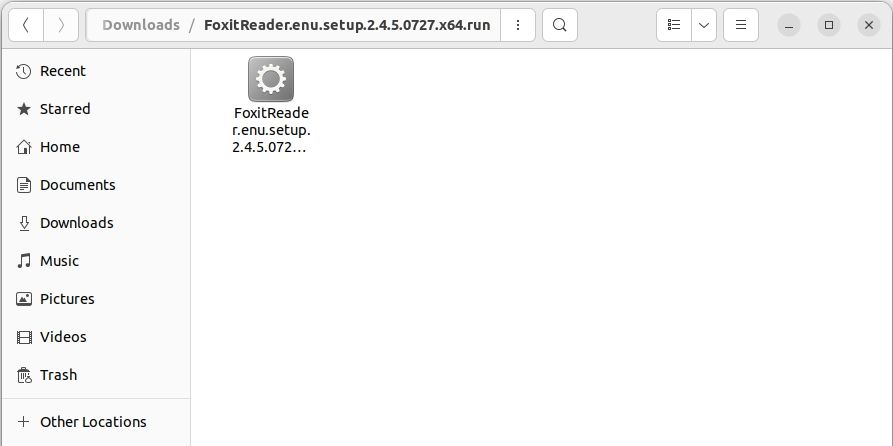
Шаг 3: Мастер установки
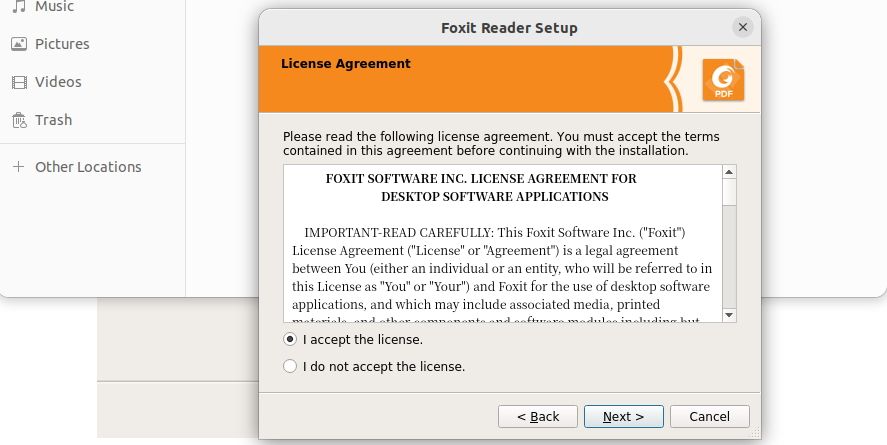
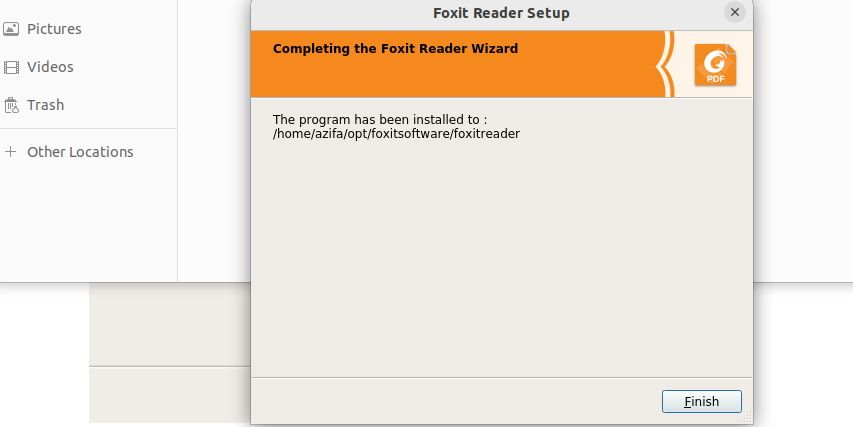
Мастер предложит указать путь установки. По умолчанию Foxit устанавливается в ~/opt/foxitsoftware/foxitreader. Укажите путь или оставьте предложенный.
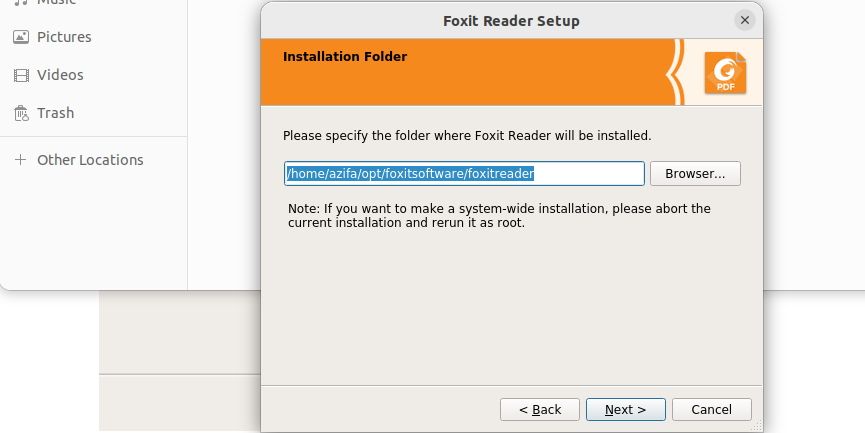
Примите лицензионное соглашение и нажмите Далее, затем дождитесь завершения установки и нажмите “Finish”.
Проверка установки
Откройте меню приложений Ubuntu и найдите Foxit PDF Reader. Если иконка присутствует — приложение установлено.
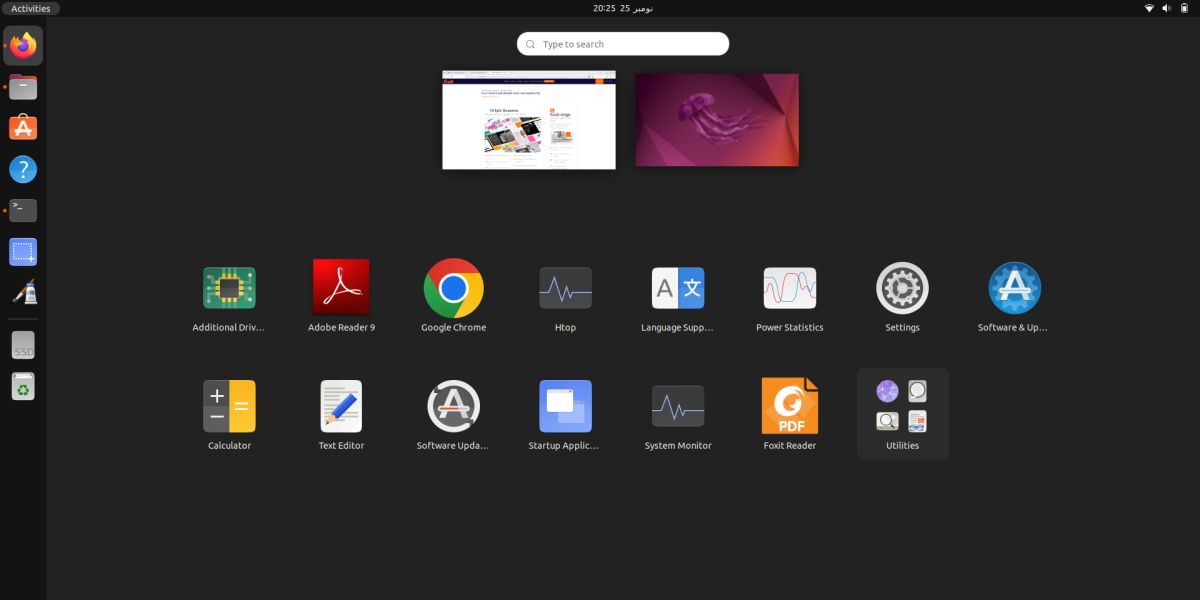
Если Foxit не найден, проверьте папку установки и перезапустите процесс или запустите исполняемый файл вручную.
Запуск и базовая работа
Запустите Foxit из меню приложений. Интерфейс позволит открыть документы, создавать новые и работать с несколькими вкладками.
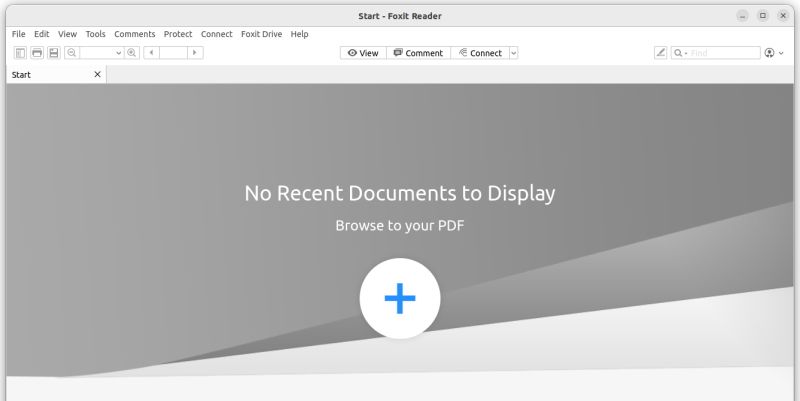
Чтобы открыть PDF, нажмите на значок “+” в центре окна, перейдите в папку с файлом и выберите его.
Удаление Foxit PDF Reader
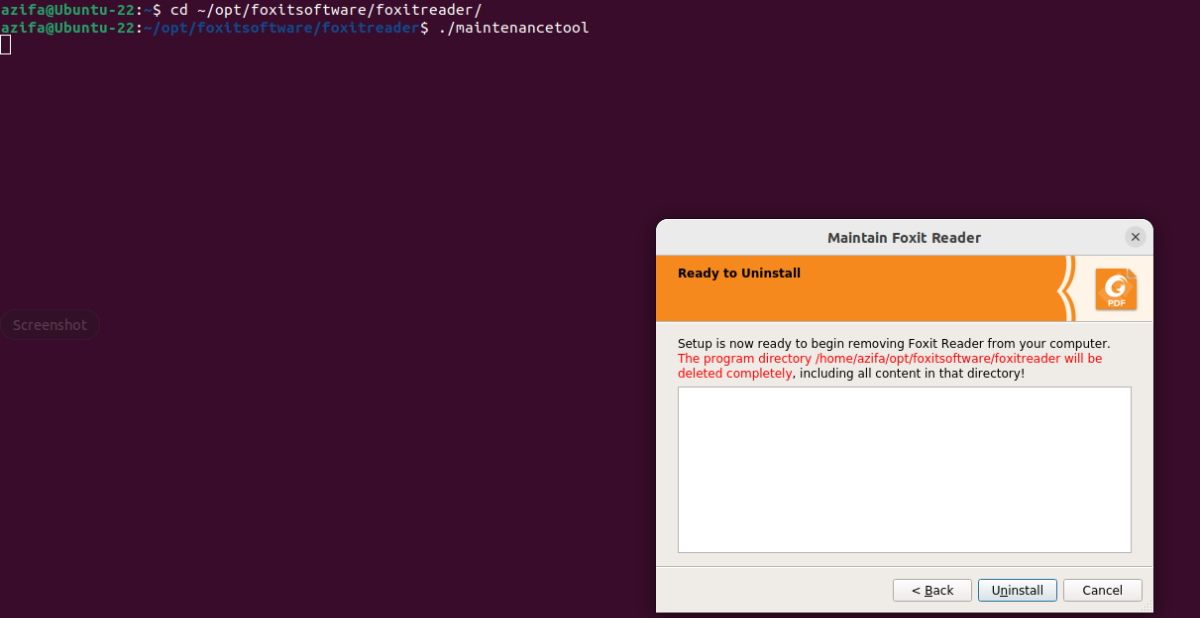
Если программа больше не нужна, удалите её через скрипт обслуживания. Перейдите в директорию установки и запустите maintenancetool:
cd ~/opt/foxitsoftware/foxitreader
./maintenancetool
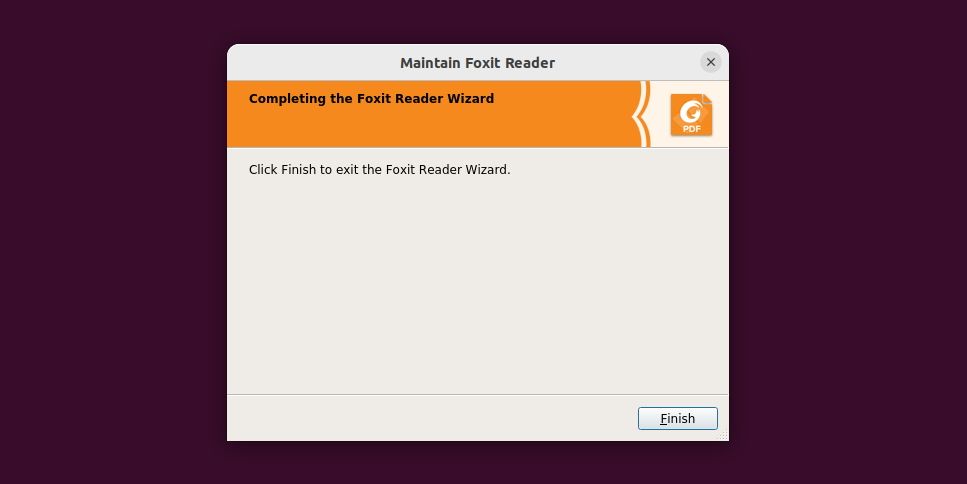
В мастере выберите “Uninstall” (Удалить) и завершите процесс.
Полезные советы и рекомендации
- Внимательно проверяйте архитектуру (x86_64 или i386). На 64‑битных системах выбирайте x64‑пакет.
- Запускайте установщик с правами пользователя — для системной установки может потребоваться sudo и права root.
- Если планируете массово разворачивать приложение в организации, тестируйте установку на локальной образе Ubuntu перед развёртыванием.
Альтернативы и когда Foxit не подходит
Когда стоит рассмотреть другие решения:
- Лёгкие просмотрщики: Evince (Document Viewer) или MuPDF — если нужен быстрый просмотр без дополнительных функций.
- Полнофункциональные редакторы: Okular или Master PDF Editor — при необходимости глубокой редактируемости или интеграции с рабочим окружением KDE.
- Командные утилиты: pdftk, qpdf — для автоматической обработки, склеивания и разделения PDF в скриптах.
Когда Foxit не подходит:
- Вы требуете полностью открытого кода и прозрачной лицензии (Foxit — проприетарный софт).
- На сервере или в контейнере нужен минималистичный headless инструмент — лучше использовать qpdf или Ghostscript.
Чек-листы (роль: пользователь и администратор)
Чек-лист для обычного пользователя
- Скачать пакет с официального сайта Foxit.
- Убедиться в правильной архитектуре (64/32 бита).
- Распаковать архив и запустить установщик.
- Принять лицензию и завершить установку.
- Найти Foxit в меню приложений и открыть PDF.
Чек-лист для системного администратора
- Проверить совместимость с версией Ubuntu и политиками безопасности.
- Тестировать установщик в контролируемой среде.
- Настроить списки доверенных приложений и брандмауэр при необходимости.
- Автоматизировать установку/удаление через скрипты или инструменты управления конфигурацией.
Критерии приёмки
- Foxit запускается без ошибок для целевой версии Ubuntu.
- Интерфейс отображается корректно и открывает PDF-файлы.
- Документы можно просматривать в нескольких вкладках.
- При необходимости — приложение удаляется с помощью maintenancetool.
Технические заметки и совместимость
- Архитектура: поддерживаются 64‑бит и 32‑бит сборки (зависит от релиза Foxit).
- Ubuntu: Foxit работает на большинстве современных версий Ubuntu, но рекомендуется проверять релизные заметки для текущей версии.
- Интеграция: ярлык появляется в меню приложений; ассоциации файлов можно настроить вручную.
Безопасность и приватность
- Foxit — проприетарное ПО; внимательно изучите условия лицензии перед развёртыванием в организации.
- Проверяйте источник загрузки (официальный сайт Foxit).
- Если приложение взаимодействует с сетью (обновления, облачные функции), настройте политику доступа по необходимости.
Важно: если ваши документы содержат конфиденциальную информацию, убедитесь, что функции синхронизации и облачных сервисов отключены или соответствуют требованиям безопасности вашей организации.
Сравнение: Foxit vs. популярные альтернативы
| Приложение | Основное преимущество | Когда выбирать |
|---|---|---|
| Foxit Reader | Многофункциональность, вкладки, подписи | Нужен богатый GUI и функции редактирования |
| Evince | Простота и интеграция с GNOME | Быстрый просмотр, минимальные потребности |
| Okular | Хорошая поддержка аннотаций в KDE | Работа с аннотациями и интеграция в KDE |
| MuPDF | Максимальная скорость и минимальный размер | Headless/быстрый просмотр в скриптах |
| pdftk/qpdf | Командная обработка PDF | Автоматизация и серверные сценарии |
Тесты приёмки (короткий набор)
- Открыть PDF размером 10–100 МБ — приложение отвечает без зависаний.
- Открыть несколько PDF во вкладках — переключение быстрое.
- Экспортировать PDF в другой формат или распечатать страницу — проверка функциональности печати.
- Удалить приложение через maintenancetool — проверка корректного удаления.
Заключение
Foxit PDF Reader — хороший выбор для пользователей Ubuntu, которым нужен мощный графический просмотрщик и редактор PDF. Он удобен при работе с несколькими документами и поддерживает полезные функции (закладки, подписи, создание PDF). Если вам важна полностью открытая лицензия или лёгковесность — обратите внимание на альтернативы: Evince, Okular или MuPDF.
Важно: перед развёртыванием в рабочих средах протестируйте установку и оцените риски безопасности.
Краткое резюме доступно в начале статьи.

Похожие материалы

Несколько аккаунтов Skype: Multi Skype Launcher

Журнал для работы: повысить продуктивность

Персональные звуки уведомлений на Android

Скачивание шоу Hulu для офлайн‑просмотра

Microsoft Start: персонализированная новостная лента
