
Как установить Flash на Nexus 7 и другие устройства с Jelly Bean
Краткие ссылки
- Загрузить APK Flash
- Установить APK Flash
- Установить браузер с поддержкой Flash
- Советы по использованию Flash
Что это и почему это важно
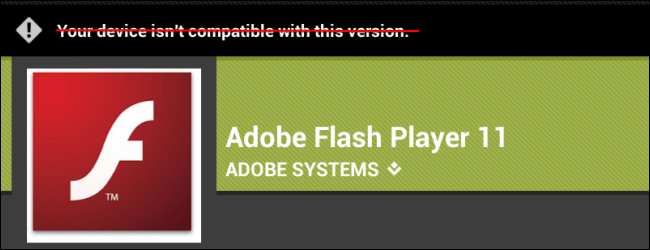
Flash — это плагин для воспроизведения мультимедиа и интерактивного контента в браузере. Adobe прекратила поддержку Flash для Android, поэтому официальной установки через Google Play нет. Если вам нужно воспроизвести старый контент, можно установить Flash вручную, но имейте в виду: это временная и частично рискованная мера.
Важно: «APK» — это пакет Android-приложения; установка APK из интернета требует осторожности.
Загрузить APK Flash
Поскольку Google Play не предлагает Flash, APK нужно получить самостоятельно.
Шаги и рекомендации:
- По возможности извлеките APK с вашего другого Android-устройства, где Flash уже установлен. 1 строка: это безопаснее, чем скачивать APK с неизвестного сайта.
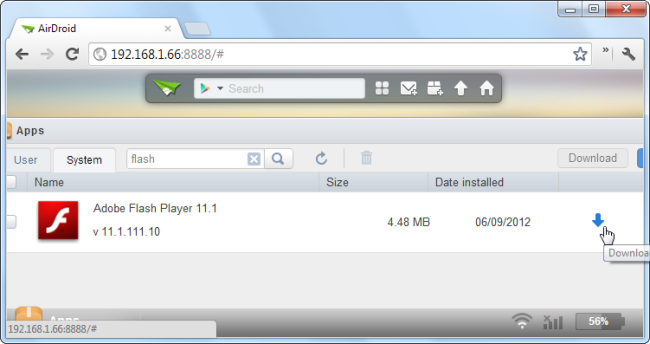
- Для извлечения можно использовать AirDroid: установите AirDroid на телефон, откройте веб-интерфейс на компьютере, зайдите в раздел Apps, найдите Flash (возможно, в системных приложениях) и скачайте APK.
- Альтернатива — искать проверенный архив на форумах вроде XDA Developers. Это работает, но всегда проверяйте репутацию источника и подпись пакета.
Мини-методология (быстрая):
- Подключите устройство с Flash к Wi‑Fi.
- Установите AirDroid и авторизуйтесь.
- В браузере компьютера откройте web.airdroid.com и скачайте APK приложения Flash.
Примечание по безопасности: не устанавливайте APK из непроверенных сайтов. APK могут содержать вредоносный код.
Установить APK Flash
Теперь нужно перенести APK на Nexus 7 и установить его.
Варианты передачи файла на устройство:
- Подключение через USB и копирование в папку Downloads.
- Закачка в Google Drive, Dropbox или другое облачное хранилище и открытие в приложении на Nexus 7.
- Пересылка по Wi‑Fi с помощью AirDroid.
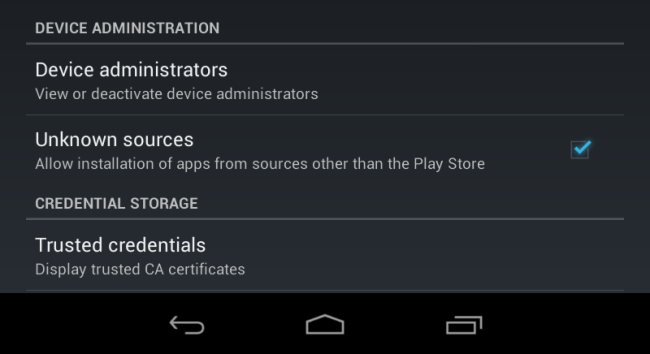
Перед установкой: включите установку из неизвестных источников.
- Откройте Настройки (значок шестерёнки).
- Перейдите в раздел Безопасность.
- Включите опцию Неизвестные источники (разрешить установку приложений не из Google Play).
Дальше локализуйте APK и тапните по нему, чтобы запустить установку. Если у вас нет файлового менеджера, установите ES File Explorer или используйте приложение Google Drive для открытия файла.
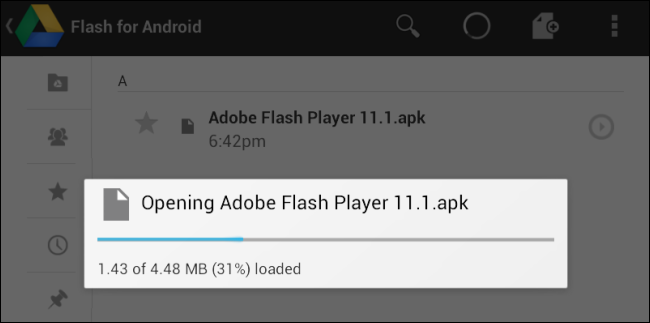
Согласитесь с запросами установки и дождитесь завершения.
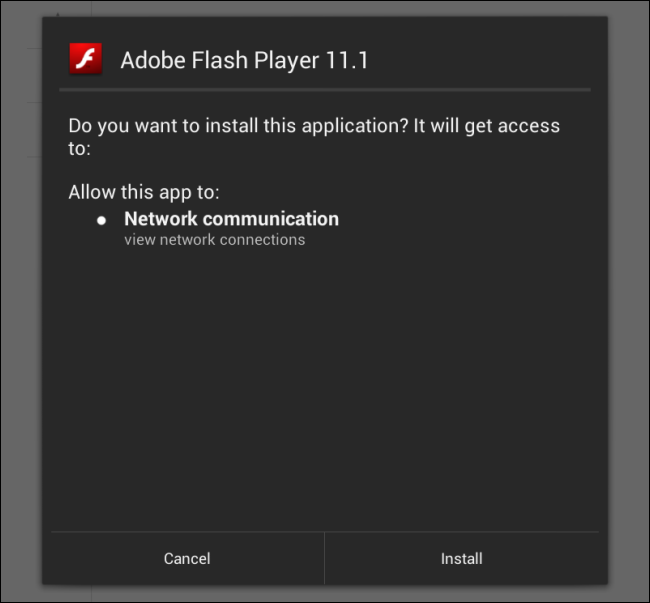
Важно: после установки вернитесь в Настройки → Безопасность и отключите опцию Неизвестные источники, чтобы снизить риск установки нежелательных приложений.
Критерии приёмки:
- Flash появился в списке приложений в Настройках → Приложения.
- При открытии веб‑страницы с Flash в поддерживающем браузере контент воспроизводится.
Установить браузер с поддержкой Flash
Google Chrome на Android не поддерживает Flash. Рекомендуемые варианты:
- Firefox (Beta или стабильная версия): поддерживает плагины Flash при корректной установке APK. Если Firefox уже запущен во время установки Flash, закройте и заново откройте приложение.
- Альтернативы: Puffin Browser и некоторые облачные браузеры могут отображать Flash‑контент, выполняя обработку на сервере. Это обходной путь без локальной установки Flash — удобно и безопаснее в некоторых сценариях.
Некоторые пользователи извлекают старую системную программу «Browser» и ставят её вручную для поддержки Flash — это потребует root‑прав и больше усилий.
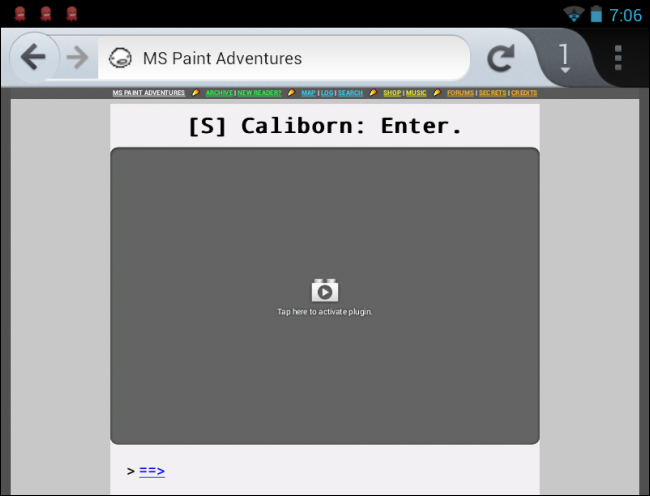
Советы по использованию Flash
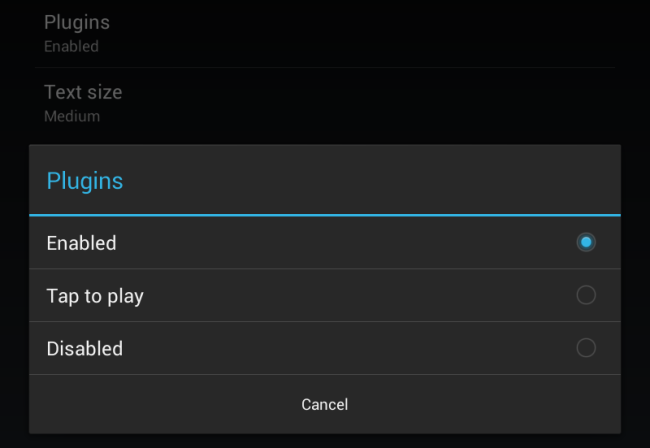
- В Firefox откройте Настройки → Плагины и установите значение Включено вместо Tap to play, если хотите автоматическое воспроизведение.
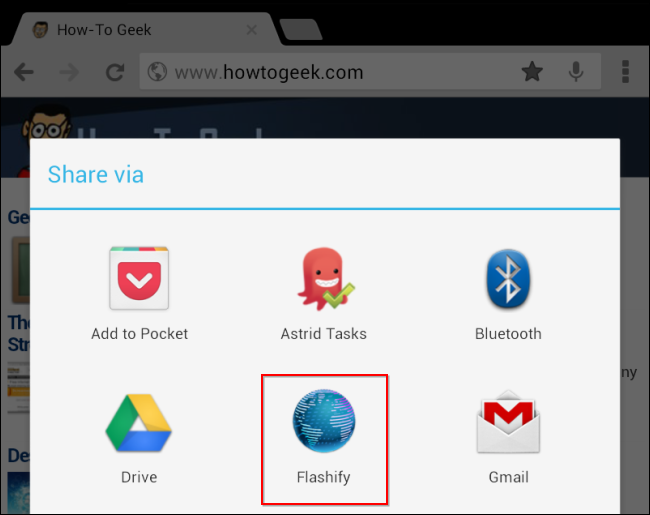
- Если вы преимущественно используете Chrome, установите расширение/приложение Flashify (или аналог) для быстрой передачи страницы в Firefox: в Chrome нажмите Меню → Поделиться → Flashify, и страница откроется во Firefox с поддержкой Flash.
Когда это не сработает
- Устройство использует более новую версию Android, где APK несовместим. Flash ориентирован на старые версии Android и может не работать на кастомных сборках.
- APK повреждён или подписан иначе — установка не пройдёт.
- Веб‑сайт требует более современной версии Flash или использует протоколы, несовместимые с мобильной реализацией.
Альтернативные подходы
- Используйте облачный браузер (например, Puffin), который рендерит Flash на сервере и транслирует изображение на ваше устройство. Это часто безопаснее и требует меньше манипуляций с APK.
- Запустите требуемый сайт на настольном компьютере или удалённом рабочем столе (RDP/VNC) с воспроизведением Flash на стороне сервера.
- По возможности найдите HTML5‑альтернативу контента: многие сайты уже заменяют Flash на современные форматы.
Риски и меры защиты
- Риск: сторонний APK может содержать вредоносное ПО. Меры: используйте проверенные источники, сверяйте подписи, загружайте APK только с устройств, которым вы доверяете.
- Риск: включённые «Неизвестные источники» повышают риск несанкционированной установки. Мера: сразу отключите этот параметр после установки.
- Риск: уязвимости Flash. Мера: используйте Flash только для конкретных задач и по возможности на изолированном профиле/устройстве.
Рекомендации по безопасности:
- Сканируйте APK антивирусом для Android перед установкой.
- Держите данные резервными копиями на случай проблем.
- По возможности используйте отдельный браузер/профиль для сайтов с Flash.
Чек‑лист: быстрая последовательность действий
Для обычного пользователя:
- Найти или извлечь проверенный APK Flash.
- Передать файл на Nexus 7 (USB/облако/AirDroid).
- Включить Настройки → Безопасность → Неизвестные источники.
- Открыть APK и установить.
- Установить Firefox и перезапустить браузер.
- Отключить Неизвестные источники.
Для опытного пользователя (root):
- Можно установить старую системную версию браузера или разместить Flash как системный компонент, но это требует навыков и резервного копирования.
Простая диаграмма выбора подхода
flowchart TD
  A[Нужен Flash на устройстве?] -->|Да| B{Есть другое устройство с Flash?}
  B -- Да --> C[Извлечь APK и перенести]
  B -- Нет --> D{Предпочтительнее безопасность?}
  D -- Да --> E[Использовать облачный браузер 'Puffin и т.п.']
  D -- Нет --> F[Скачать APK с надёжного источника]
  C --> G[Установить APK и браузер с поддержкой Flash]
  F --> G
  E --> H[Открыть сайт в облачном браузере]
  G --> I[Проверить воспроизведение и отключить Неизвестные источники]
Краткое резюме
Установка Flash на Nexus 7 возможна, но это обходной и потенциально рискованный способ из‑за прекращения поддержки Adobe. Следуйте шагам: получите проверенный APK, включите установку из неизвестных источников, установите Flash и браузер с поддержкой плагина, затем отключите установку из неизвестных источников. Рассмотрите облачные браузеры и HTML5‑альтернативы как более безопасные способы.
Важно: используйте Flash только тогда, когда других опций нет, и всегда минимизируйте риск, применяя описанные меры безопасности.

Похожие материалы

Несколько аккаунтов Skype: Multi Skype Launcher

Журнал для работы: повысить продуктивность

Персональные звуки уведомлений на Android

Скачивание шоу Hulu для офлайн‑просмотра

Microsoft Start: персонализированная новостная лента
