
Как установить Firefox на Chromebook

Chromebook работает на Chrome OS — по сути это браузер Google Chrome в виде операционной системы. При включении устройство сразу запускает Chrome, но вы не ограничены только им: существуют несколько способов установить Firefox на Chromebook в зависимости от модели и настроек устройства.
Основные подходы
- Установка Android‑версии Firefox из Google Play — самый простой способ, если у вас включены приложения Android.
- Установка Linux‑версии (Firefox ESR или стандартный Firefox) через контейнер Linux (Crostini) — дает полноценный десктопный опыт.
Требования и проверка совместимости
- Убедитесь, что на Chromebook включён Google Play (для Android‑версий).
- Проверьте, доступна ли опция «Linux (beta)» в настройках (для установки Linux‑версии).
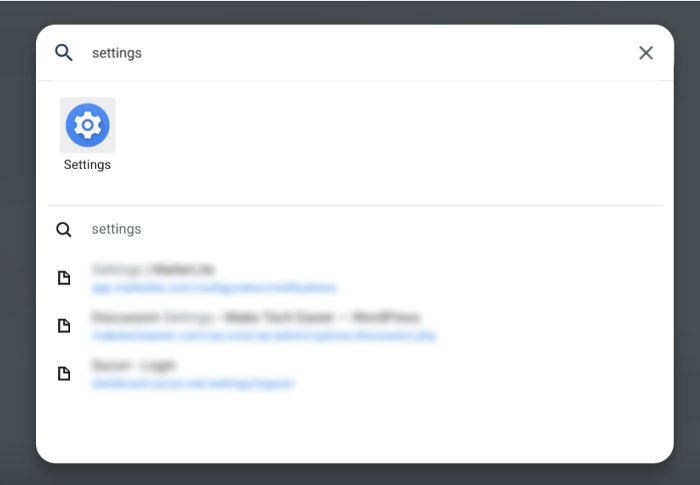
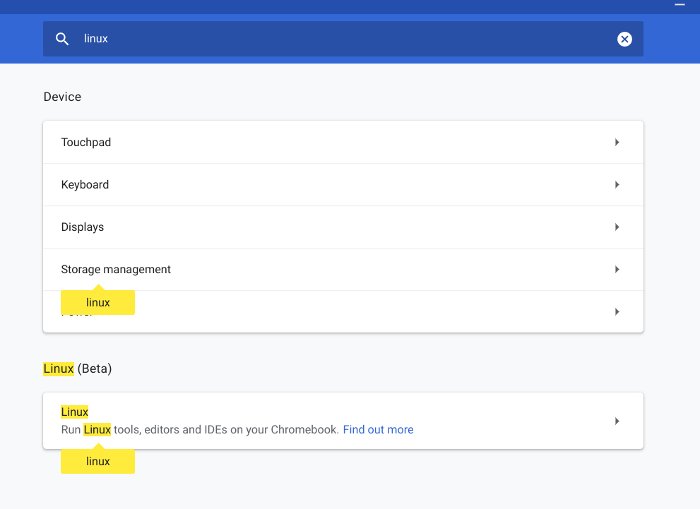
Важно: старые модели Chromebook могут не поддерживать Play Store или Crostini. В таких случаях установка Firefox ограничена.
Установка Firefox как Android‑приложения
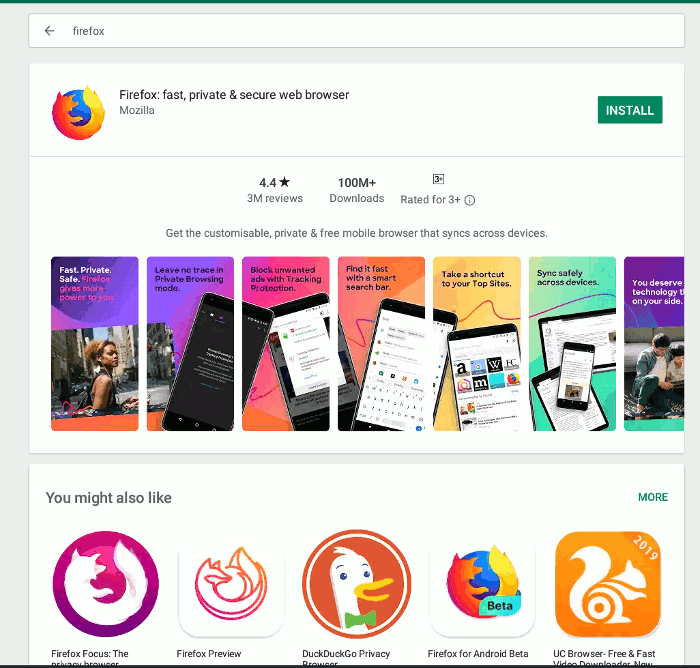
- Откройте Google Play на Chromebook.
- Найдите «Firefox». В результатах будут несколько вариантов: стандартный Firefox, Firefox Focus (минималистичный, ориентирован на приватность) и экспериментальный Firefox Preview.
Firefox Focus блокирует трекеры и удобен для приватного серфинга; стандартный Firefox обеспечивает максимум функций. Выберите тот, который соответствует вашим требованиям, и нажмите «Установить». После установки используйте приложение как обычный мобильный браузер.
Плюсы:
- Очень просто установить.
- Быстрое обновление через Play Store.
Минусы:
- Огрраниченный десктопный интерфейс: мобильная версия не всегда удобна для работы с несколькими окнами и вкладками в настольном стиле.
- Набор расширений ограничен (хотя поддержка расширений в Android‑версии есть).
Установка Firefox как Linux‑приложения (Crostini)
Если в настройках видна опция «Linux (beta)», вы можете установить десктопную версию Firefox внутри Linux‑контейнера.
Установка Firefox ESR (самый простой способ)
Контейнер Linux в Chrome OS обычно использует Debian. В стандартных репозиториях доступна версия Firefox ESR (Extended Support Release) — стабильная версия с длительной поддержкой.
Откройте Терминал (Terminal) и выполните:
sudo apt update
sudo apt install firefox-esr
После завершения установки вы увидите значок Firefox в меню приложений и сможете запустить браузер.
Что такое Firefox ESR: коротко — это выпуск с длительной поддержкой для организаций: получает обновления безопасности, но новые функции появляются реже.
Установка стандартной (релизной) версии Firefox
Если вам нужна не ESR, а обычный релиз Firefox, можно установить её вручную. Процедура:
- Сначала установите firefox‑esr, чтобы подтянуть необходимые зависимости:
sudo apt update
sudo apt install firefox-esr- Удалите пакет firefox‑esr, но сохраните зависимости:
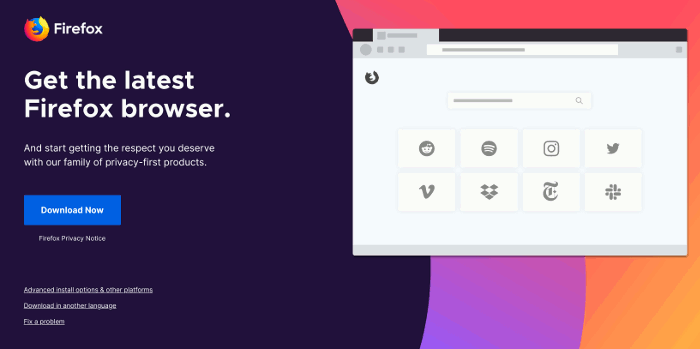
sudo apt remove firefox-esr- Скачайте архив стандартного Firefox с сайта Mozilla в папку «Linux files» (ваша домашняя папка в контейнере).
- Распакуйте архив в домашней папке. Пример команды (замените имя архива на ваше):
tar -xvjf firefox-68.0.2.tar.bz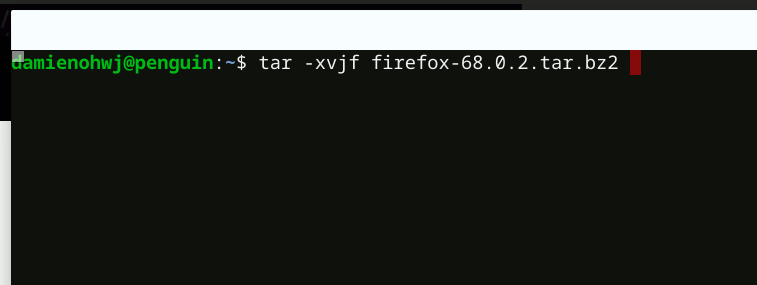
После распаковки появится папка firefox.
- Создайте ярлык для меню приложений. Откройте редактор и создайте файл дескриптора:
sudo nano /usr/share/applications/firefox.desktopВставьте в редактор следующий блок и замените USERNAME на имя вашей учётной записи в Linux (имя видно в терминале перед «@penguin»):
[Desktop Entry]
Name=Firefox
Comment=Browse the World Wide Web
GenericName=Web Browser
X-GNOME-FullName=Firefox Web Browser
Exec=/home/USERNAME/firefox/firefox %u
Terminal=false
X-MultipleArgs=false
Type=Application
Icon=firefox-esr
Categories=Network;WebBrowser;
MimeType=text/html;text/xml;application/xhtml+xml;application/xml;application/vnd.mozilla.xul+xml;application/rss+xml;application/rdf+xml;image/gif;image/jpeg;image/png;x-scheme-handler/http;x-scheme-handler/https;
StartupWMClass=Firefox-esr
StartupNotify=true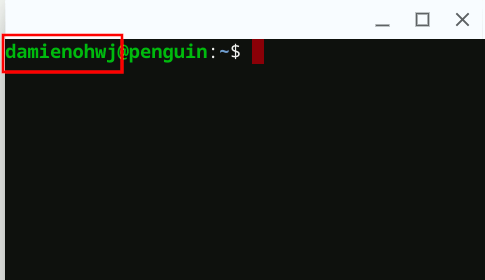
Сохраните (Ctrl+O) и выйдите (Ctrl+X). Ярлык должен появиться в меню приложений; если нет — перезагрузите Chromebook.
Плюсы установки через Linux:
- Полноценный десктопный интерфейс Firefox.
- Поддержка расширений и профилей как в обычном ПК.
Минусы и ограничения:
- Автообновление может работать иначе, чем в нативных дистрибутивах (иногда требуется ручное обновление через повторную загрузку архива или настройку обновлений внутри контейнера).
- Не все аппаратные функции (например, аппаратное ускорение видео) могут работать так же, как на полноценном Linux.
Советы по безопасности и приватности
- Используйте Firefox Focus или настройте стандартный Firefox с режимом «Не отслеживать» и блокировкой трекеров.
- Для максимальной приватности установите расширения, которые блокируют трекеры и отпечатки браузера (например, uBlock Origin, Privacy Badger), но проверьте совместимость с Android‑версией.
- В контейнере Linux следите за правами на доступ к файловой системе: выдача прав общему доступу увеличивает поверхность атаки.
Важно: если вы используете общедоступный Chromebook или устройство из управления организации, некоторые опции могут быть заблокированы администратором.
Таблица совместимости (кратко)
| Поддержка устройства | Подходит для | Преимущества | Ограничения |
|---|---|---|---|
| Play Store включён | Быстрая установка Android‑Firefox | Простота, автообновления | Мобильный интерфейс, огранич. расширений |
| Linux (beta) включён | Десктопный Firefox (ESR/релиз) | Полный десктопный опыт | Требует настроек, возможны аппаратные ограничения |
| Ни Play, ни Linux | Ограничено | Нельзя установить напрямую | Можно попробовать облачные браузеры или удалённый рабочий стол |
Когда установка может не подойти (контрпримеры)
- На старых Chromebook без поддержки Play Store и без Crostini невозможно установить Firefox локально.
- Если устройство администрируется организацией (Managed Chromebook), политика может блокировать установку приложений.
- Если требуется специфическое аппаратное воспроизведение DRM‑контента, Linux‑контейнер может не обеспечить нужные плагины/модули.
Руководство по устранению проблем (короткий план)
- Проблемы с запуском приложения: перезапустите контейнер Linux и Chromebook.
- Нет значка в меню: проверьте файл .desktop и правильность пути Exec.
- Ошибки при распаковке: проверьте имя архива и используйте корректную команду tar.
- Нет звука/видео в Linux‑Firefox: проверьте поддержку мультимедиа в контейнере и установите пакеты ffmpeg, gstreamer.
Чек-листы по ролям
Для обычного пользователя:
- Убедиться, что Play Store включён.
- Установить Firefox из Play Store.
- В настройках браузера включить синхронизацию аккаунта (по желанию).
Для пользователя, заботящегося о приватности:
- Установить Firefox Focus или стандартный Firefox с блокировщиками трекеров.
- Отключить синхронизацию лишних данных.
- Регулярно очищать куки и кеш.
Для разработчика:
- Установить полноценную версию Firefox через Linux‑контейнер.
- Подключить необходимые инструменты (например, дебаггер, расширения для разработки).
Краткая методология выбора подхода
- Нужен ли полноценный десктоп‑Firefox? — Да: используйте Linux (Crostini).
- Нужно ли просто серфить и быстро установить? — Да: используйте Android‑версию.
- Есть ограничения со стороны работы/школы? — Проверьте политики устройства.
Краткий словарь терминов
- Crostini: контейнер Linux в Chrome OS, часто отмечается как «Linux (beta)».
- Firefox ESR: версия с длительной поддержкой, ориентирована на стабильность и безопасность.
- Play Store: магазин приложений Google для Android.
Заключение
Chromebook не ограничивает вас только Chrome: при поддержке Android или Linux вы можете установить Firefox в форме мобильного приложения или полноценной десктопной программы. Выбор метода зависит от модели устройства, требований к интерфейсу и приоритетов по приватности. Если нужен максимальный контроль и десктопный опыт — используйте Linux‑версию; если важна простота — устанавливайте через Google Play.
Важно: перед любыми изменениями убедитесь, что у вас есть резервные копии важных данных и что устройство не управляется организацией с жёсткими политиками.
Краткое резюме:
- Android: простая установка через Play Store.
- Linux: ESR из репозитория или ручная установка релизной версии.
- Проверьте совместимость устройства и ограничения администратора.

Похожие материалы

Несколько аккаунтов Skype: Multi Skype Launcher

Журнал для работы: повысить продуктивность

Персональные звуки уведомлений на Android

Скачивание шоу Hulu для офлайн‑просмотра

Microsoft Start: персонализированная новостная лента
