
Установка Feng Office Community на Debian 10
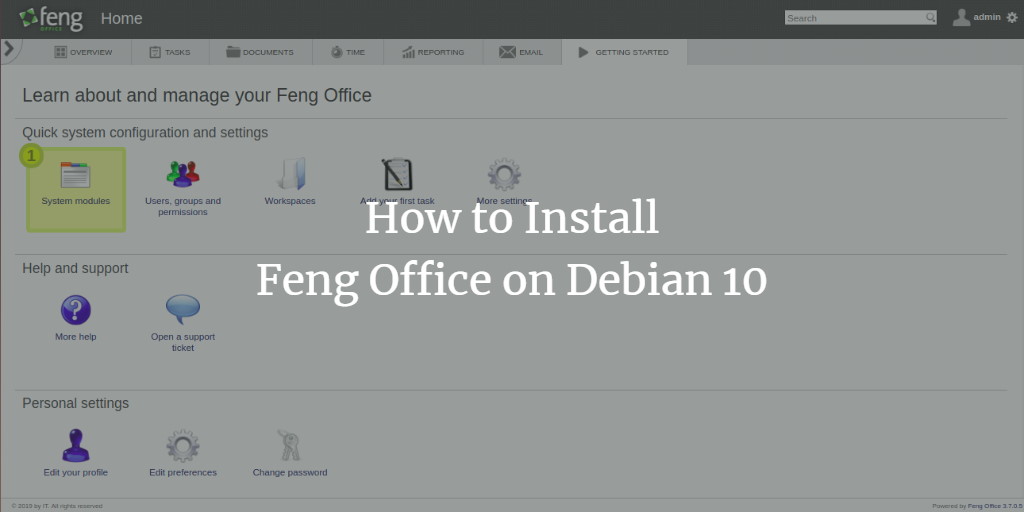
Важно: в этой инструкции предполагается, что у вас есть root-доступ к серверу и домен, указывающий на IP сервера.
О чём статья
Эта инструкция шаг за шагом покажет, как установить Feng Office Community Edition на VPS с Debian 10. Подробно описаны подготовка системы, установка веб-стека, настройка PHP 7.1 (рекомендуется для совместимости), создание базы данных, развертывание файлов приложения, конфигурация Apache, получение SSL от Let’s Encrypt, а также рекомендации по безопасности и тестированию.
Предварительные требования
- Сервер с Debian 10, минимум 2 ГБ оперативной памяти. Для продакшена рекомендуется 4 ГБ и больше.
- Домен, указывающий на IP сервера (в примерах используется example.com). Настройте DNS A-запись заранее.
- Настроен root-пароль или пользователь с sudo.
Что такое Feng Office (одно предложение)
Feng Office — это веб-приложение с открытым исходным кодом для управления проектами, задачами, временем и взаимодействия с клиентами.
Начало: обновление системы
Перед установкой обновите пакеты и перезагрузите систему, если это необходимо:
apt-get update -y
apt-get upgrade -y
Перезагрузите сервер, чтобы применить важные обновления:
rebootУстановка Apache и MariaDB
Установите веб-сервер Apache и СУБД MariaDB:
apt-get install apache2 mariadb-server -yЗапустите и включите автозапуск сервисов:
systemctl start apache2
systemctl start mariadb
systemctl enable apache2
systemctl enable mariadb
Проверьте статус Apache:
systemctl status apache2Если видите ошибку про FQDN — это предупреждение; для устранения укажите корректный ServerName в /etc/apache2/apache2.conf.
Установка и настройка PHP 7.1
Примечание: Debian 10 поставляется с PHP 7.3 по умолчанию. Feng Office в описании требует PHP 7.1, поэтому используем репозиторий SURY.
Установите вспомогательные пакеты:
apt-get install software-properties-common ca-certificates apt-transport-https -yДобавьте GPG ключ и репозиторий SURY:
wget https://packages.sury.org/php/apt.gpg
apt-key add apt.gpg
echo "deb https://packages.sury.org/php/ $(lsb_release -sc) main" | tee /etc/apt/sources.list.d/php7.list
apt-get update -y
Установите PHP 7.1 и необходимые модули (команда может быть длинной):
apt-get install php7.1 php7.1-mysql php7.1-curl php7.1-json php7.1-cgi libapache2-mod-php7.1 php7.1-mcrypt php7.1-xmlrpc php7.1-gd php7.1-mbstring php7.1-common php7.1-soap php7.1-xml php7.1-intl php7.1-cli php7.1-ldap unzip php7.1-zip wget php7.1-readline php7.1-imap php7.1-tidy php7.1-recode php7.1-sq -yЕсли какие-то пакеты не находятся, проверьте корректность подключения репозитория SURY и версию Debian.
Откройте и отредактируйте php.ini для CLI:
nano /etc/php/7.1/cli/php.iniУстановите (или измените) значения:
max_execution_time = 300
max_input_time = 300
memory_limit = 512M
post_max_size = 128M
upload_max_filesize = 128M
html_errors = Off
display_startup_errors = Off
log_errors = On
output_buffering = Off
Сохраните и закройте файл. Повторите те же изменения для конфигурации Apache:
nano /etc/php/7.1/apache2/php.iniПосле изменения перезапустите Apache:
systemctl restart apache2Дополнительные утилиты, требуемые Feng Office:
apt-get install catdoc xpdf ghostscript imagemagick wkhtmltopdf -yВажно: wkhtmltopdf часто нужен в версии, совместимой с вашей системой. Если у вас проблемы с генерацией PDF, проверьте версию wkhtmltopdf.
Конфигурация MariaDB для Feng Office
Вход в MySQL/MariaDB:
mysql -u root -pСоздайте базу и пользователя (замените password на надёжный пароль):
CREATE DATABASE fengdb;
GRANT ALL PRIVILEGES ON fengdb.* TO 'fenguser'@'localhost' IDENTIFIED BY 'password';
FLUSH PRIVILEGES;
EXIT;
Советы по безопасности базы данных:
- Используйте уникальный сложный пароль.
- При необходимости ограничьте доступ по IP для удалённого подключения.
- Делайте регулярные экспортные бэкапы (см. раздел Бэкапы ниже).
Загрузка Feng Office
Скачайте последнюю доступную версию (в примере используется URL с перенаправлением на последнюю сборку):
wget -O fengoffice.zip --no-check-certificate https://www.fengoffice.com/web/reference.php?dest=latest_versionРаспакуйте архив:
unzip fengoffice.zipПереместите каталог в корень веб-сайта Apache и установите права:
mv fengoffice-3.7.0.5 /var/www/html/fengoffice
chown -R www-data:www-data /var/www/html/fengoffice
chmod -R 755 /var/www/html/fengoffice
Примечание: исходная инструкция предлагала chmod 777. Это небезопасно в продакшен. Лучший вариант — 755 для директорий и 644 для файлов, с владельцем www-data.
Если приложение требует записи в конкретные папки, назначьте для них 775 и владельца www-data:
find /var/www/html/fengoffice -type d -exec chmod 755 {} \;
find /var/www/html/fengoffice -type f -exec chmod 644 {} \;
chmod -R 775 /var/www/html/fengoffice/cache /var/www/html/fengoffice/logs /var/www/html/fengoffice/uploads
chown -R www-data:www-data /var/www/html/fengoffice
Настройка Apache для Feng Office
Создайте виртуальный хост Apache:
nano /etc/apache2/sites-available/feng.confВставьте следующую конфигурацию (замените example.com на ваш домен и [email protected] на реальный email):
ServerAdmin [email protected]
DocumentRoot /var/www/html/fengoffice
ServerName example.com
Разрешите сайт и необходимые модули:
a2ensite feng.conf
a2enmod rewrite
a2enmod headers
systemctl restart apache2
Проверьте корректность конфигурации Apache:
apachectl configtestЕсли конфигурация корректна, вы увидите Syntax OK.
Доступ к веб-интерфейсу установки
Откройте браузер и перейдите по адресу http://example.com. Установщик проведёт проверку окружения, соединения с базой данных и предложит выбрать модули.
На экране установщика нажмите Next для перехода к проверкам окружения:
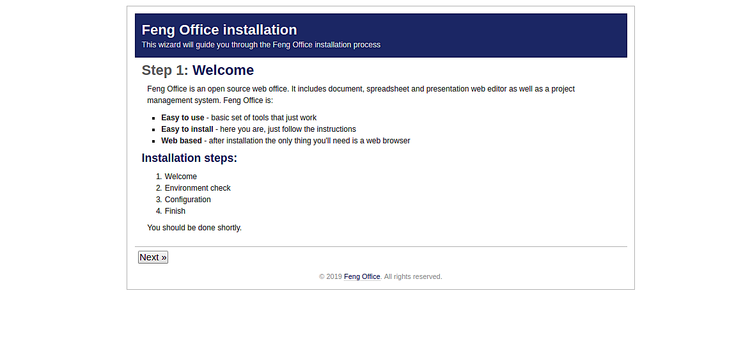
Проверьте, чтобы все пункты были отмечены как прошедшие. Затем укажите параметры подключения к базе данных:
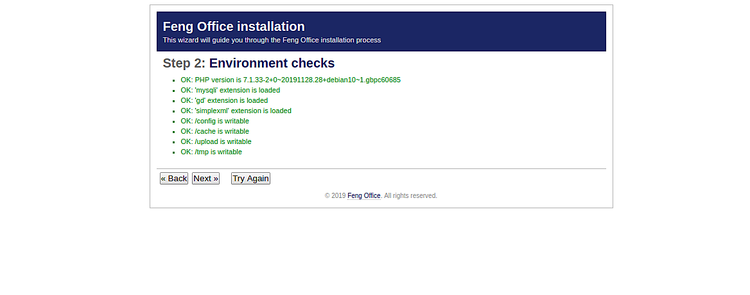
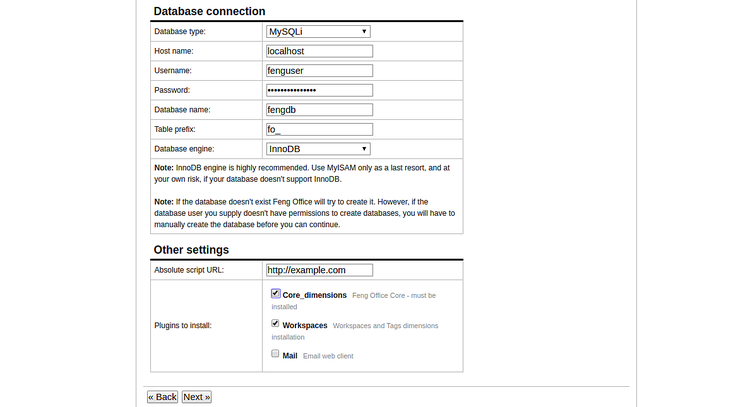
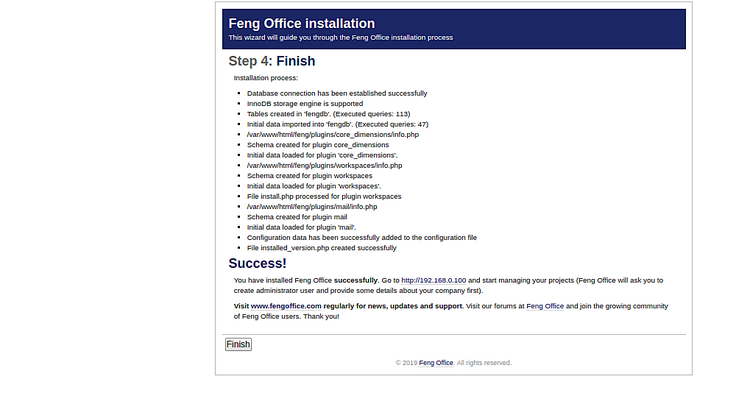
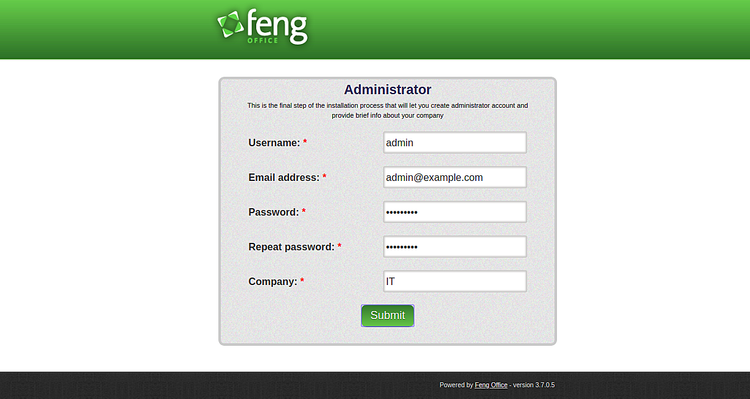
Укажите имя БД, пользователя и пароль. Выберите модули Core_dimensions и Workspaces (или другие по необходимости). Завершите установку и создайте административную учётную запись:
После установки выполните вход в систему:
Если всё успешно, вы увидите панель управления:
Защита сайта с помощью Let’s Encrypt (бесплатный SSL)
Установка Certbot и автоматическое получение сертификата для Apache:
add-apt-repository ppa:certbot/certbot
apt-get update -y
apt-get install certbot python-certbot-apache -y
certbot --apache -d example.com
Во время выполнения вам предложат ввести email и выбрать перенаправление HTTP -> HTTPS. Рекомендуется выбрать перенаправление (Redirect).
Проверка автоматического обновления сертификата:
certbot renew --dry-runЕсли тест проходит, автоматическое обновление настроено; Certbot обычно добавляет cron или systemd таймер.
Тестирование и проверка работоспособности
Критерии приёмки:
- Сайт открывается по HTTPS без предупреждений.
- Установщик завершился успешно, и можно войти под созданным администратором.
- Основные функции (создание проекта, задач, загрузка файлов, экспорт PDF) работают без ошибок.
- Логи Apache и PHP не содержат критических ошибок.
Мини-методология тестирования (быстрая проверка):
- Войти как админ. Создать тестовый проект и задачу.
- Прикрепить файл и проверить загрузку/просмотр.
- Сгенерировать PDF (если используется wkhtmltopdf) и проверить результат.
- Проверить работу календаря и тайм-трекинга.
- Просмотреть системные логи: /var/log/apache2/error.log и логи PHP.
Тест-кейсы (кратко):
- TC-01: Логин/логаут администратора.
- TC-02: Создание проекта и видимость для пользователя.
- TC-03: Загрузка файла >10 МБ и проверка лимитов.
- TC-04: Экспорт задачи в PDF.
Резервное копирование и обновления
Резервное копирование (рекомендуемая частота: ежедневно или по изменениям):
- База данных: дамп MySQL:
mysqldump -u root -p fengdb > /root/backups/fengdb-$(date +%F).sql- Файлы: архив каталога приложения и пользовательских загрузок:
tar -czvf /root/backups/fengoffice-files-$(date +%F).tar.gz /var/www/html/fengofficePlaybook обновления (общий):
- Создать бэкап базы и файлов.
- Вывести сайт в режим обслуживания (maintenance) при необходимости.
- Загрузить новую версию Feng Office или применить обновления через встроенный механизм.
- Проверить работоспособность и логи.
- Откат при проблемах (восстановление бэкапов).
Безопасность и жёсткая конфигурация
Рекомендации по безопасности:
- Не делайте chmod 777 на каталоге приложения. Используйте владельца www-data и права 755/644.
- Закройте неиспользуемые порты в брандмауэре (ufw):
ufw allow OpenSSH
ufw allow 'Apache Full'
ufw enable- Установите Fail2Ban для защиты от брутфорса (SSH и, при необходимости, панели входа):
apt-get install fail2ban -y- Ограничьте доступ к панели администрирования по IP (если возможно) через правила Apache.
- Регулярно обновляйте OS и компоненты стека.
Типичные проблемы и их решения
Ошибка подключения к базе данных:
- Проверьте правильность имени БД, пользователя и пароля в установщике.
- Убедитесь, что MariaDB слушает локально и пользователь имеет привилегии.
Ошибки PHP (модули отсутствуют):
- В логах будет указано, какой модуль отсутствует. Установите недостающий пакет через apt.
wkhtmltopdf генерирует пустой PDF или с ошибками:
- Попробуйте установить статическую сборку wkhtmltopdf для вашей архитектуры или обновите пакет.
Права доступа (500/403 ошибки):
- Проверьте владельца и права файлов/папок, особенно для cache/uploads/logs.
SSL не применяется после certbot:
- Проверьте конфигурацию Apache и наличие включённых virtual host для :443. Посмотрите журналы /var/log/letsencrypt.
Альтернативные подходы
- Docker: запуск Feng Office в контейнере упрощает изоляцию зависимостей и позволяет выбрать конкретную версию PHP. Подходит для тестовых и продакшен сред.
- Использовать более свежие версии PHP и адаптировать код/шаблоны, если приложение поддерживает их.
- Развернуть через управляемый PaaS, если вы хотите минимизировать администрирование инфраструктуры.
Контрпримеры / когда инструкция не подойдёт:
- Если у вас уже есть сервер с PHP 8.x и вы не хотите менять версию, возможно, Feng Office старой версии не совместим; рассмотрите контейнеризацию или обновлённые форки.
- На маленьких VPS с 512 МБ RAM система может работать медленно; увеличьте ресурсы.
Роли и проверки (короткие чек-листы)
Администратор:
- Подготовить DNS и сервер.
- Выполнить установку и SSL.
- Проверить бэкапы и безопасность.
DevOps:
- Проверить логи и мониторинг.
- Настроить автоматические обновления сертификатов и бэкапы.
Пользователь:
- Зарегистрироваться и проверить создание проектов и задач.
- Тестировать загрузку и экспорт файлов.
Критерии приёмки
- Веб-интерфейс доступен по HTTPS.
- Админ может создать проекты, задачи и загрузить файлы.
- Резервная копия БД и файлов сделана и проверена на восстановление.
- Нет критических ошибок в логах после тестов.
Краткое резюме
Вы установили Feng Office на Debian 10, настроили PHP 7.1, Apache и MariaDB, развернули файлы в /var/www/html/fengoffice и защитили сайт Let’s Encrypt. Включите регулярные бэкапы, мониторинг и правила безопасности для надёжной работы.
Примечание
Если вы планируете работать с большим объёмом данных или многочисленными пользователями, рассмотрите масштабирование базы данных, разделение компонентов на отдельные серверы и использование балансировщика нагрузки.
Быстрый список команд (cheat sheet)
apt-get update -y
apt-get upgrade -y
apt-get install apache2 mariadb-server -y
# SURY repo
wget https://packages.sury.org/php/apt.gpg
apt-key add apt.gpg
echo "deb https://packages.sury.org/php/ $(lsb_release -sc) main" | tee /etc/apt/sources.list.d/php7.list
apt-get update -y
apt-get install php7.1 libapache2-mod-php7.1 php7.1-mysql php7.1-xml php7.1-mbstring -y
# Feng Office
wget -O fengoffice.zip --no-check-certificate https://www.fengoffice.com/web/reference.php?dest=latest_version
unzip fengoffice.zip
mv fengoffice-3.7.0.5 /var/www/html/fengoffice
chown -R www-data:www-data /var/www/html/fengoffice
# Certbot
add-apt-repository ppa:certbot/certbot
apt-get update -y
apt-get install certbot python-certbot-apache -y
certbot --apache -d example.com
Авторская заметка: при выполнении на реальном сервере замените example.com и пароли на ваши значения и проверяйте логи при возникновении ошибок.

Похожие материалы

Несколько аккаунтов Skype: Multi Skype Launcher

Журнал для работы: повысить продуктивность

Персональные звуки уведомлений на Android

Скачивание шоу Hulu для офлайн‑просмотра

Microsoft Start: персонализированная новостная лента
