
Установка расширений в браузерах без официального магазина

Кого эта инструкция спасёт
- Обычных пользователей, которые хотят добавить функциональность браузеру.
- Системных администраторов, которые контролируют расширения в организации.
- Профессионалов по безопасности, которым нужна методика оценки расширений.
Коротко о принципе
Расширения обычно пишут под API браузера. Chromium‑основанные браузеры (Chrome, Edge, Vivaldi, Brave, Opera, Opera GX) совместимы по архитектуре, поэтому большинство Chrome‑расширений работают в них. Firefox‑основанные браузеры (Firefox, Tor) используют другой API, но Firefox‑аддоны совместимы между Firefox‑производными. Однако совместимость не гарантирована: возможны баги, ограничения API и риски безопасности.
Important: установка расширения в Tor чаще всего снижает вашу анонимность. Подходите к этому с большой осторожностью.
Как установить расширение в Vivaldi
Vivaldi — Chromium‑браузер. По умолчанию магазин расширений Google недоступен, но его можно включить.
Шаги:
- Откройте Vivaldi.
- Нажмите Ctrl + F12, чтобы открыть Настройки.
- Перейдите в раздел Конфиденциальность и безопасность.
- В блоке Google Extensions отметьте Web Store.
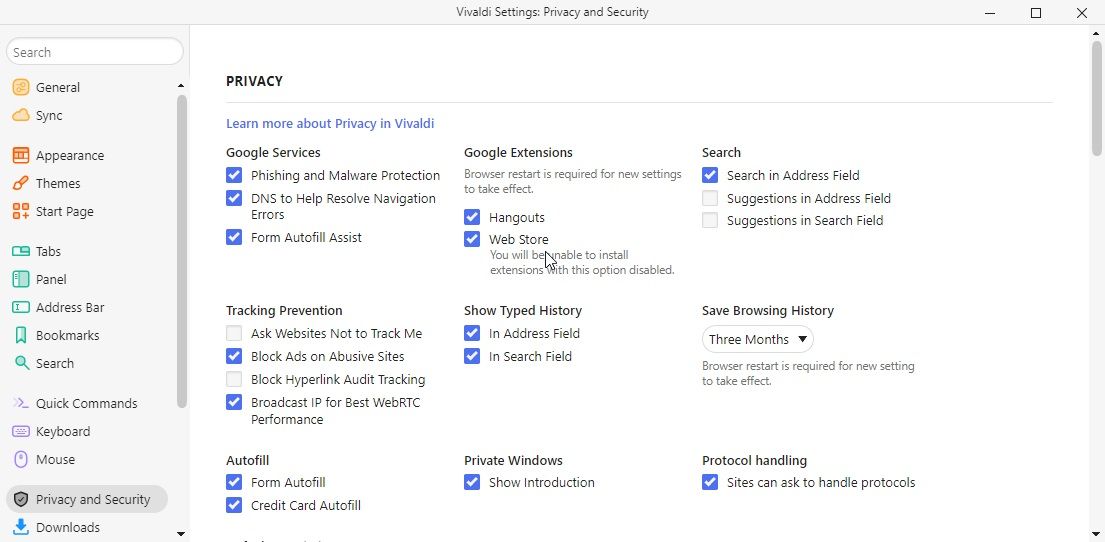
- Откройте новую вкладку, перейдите в Chrome Web Store и найдите расширение.
- Откройте страницу расширения и нажмите Add to Chrome (Добавить в Chrome).
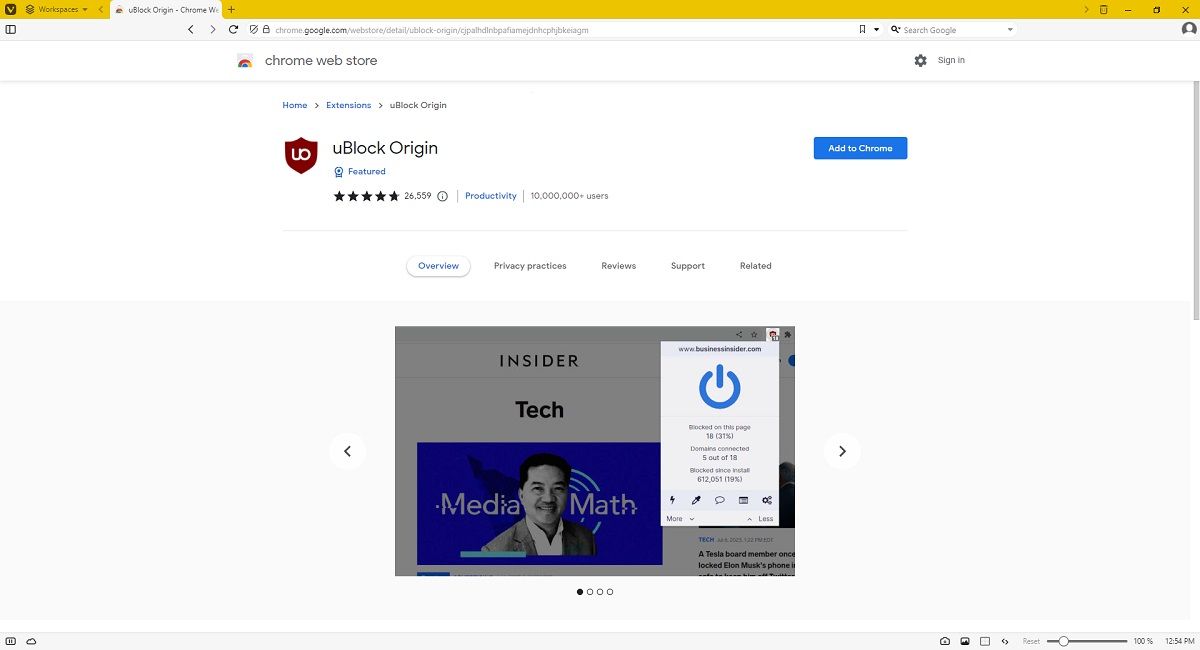
- Подтвердите установку, выбрав Add extension (Добавить расширение).
- Дождитесь установки.
- Откройте меню расширений в правом верхнем углу интерфейса рядом с адресной строкой.
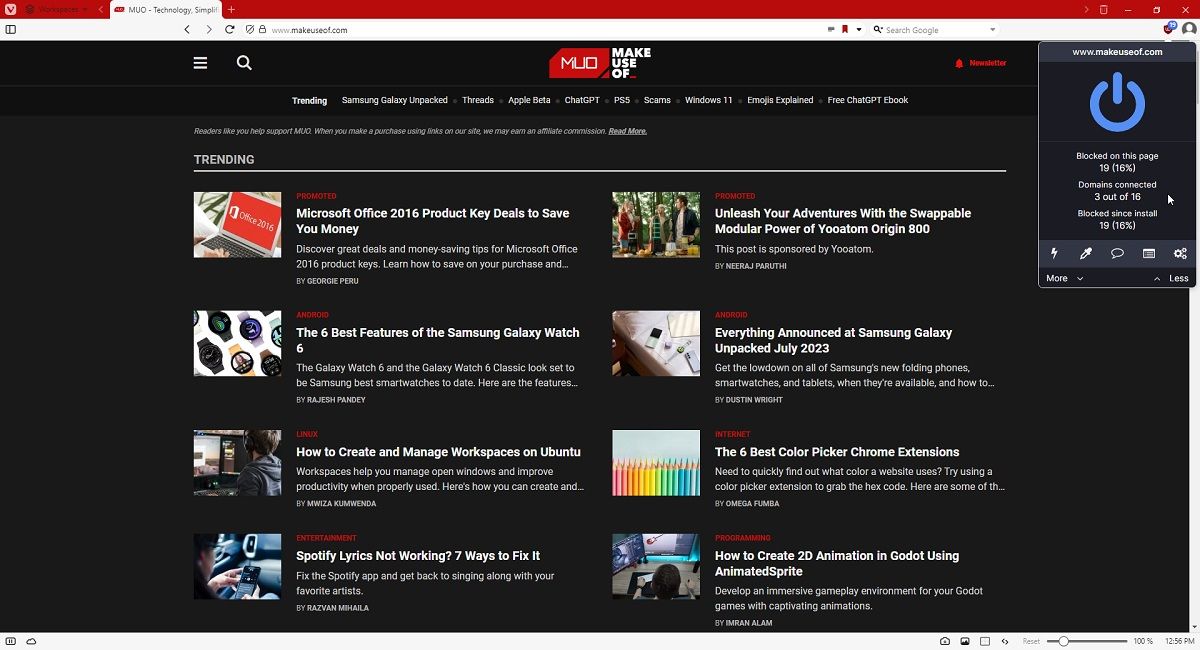
Совет: если расширение ведёт себя странно, попробуйте включить/отключить его в меню расширений и перезапустить браузер.
Как установить расширение в Brave
Brave тоже основан на Chromium, но имеет собственные настройки безопасности. Нужно разрешить вход через Google, чтобы пользоваться Chrome Web Store.
Шаги:
- Откройте Brave.
- Нажмите кнопку с тремя горизонтальными линиями в правом верхнем углу.
- Выберите Настройки.
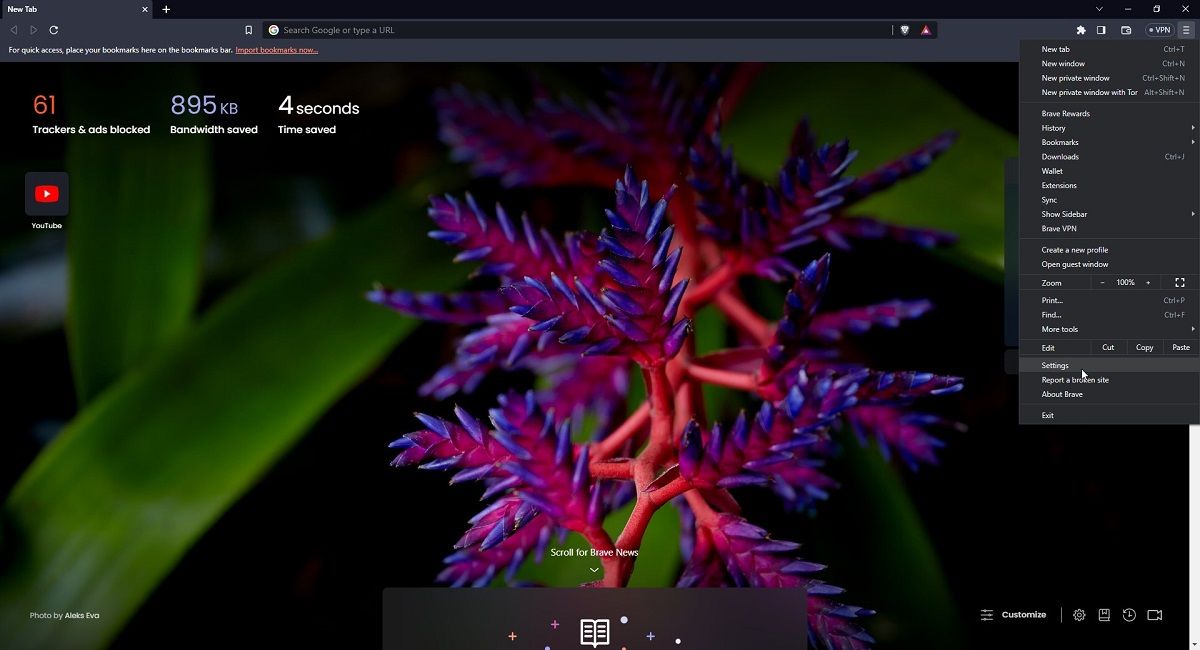
- Перейдите в раздел Extensions.
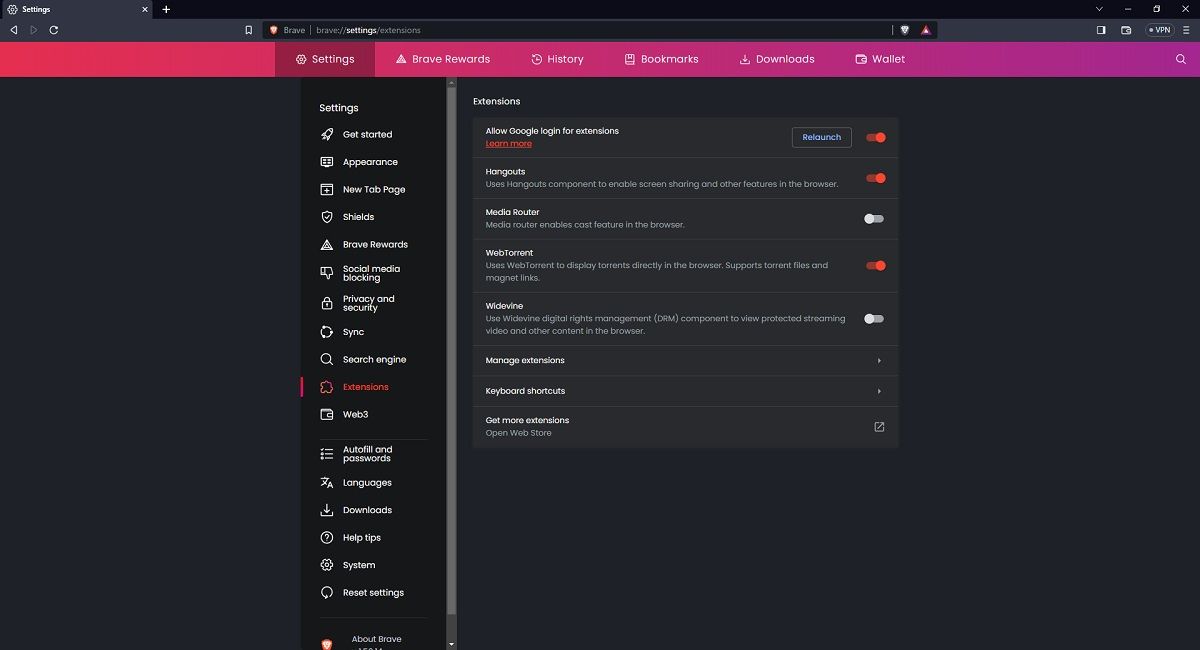
- Включите Allow Google login for extensions.
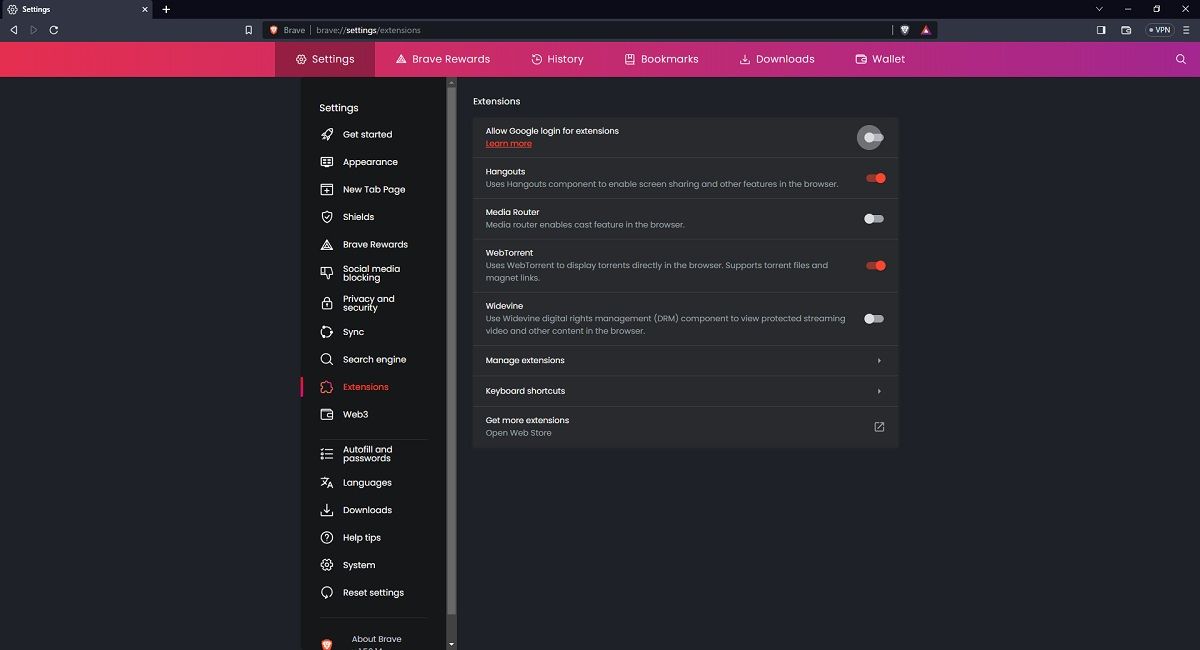
- Нажмите Relaunch, когда появится кнопка, чтобы перезапустить браузер.
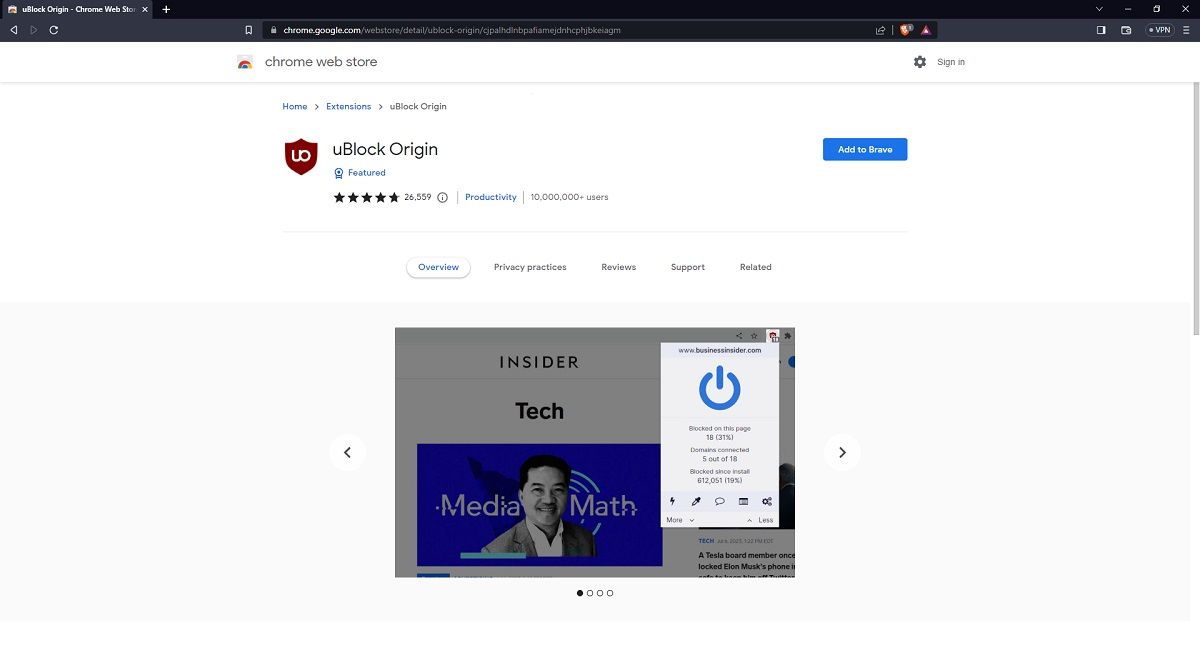
- Откройте Chrome Web Store в новой вкладке.
- Найдите расширение и нажмите Add to Brave или Add to Chrome, в зависимости от сообщения.
- Подтвердите Add extension.
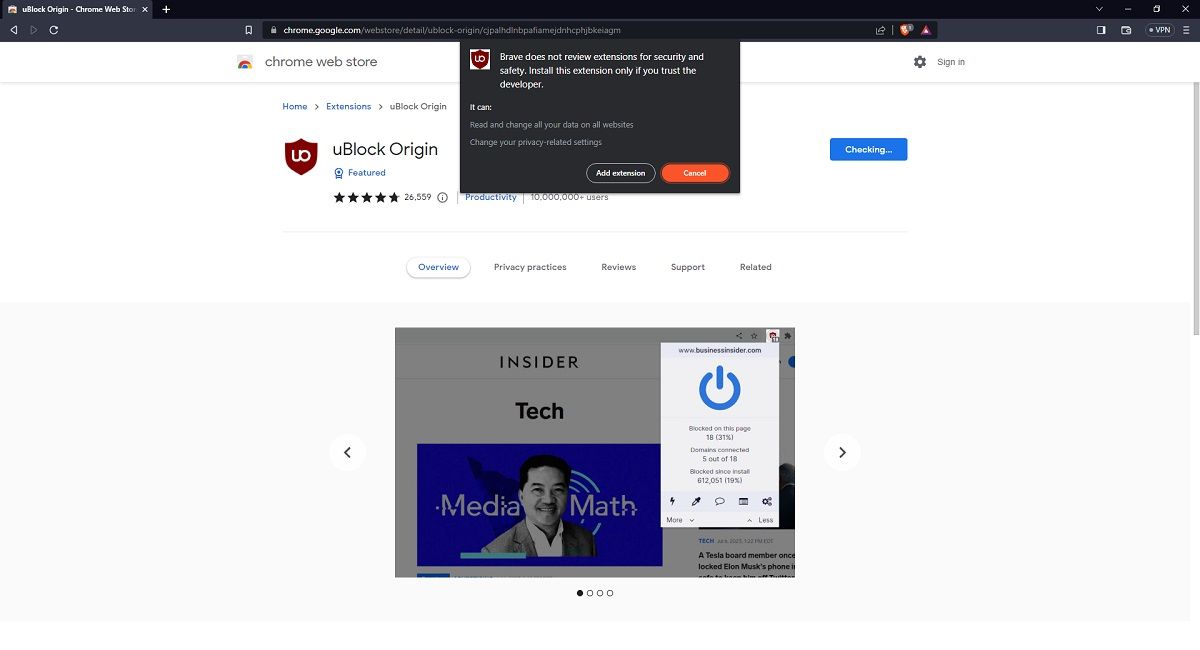
- Дождитесь загрузки и установки.
- Откройте список установленных расширений в правом верхнем углу интерфейса и выберите установленное расширение.
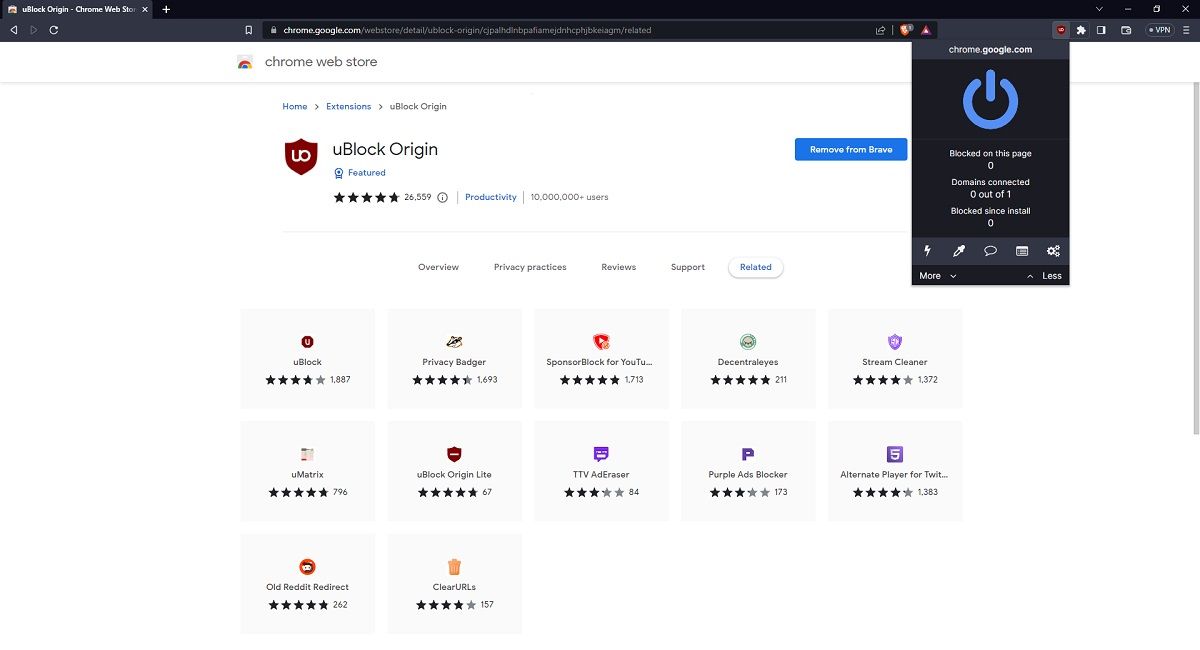
Note: некоторые расширения предъявляют повышенные требования к разрешениям. Brave стремится к приватности, поэтому проверяйте, какие права запрашивает расширение.
Как установить расширение в Tor — почему это рискованно
Tor Browser основан на Firefox. Формально вы можете устанавливать расширения из Firefox Add‑ons. Но важно понять, зачем вы используете Tor: для анонимности и обхода слежки. Многие расширения меняют сетевые запросы, загружают внешние ресурсы или раскрывают уникальные отпечатки браузера — всё это уменьшает вашу защиту.
Если вам всё же нужно расширение и вы готовы принять риск, инструкция:
- Откройте Tor Browser.
- Нажмите Ctrl + Shift + A, чтобы открыть Менеджер дополнений и тем.
- В строке поиска Find more add-ons введите имя расширения.
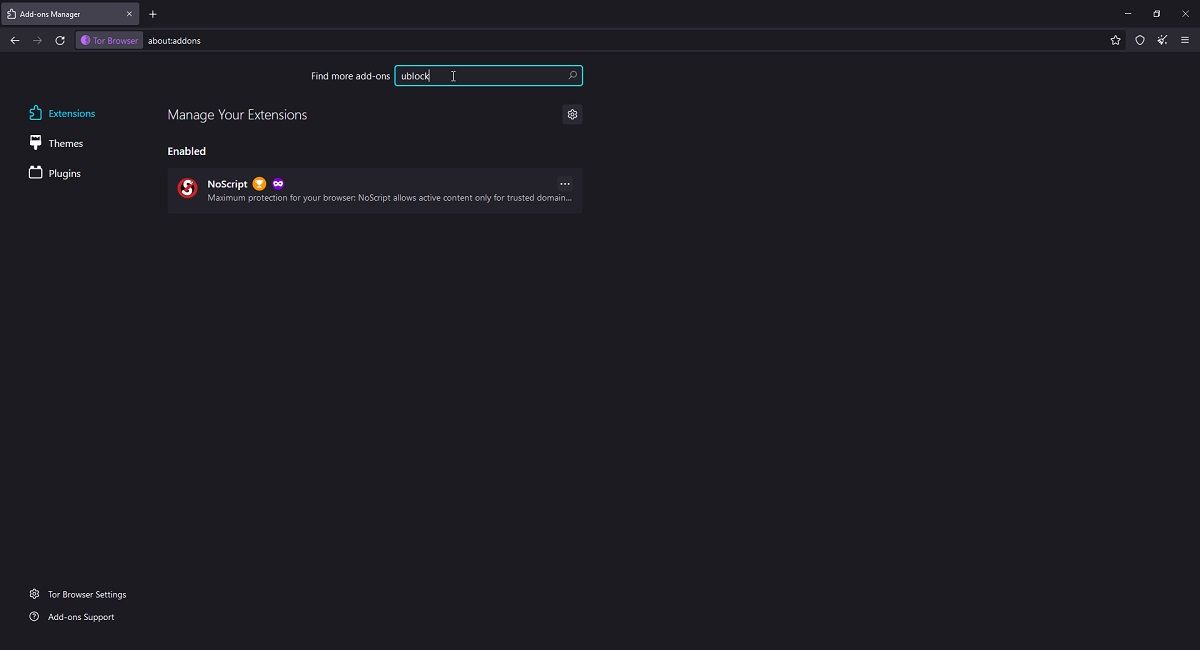
- Поиск откроет вкладку с результатами в каталоге Firefox Add‑ons.
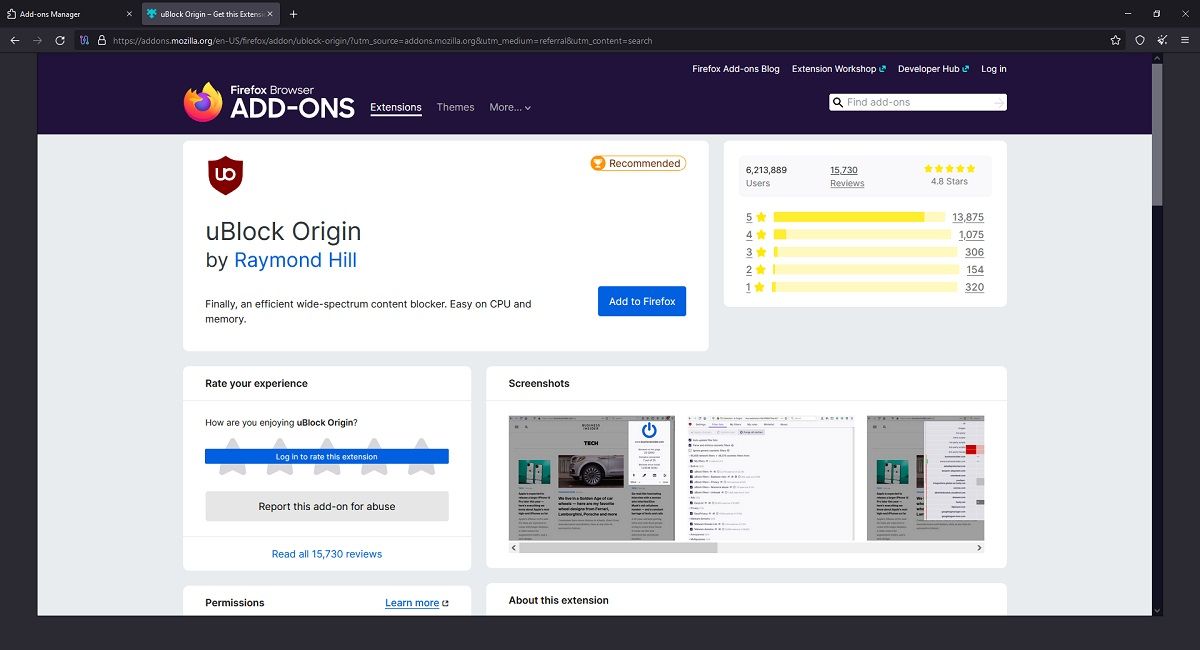
- Нажмите Add to Firefox для выбранного дополнения.
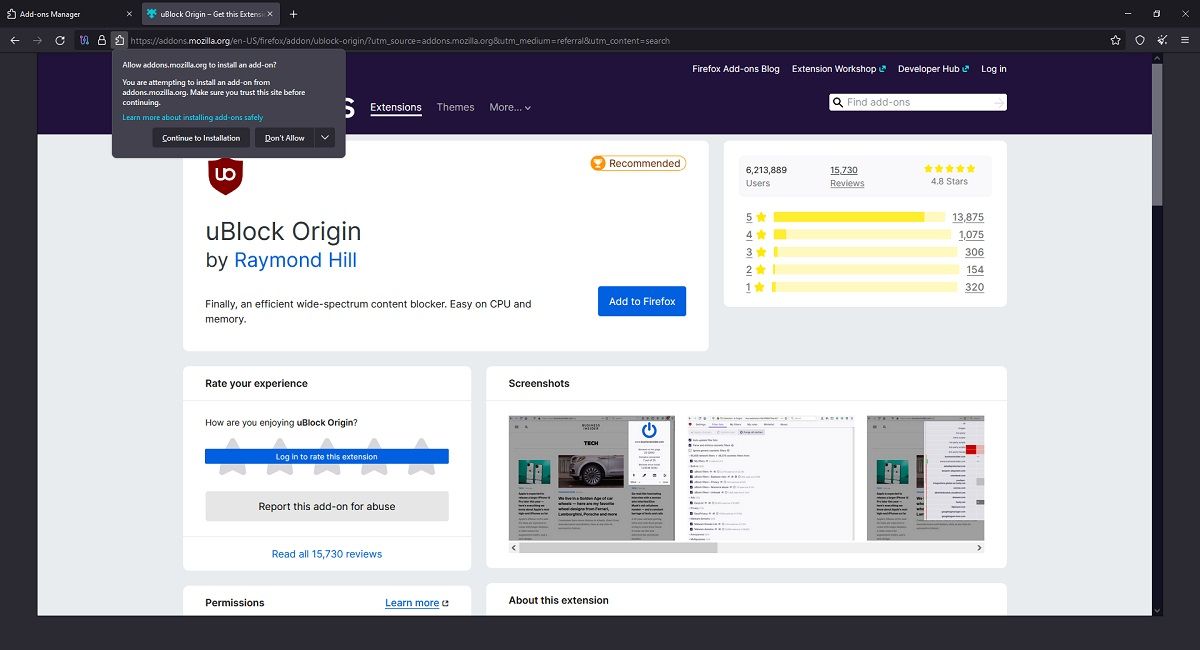
- Подтвердите Continue to Installation и затем Add.
- Дождитесь окончания установки и откройте расширение в правом верхнем углу интерфейса.
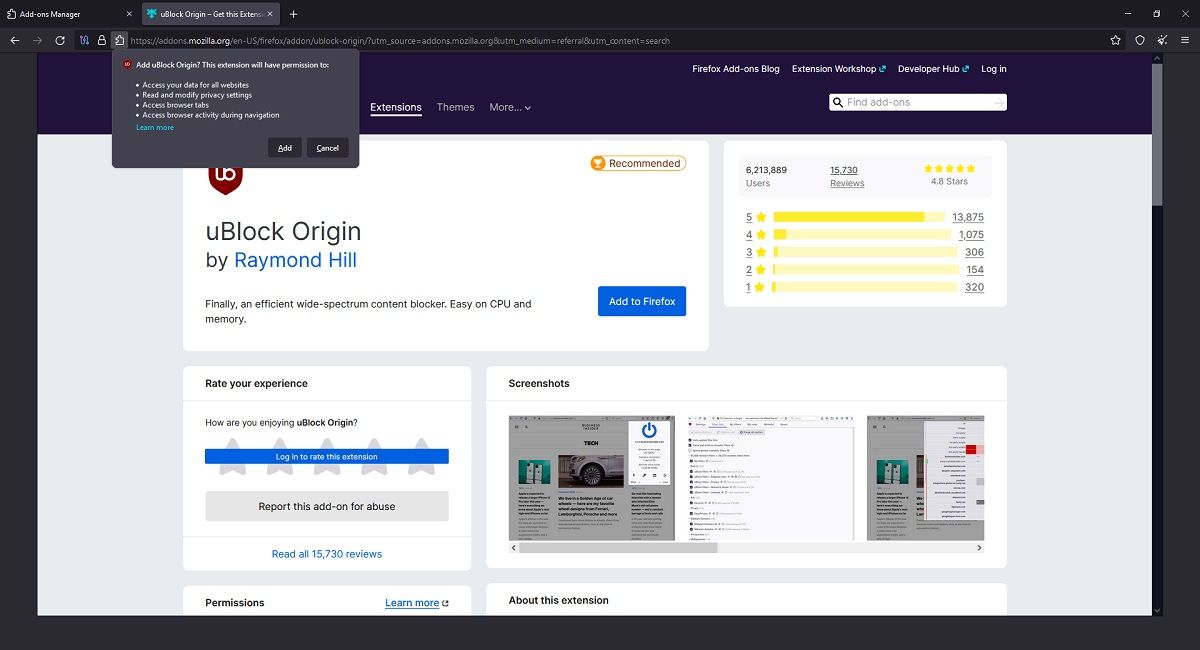
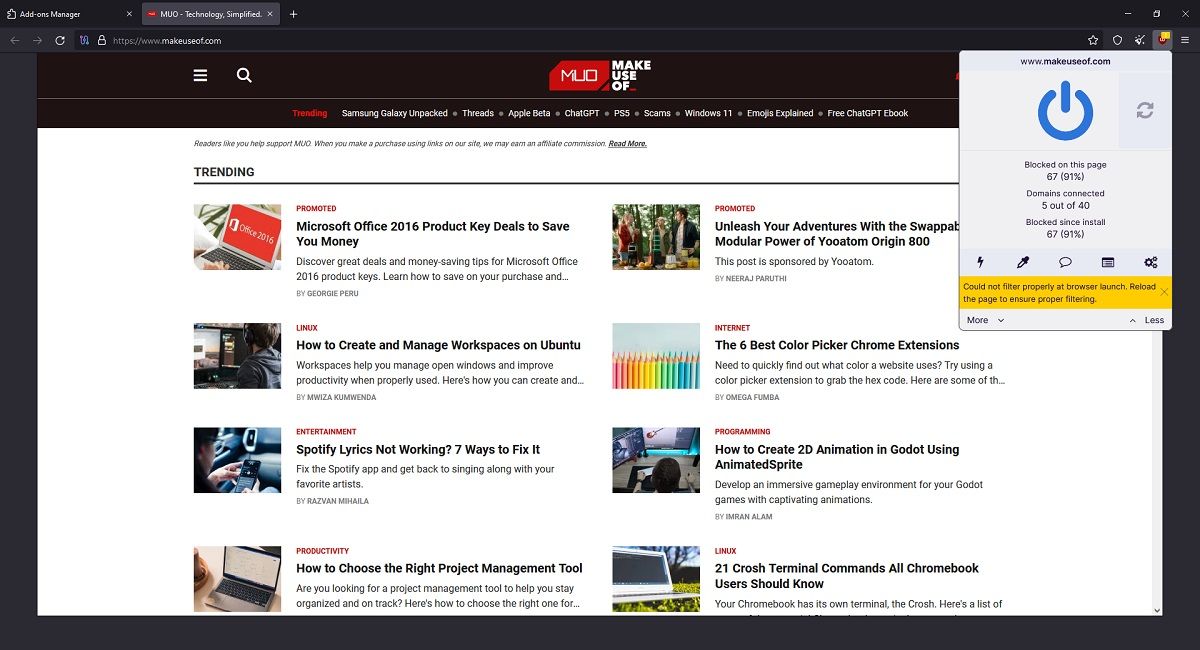
Важно: если расширение загружает ресурсы с внешних серверов, оно может раскрывать ваш реальный IP или уникальный отпечаток. Рекомендуется избегать любых расширений в Tor, за исключением строго необходимых и тщательно проверенных.
Как установить расширение в Opera и Opera GX
Opera и Opera GX имеют собственный каталог расширений. Но многие разработчики ориентируются на Chrome и Firefox. Opera поддерживает установку Chrome‑расширений благодаря Chromium‑ядру.
Шаги:
- Откройте Opera или Opera GX.
- Перейдите в каталог Opera Addons и проверьте нужное расширение.
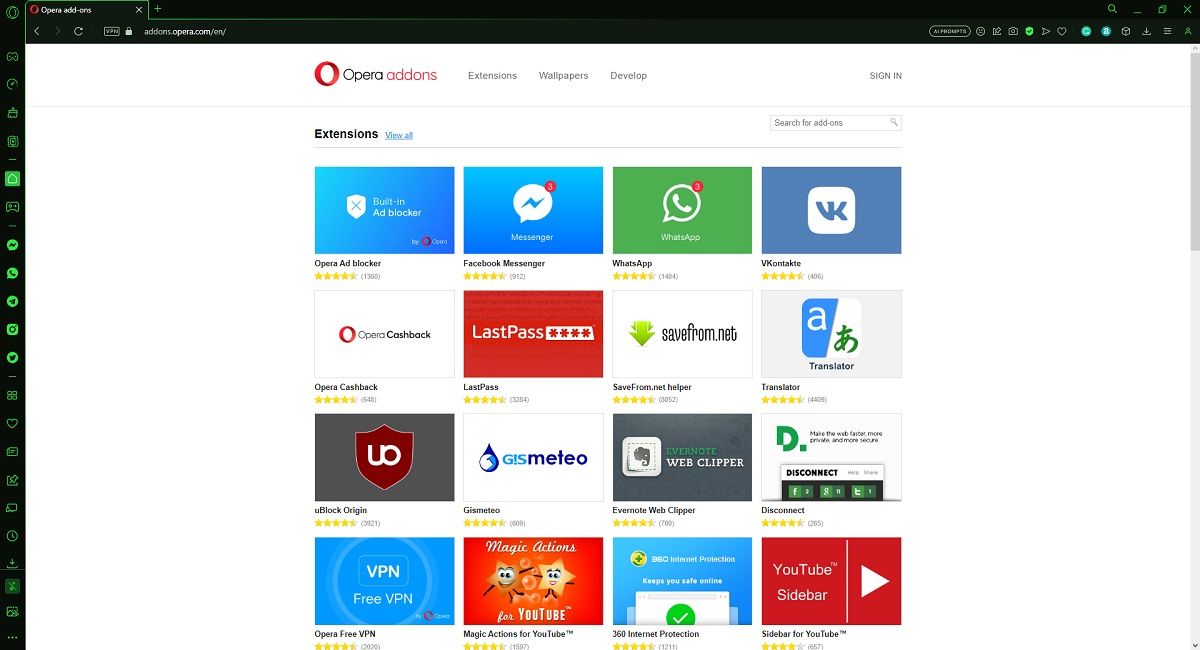
- Если расширение отсутствует, откройте Chrome Web Store и найдите его.
- Нажмите Add to Opera или Add to Chrome в зависимости от подсказки.
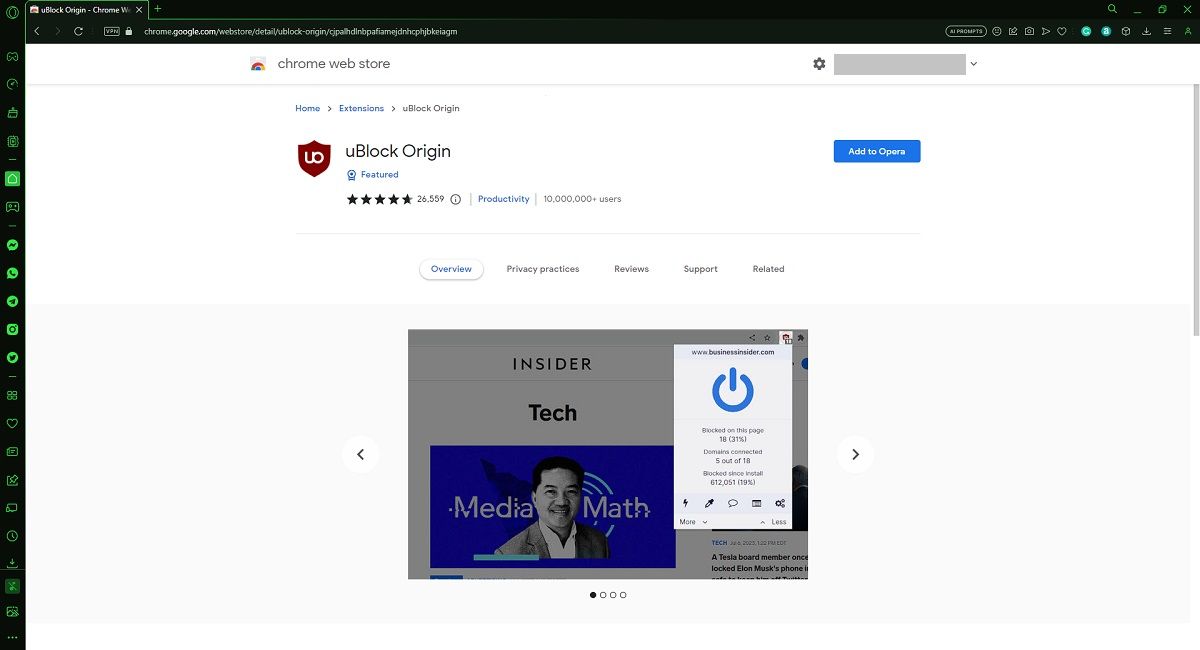
- Подтвердите Add extension.
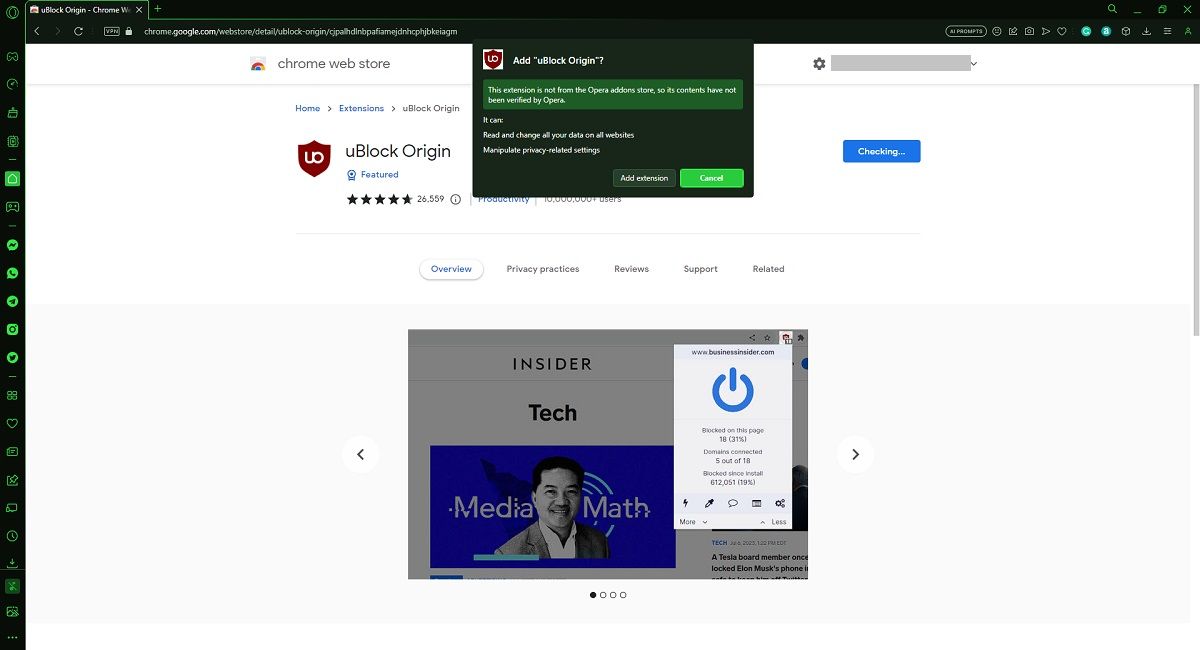
- Дождитесь установки.
- Нажмите на иконку «куб» в правом верхнем углу, чтобы открыть список расширений.
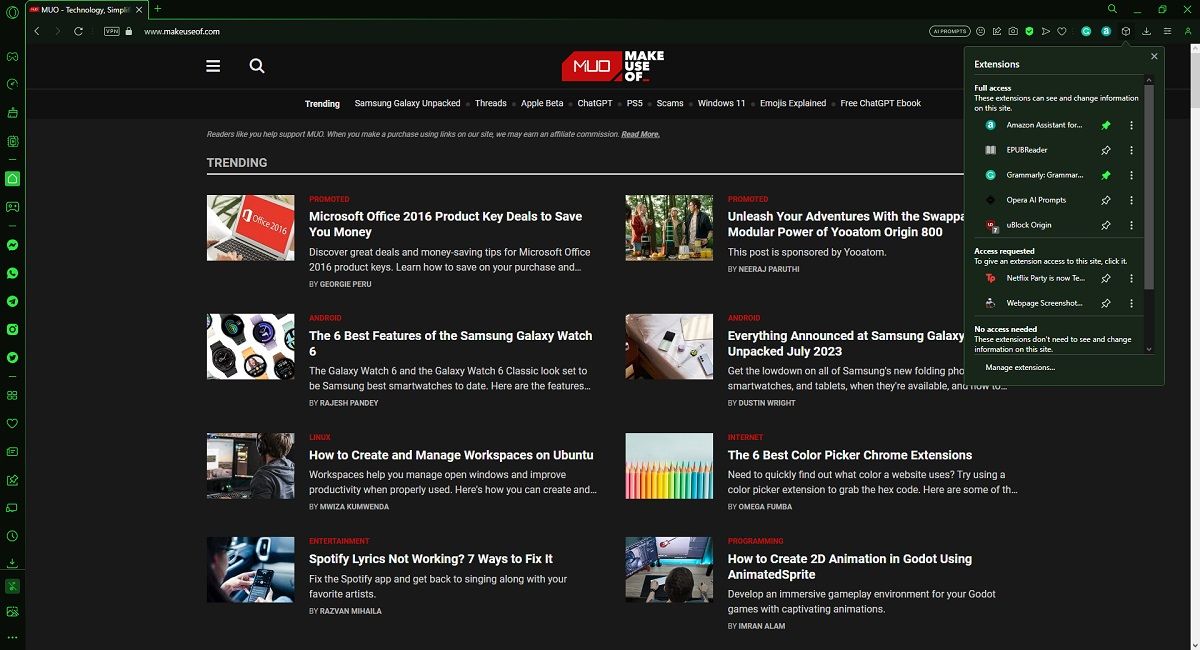
- Выберите расширение для управления им.
Совет: сначала установите версию из официального каталога Opera, если такая есть, затем пробуйте Chrome‑версию.
Матрица совместимости расширений
| Браузер | Архитектура | Можно ставить Chrome‑расширения | Можно ставить Firefox‑дополнения | Риски при установке |
|---|---|---|---|---|
| Google Chrome | Chromium | Да | Нет | Низкие (по умолчанию) |
| Vivaldi | Chromium | Да (после включения) | Нет | Возможны мелкие несовместимости UI |
| Brave | Chromium | Да (после включения Google login) | Нет | Некоторые расширения конфликтуют с функциями Brave |
| Opera / Opera GX | Chromium | Да | Нет | Совместимость обычно хорошая, но нужно проверять функции с аппаратным ускорением |
| Firefox | Gecko (Firefox API) | Нет | Да | Низкие при проверке источника |
| Tor Browser | Gecko (Firefox API) | Нет | Да (не рекомендуется) | Высокий риск снижения анонимности |
Note: таблица качественная — конкретная совместимость зависит от самого расширения и используемых API.
Как оценить надёжность расширения: мини‑методика
- Источник: предпочитайте официальный магазин (Chrome Web Store, Firefox Add‑ons, Opera Addons).
- Разработчик: проверяйте профиль автора, сайт и контакты.
- Количество установок и отзывы: рассматривайте, но не полагайтесь полностью на них.
- Разрешения: минимизируйте запросы на полный доступ к вкладкам, истории и файлам.
- Код: если расширение с открытым исходным кодом, просмотрите репозиторий.
- Обновления: регулярные релизы — хороший знак.
- Политика конфиденциальности: наличие и прозрачность важны.
Применяйте методику до установки и периодически проверяйте список разрешений после обновлений.
Риск‑матрица и способы снижения рисков
| Риск | Влияние | Вероятность | Как смягчить |
|---|---|---|---|
| Утечка данных через расширение | Высокое | Средняя | Проверять разрешения, избегать расширений с доступом к содержимому страниц, использовать профиль для тестирования |
| Деградация анонимности в Tor | Очень высокое | Средняя | Не устанавливать расширения в Tor; использовать отдельный не‑Tor профиль |
| Конфликты и падения браузера | Среднее | Высокая | Устанавливать по одному расширению, тестировать совместимость |
| Автоматическая подписка на сторонние сервисы | Среднее | Низкая | Читать политику, проверять источник платежей |
Чек‑лист для разных ролей
Чек‑лист для обычного пользователя:
- Выбрал расширение в официальном магазине.
- Проверил разрешения.
- Прочитал отзывы и политику конфиденциальности.
- Установил и тестировал базовую функциональность.
- Отключил при странном поведении.
Чек‑лист для админа организации:
- Запретил или одобрил список расширений через групповые политики.
- Тестировал расширения в изолированном профиле.
- Документировал изменения и откаты.
- Настроил мониторинг сети на необычные исходящие соединения.
Чек‑лист для пользователя Tor или privacy‑ориентированного:
- Спросил себя: действительно ли нужно расширение?
- Проверил, не загружает ли расширение внешние скрипты.
- Использует отдельный профиль для экспериментов.
Операционный SOP для установки расширений в организации
- Инициатор запроса присылает ссылку на расширение и обоснование.
- Безопасность проводит быструю проверку разрешений и источника.
- Тестовая установка в защищённой среде (изолированный профиль или VM).
- Проверка сетевых вызовов и логов на предмет неожиданной активности.
- Принятие решения: одобрить, отклонить, ограничить.
- Документировать и распространить инструкцию для сотрудников.
- Периодическая переоценка каждые 3–6 месяцев.
Критерии приёмки
- Расширение установлено без ошибок.
- Функции расширения работают как описано.
- Нет неожиданных исходящих соединений или утечек данных.
- Совместимость с основной функциональностью браузера сохранена.
Тестовые сценарии и приемка
- Установка: расширение устанавливается и активируется.
- Основная функция: проверка, что ключевая функция выполняется корректно.
- Разрешения: расширение запрашивает только заявленные права.
- Обновление: обновление не ломает функциональность.
- Откат: расширение можно удалить без последствий для браузера.
Частые проблемы и способы их устранения
Проблема: расширение не устанавливается.
- Решение: проверьте включён ли доступ к магазину (Vivaldi/Brave). Очистите кеш и перезапустите браузер.
Проблема: расширение работает, но нестабильно.
- Решение: отключите другие расширения. Запустите в гостевом режиме или создайте новый профиль.
Проблема: расширение просит слишком много прав.
- Решение: ищите альтернативы с меньшими разрешениями или не устанавливайте.
Проблема: после установки появились лишние сетевые соединения.
- Решение: временно отключите расширение, просканируйте трафик, обратитесь в службу поддержки.
Когда расширения не помогают: краткая коллекция контрпримеров
- Браузер устарел и не поддерживает необходимый API — расширение ломается.
- Расширение конфликтует с встроенными функциями браузера (например, блокировщик рекламы в Brave).
- В Tor расширение выводит ваш трафик за пределы Tor‑сети — тогда функциональность работает, но теряется цель использования Tor.
Альтернативные подходы
- Использовать пользовательские скрипты (Greasemonkey/Tampermonkey) вместо расширений, если нужна лёгкая автоматизация.
- Для корпоративных нужд разворачивать собственные расширения через корпоративный репозиторий и подписывать их.
- Переход на браузер с официальным магазином, если требуется широкая экосистема расширений.
Короткая галерея крайних случаев
- Установка блокировщика рекламы в Tor приведёт к уникальному отпечатку, если он использует фильтры не из локального набора.
- Некоторые VPN‑расширения перенаправляют трафик вне браузера, что может конфликтовать с системными VPN.
Однострочный глоссарий
- Chromium: открытый проект браузерного движка, на котором основаны Chrome, Edge, Vivaldi, Brave, Opera.
- Gecko: движок Firefox и производных (Tor Browser).
- API расширений: набор функций, которые расширение использует для взаимодействия с браузером.
Короткое объявление для пользователей (100–200 слов)
Вы используете альтернативный браузер и лишены официального каталога расширений? Большинство Chromium‑браузеров (Vivaldi, Brave, Opera) поддерживают установки из Chrome Web Store после включения соответствующих опций. Tor основан на Firefox, но установка расширений в нём снижает анонимность и требует осторожности. В этой инструкции собраны пошаговые установки для Vivaldi, Brave, Tor, Opera/Opera GX, а также матрица совместимости, чек‑листы для разных ролей и методика оценки надёжности расширения. Следуйте SOP для корпоративных установок и не забывайте проверять разрешения и поведение сети. Если вы используете Tor, подумайте дважды, прежде чем ставить расширения.
Часто задаваемые вопросы
Q: Можно ли ставить любые Chrome‑расширения в Vivaldi и Brave?
A: Большинство платных и бесплатных расширений из Chrome Web Store работают, но встречаются несовместимости. Всегда проверяйте функциональность после установки.
Q: Уменьшит ли расширение анонимность в Tor?
A: Да. Любое расширение, которое загружает содержимое с внешних серверов или изменяет поведение сетевого стека, может снизить анонимность.
Q: Как управлять корпоративным списком разрешённых расширений?
A: Используйте групповые политики и тестирование в изолированной среде перед массовым развёртыванием.
Подведём итог
- Chromium‑браузеры обычно могут использовать расширения из Chrome Web Store после включения опций.
- Tor технически поддерживает расширения Firefox, но их установка чревата потерей приватности.
- Всегда проверяйте разрешения, источник и сетевое поведение расширения.
- Для организаций используйте SOP и тестирование в изолированной среде.
Спасибо за внимание. Если нужно, подготовлю короткий чек‑лист в формате печати или шаблон политики разрешённых расширений для вашей компании.

Похожие материалы

Несколько аккаунтов Skype: Multi Skype Launcher

Журнал для работы: повысить продуктивность

Персональные звуки уведомлений на Android

Скачивание шоу Hulu для офлайн‑просмотра

Microsoft Start: персонализированная новостная лента
