
Как установить Evernote 4.0 в Ubuntu через Wine
Быстрые ссылки
- Установка Evernote
- Первая заметка
- Ограничения десктопного клиента
- NeverNote
Evernote — удобное приложение для заметок и синхронизации между устройствами. Официальной Linux-версии нет, но Windows-клиент можно запустить под Wine. Для установки понадобятся: установщик Evernote для Windows и Wine версии 1.3 или новее (лучше — актуальная стабильная ветка Wine).
Установка Evernote
Wine — это свободное ПО, позволяющее запускать Windows-приложения на других ОС. Для запуска Evernote нам нужна свежая версия Wine. В Ubuntu выполните следующие команды в терминале (по очереди, нажимая Enter):
sudo add-apt-repository ppa:ubuntu-wine/ppasudo apt-get update
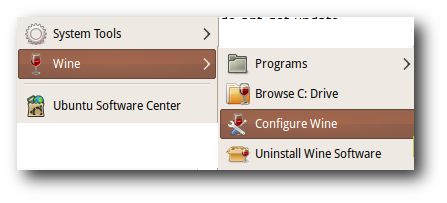
sudo apt-get install wine1.3После установки Wine в меню приложений появится папка “Wine”.
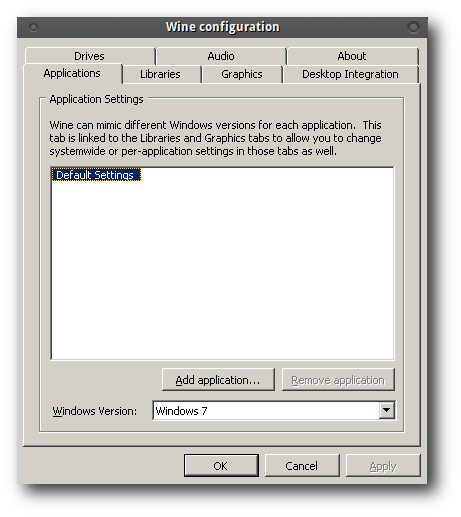
Я настроил Wine на режим совместимости с Windows 7 — это помогло успешно установить Evernote 4.0.
Терминал полезен при установке: он покажет ошибки, которые помогут при отладке. Запустите инсталлятор Evernote командой (замените [fullpath to Evernote setup .exe file] на полный путь к .exe):
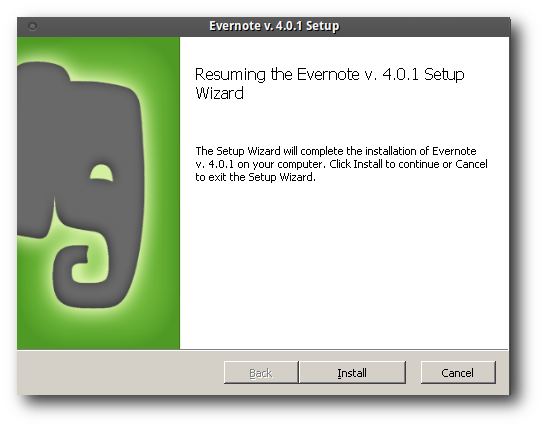
wine [fullpath to Evernote setup .exe file]Далее следуйте мастеру установки: нажмите “Install” и дождитесь завершения.
Если у вас нет учётной записи Evernote, приложение предложит зарегистрироваться.
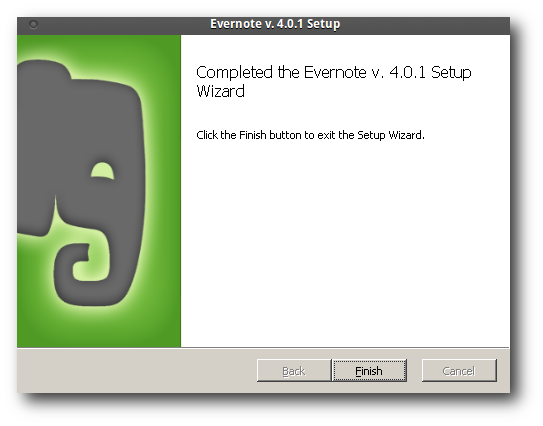
После завершения установки нажмите “Finish” — Evernote запустится в Ubuntu.
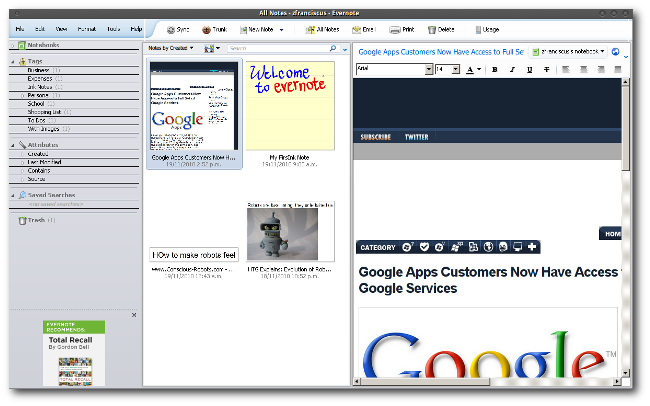
Первая заметка
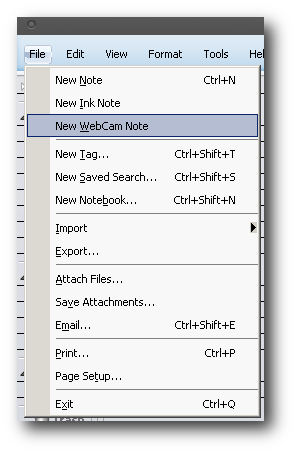
Создать заметку просто: в меню выберите “New Note” (Новая заметка).
Откроется пустой редактор, куда можно добавлять текст и изображения.
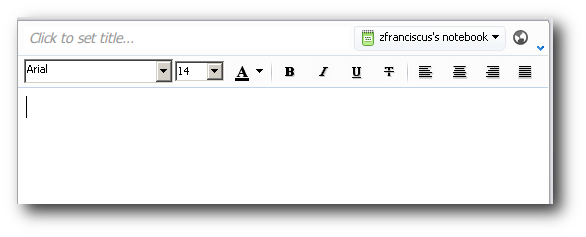
Редактор Evernote поддерживает вставку картинок и форматирование текста.

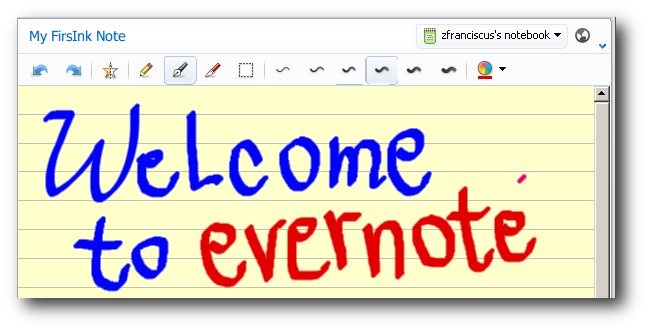
Также доступен режим рисования (ink note) для рукописных заметок, если это нужно.
Рекомендуется добавлять теги: кликните стрелку для разворачивания меню тегов, затем кнопку добавления тега.
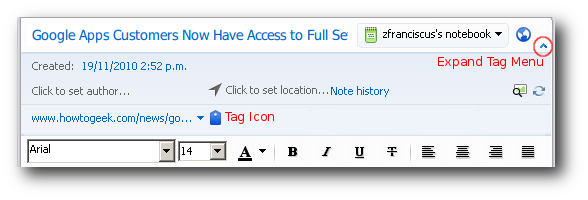
Теги помогают группировать заметки по темам и приоритетам — например, отдельный тег для задач To-Do.
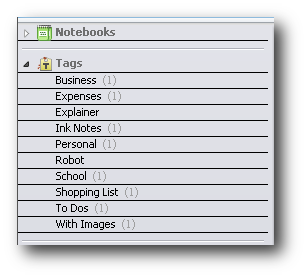
Evernote поддерживает многоуровневые теги (вложенные теги). Практическое правило: не делайте более двух уровней вложенности — иначе метки становятся трудно обзорными.
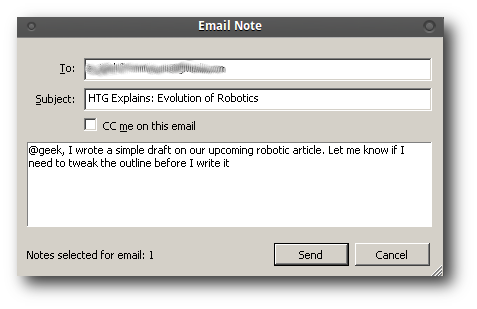
Вы можете отправлять заметки по e-mail прямо из клиента для совместной работы.
И важно — синхронизация: кнопка “Sync” загружает заметки в облачное хранилище Evernote, делая их доступными из браузера и других устройств.
Ограничения десктопного клиента в Ubuntu
При запуске Evernote через Wine часть функций может быть недоступна или работать нестабильно:
- Веб-клиппер (Web Clipping) обычно не интегрируется в браузер в Ubuntu при установке через Wine. Это расширение в Windows автоматически сохраняет фрагменты веб-страниц в заметки.
- “Import Folder” (импорт из папки) может не работать — мастер импорта, который автоматически сканирует папку и добавляет файлы в блокнот, часто недоступен.
- Шифрование текста (Text Encryption) обычно остаётся рабочим в клиенте, но важно помнить, что фраза-пароль не отправляется на сервер, и расшифровка происходит локально.
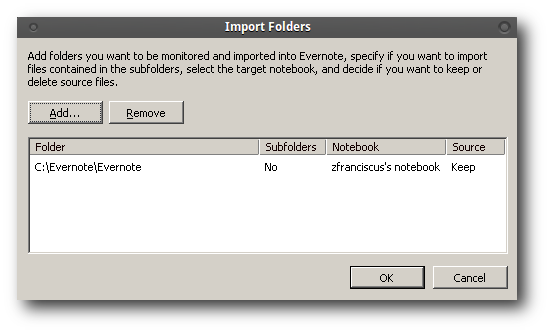
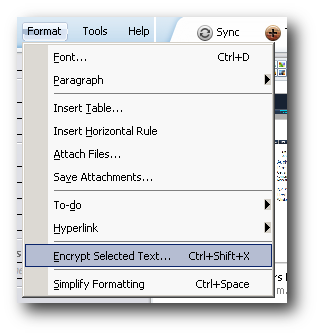
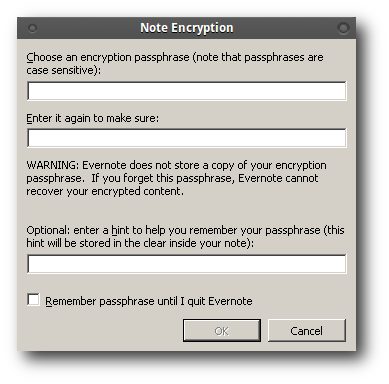
Если важны именно интеграция с браузером или автоматический импорт — рассмотрите альтернативы (ниже).
NeverNote
NeverNote — это Java-клон Evernote, который может работать на разных ОС. Он предоставляет многие базовые возможности: синхронизацию с онлайн-хранилищем (если поддерживается), теги, атрибуты и т.д. Но NeverNote пока не всегда поддерживает чернильные заметки (ink notes) и предварительные миниатюры заметок.
Если вам нужен более “родной” для Linux опыт и вы готовы пожертвовать некоторыми функциями, NeverNote — жизнеспособная альтернатива.
Дополнительно: советы по устранению неполадок
- Просмотр логов Wine
- Запускайте установку и сам клиент из терминала, чтобы видеть вывод Wine. Логи помогут понять, какие DLL или функции отсутствуют.
- Параметры совместимости
- В winecfg установите “Windows 7” или другую версию Windows, если приложение требует определённую среду.
- Зависимости и библиотеки
- Некоторые функции Evernote могут требовать Windows-библиотеки. Используйте winetricks, чтобы установить распространённые компоненты (например, .NET), но действуйте осторожно и проверяйте совместимость.
- Проверка прав доступа
- Убедитесь, что Wine имеет доступ к папкам, где сохраняются заметки, и к сети для синхронизации.
- Если клиент не запускается
- Попробуйте переустановить Wine или использовать другую версию Wine (стабильную или из ветки WineHQ).
Альтернативные подходы
- Evernote Web: официальный веб-интерфейс доступен через браузер (основные функции редактирования и синхронизации работают без Wine).
- Мобильные приложения: если подойдет мобильное устройство для записи заметок, синхронизация останется на сервере.
- NeverNote (Java-клон): работает на Linux, предоставляет многие функции Evernote.
- Использовать нативные Linux-заметки и синхронизацию (например, Nextcloud Notes) — если нужна полная контроль над данными и интеграция с Linux-экосистемой.
Руководство: чеклист перед установкой
- Сохранить резервную копию важных данных.
- Скачать последнюю версию установщика Evernote для Windows.
- Установить Wine (рекомендуется актуальная стабильная версия).
- Запустить winecfg и установить версию Windows (Windows 7 показала хорошую совместимость).
- Запустить установку через терминал и следить за выводом.
- Проверить работу синхронизации и отправку писем из заметок.
Критерии приёмки
- Evernote успешно устанавливается и запускается из меню приложений или через wine.
- Создание, редактирование и синхронизация заметок работает корректно.
- Теги и поиск по заметкам функционируют.
- Необходимые для вас интеграции (веб-клиппер, импорт папок) либо работают, либо вы готовы использовать альтернативные подходы.
Матрица совместимости (качественная)
- Wine 1.3 — базовая работа клиента возможна, некоторые расширенные функции ограничены.
- Современные версии Wine (стабильная ветка WineHQ) — выше шанс корректной работы, меньше мелких ошибок.
- Браузерные расширения (веб-клиппер) — обычно не интегрируются под Wine.
- Java-клоны (NeverNote) — хорошая альтернатива при проблемах с Wine.
Набор быстрых приёмов и подсказок
- Всегда запускать установщик через терминал, чтобы видеть сообщения об ошибках.
- Если синхронизация не проходит, проверьте настройки сети и возможные блокировки HTTPS.
- Храните резервные экспортированные заметки (.enex) перед крупными изменениями.
Небольшой словарь терминов (1 строка каждое)
- Wine — слой совместимости для запуска Windows-приложений на Unix-подобных системах.
- Evernote — сервис и приложение для создания, хранения и синхронизации заметок.
- Web Clipper — расширение браузера для сохранения фрагментов веб-страниц в заметки.
- NeverNote — Java-реализация/клон Evernote для кроссплатформенного использования.
Заключение
Запуск Evernote 4.0 в Ubuntu через Wine — практический способ получить знакомый настольный клиент в Linux. Он подходит, если вам важен именно интерфейс и локальные функции клиента. Если же критичны веб-клиппер или автоматический импорт папок, стоит рассмотреть Evernote Web или Java-клоны вроде NeverNote. В любом случае перед установкой сделайте резервные копии и тестируйте рабочие сценарии.
Поделитесь, пожалуйста, своим опытом: что у вас получилось, с какими проблемами вы столкнулись и какую альтернативу предпочли.

Похожие материалы

Несколько аккаунтов Skype: Multi Skype Launcher

Журнал для работы: повысить продуктивность

Персональные звуки уведомлений на Android

Скачивание шоу Hulu для офлайн‑просмотра

Microsoft Start: персонализированная новостная лента
