
Установка Jamroom на Ubuntu 16.04
Требования
- Сервер с Ubuntu 16.04. Обратите внимание: версия 16.04 устарела — по возможности используйте более новые LTS (18.04, 20.04, 22.04).
- Пользователь с sudo-привилегиями.
- Доступ в интернет для загрузки пакетов и дистрибутива Jamroom.
Что такое Jamroom
Jamroom — бесплатное open source решение для социальных сообществ, написанное на PHP. Модульная архитектура позволяет расширять функционал через модули и темы (skins) на основе шаблонизатора Smarty.
Определение: модульная архитектура — подход, при котором ядро системы предоставляет API, а дополнительный функционал реализуется отдельными модулями.
Подготовка системы
Перед началом обновите пакеты и установите базовые утилиты:
sudo apt-get update -y
sudo apt-get upgrade -y
После обновления перезагрузите систему (если потребуется) и установите необходимые утилиты:
sudo apt-get install nano wget unzip imagemagick -yВажно: если сервер находится под управлением провайдера с ограничениями, проверьте доступность порта 80 и 443.
Установка LAMP (Apache, MariaDB, PHP)
Установите Apache:
sudo apt-get install apache2 -yВ Ubuntu 16.04 в стандартных репозиториях может не быть актуальной версии MariaDB и PHP. В примере ниже добавляется внешний репозиторий MariaDB 10.2 — используйте репозитории из доверенного источника.
Добавьте ключ и репозиторий MariaDB:
sudo apt-key adv --recv-keys --keyserver hkp://keyserver.ubuntu.com:80 0xF1656F24C74CD1D8
sudo add-apt-repository 'deb [arch=amd64,i386,ppc64el] http://kartolo.sby.datautama.net.id/mariadb/repo/10.2/ubuntu xenial main'
Обновите индексы и установите MariaDB и PHP 7.0 с нужными модулями:
sudo apt-get update -y
sudo apt-get install mariadb-server php7.0 php7.0-cli libapache2-mod-php7.0 php7.0-mbstring php7.0-curl php7.0-zip php7.0-gd php7.0-mysql php7.0-mcrypt -y
Запустите и включите автозапуск сервисов Apache и MariaDB:
sudo systemctl start apache2
sudo systemctl start mysql
sudo systemctl enable apache2
sudo systemctl enable mysql
Замечание: в некоторых сборках служба MariaDB может называться mariadb вместо mysql. Проверьте статус с systemctl.
Настройка MariaDB
Защитите инсталляцию MariaDB стандартной утилитой:
sudo mysql_secure_installationОтветьте на вопросы инструмента, например установить пароль root, удалить анонимных пользователей и тестовую базу.
Создайте базу данных и пользователя для Jamroom:
mysql -u root -pВнутри mysql-шела выполните:
CREATE DATABASE jamroomdb;
GRANT ALL PRIVILEGES ON jamroomdb.* TO 'jamroom'@'localhost' IDENTIFIED BY 'password';
FLUSH PRIVILEGES;
exit;
Важно: замените ‘password’ на надёжный пароль. Не используйте пароль вида password в рабочей среде.
Загрузка и установка Jamroom
Скачайте текущую открытую версию Jamroom:
wget https://www.jamroom.net/networkmarket/core_download/jamroom-open-source.zipРаспакуйте архив:
unzip jamroom-open-source.zipСкопируйте файлы в корень веб-сервера и назначьте права:
sudo cp -r jamroom-open-source /var/www/html/jamroom
sudo chown -R www-data:www-data /var/www/html/jamroom
sudo chmod -R 755 /var/www/html/jamroom
Примечание по правам: выставлять 777 рекурсивно небезопасно. Для публичного веб-сервера рекомендуются 755 для директорий и 644 для файлов, с владельцем www-data.
Настройка виртуального хоста Apache
Создайте файл виртуального хоста. Например с nano:
sudo nano /etc/apache2/sites-available/jamroom.confВставьте конфигурацию, отредактировав ServerName и ServerAdmin под вашу сеть:
ServerAdmin admin@example.com
DocumentRoot "/var/www/html/jamroom"
ServerName 192.168.0.102
Options MultiViews FollowSymLinks
AllowOverride All
Require all granted
TransferLog /var/log/apache2/jamroom_access.log
ErrorLog /var/log/apache2/jamroom_error.log
Сохраните файл и включите сайт, отключив дефолтный виртуальный хост:
sudo a2ensite jamroom
sudo a2dissite 000-default
Включите модуль rewrite и перезапустите Apache:
sudo a2enmod rewrite
sudo systemctl restart apache2
Доступ к установщику Jamroom
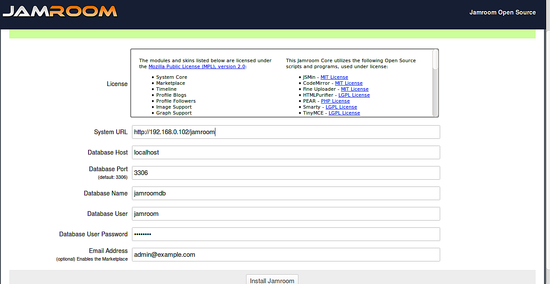
Откройте в браузере адрес http://192.168.0.102/install.php (или ваш ServerName). Вы увидите веб-инсталлятор, где нужно указать данные базы и выполнить установку.
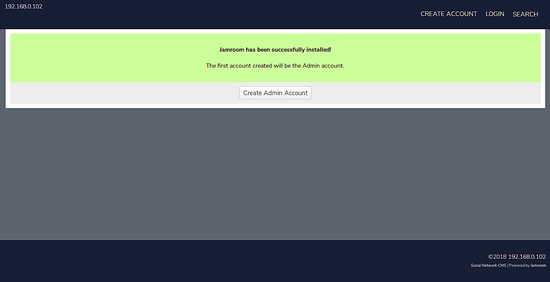
После успешной установки вы увидите страницу подтверждения:
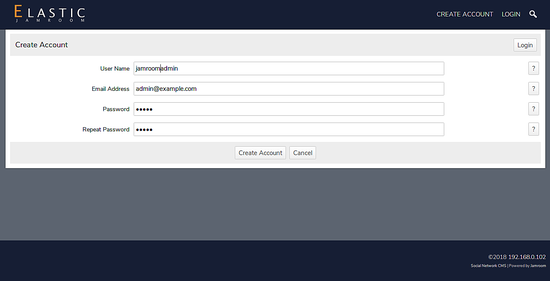
Создайте администратора через веб-форму:
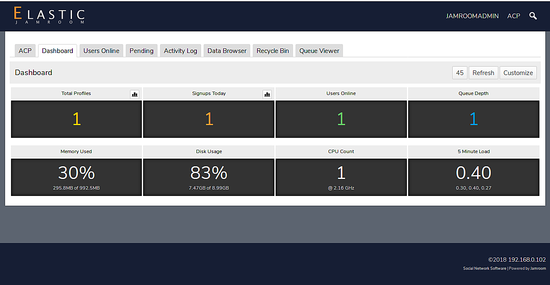
После создания аккаунта пройдите системную проверку и попадёте в панель управления:
После установки — безопасность и обслуживание
- SSL: настройте HTTPS через Let’s Encrypt или другой CA. Для автоматизации можно использовать certbot.
- Бэкапы: регулярно архивируйте /var/www/html/jamroom и дамп базы данных (mysqldump).
- Права: не оставляйте 777 на каталогах; откатите права:
sudo find /var/www/html/jamroom -type d -exec chmod 755 {} \;
sudo find /var/www/html/jamroom -type f -exec chmod 644 {} \;- Брандмауэр: откройте только нужные порты (80, 443) с помощью UFW:
sudo ufw allow OpenSSH
sudo ufw allow 'Apache Full'
sudo ufw enable- Обновления: следите за обновлениями PHP, Apache и модулей Jamroom.
Типичные проблемы и способы их решения
- Ошибка доступа 403 после настройки виртуального хоста: проверьте директиву Require all granted и права файлов.
- Ошибки подключения к базе: проверьте пароль, хост и что MariaDB слушает локальный сокет/порт.
- Проблемы с модулями PHP: убедитесь, что установлены mbstring, gd, curl и mcrypt.
- Белая страница /500 ошибка: включите отображение ошибок в логах Apache и проверьте /var/log/apache2/jamroom_error.log.
Короткая проверка логов:
sudo tail -n 200 /var/log/apache2/jamroom_error.logРекомендации по производительности
- Включите кэширование на уровне PHP/опкод-кеша (OPcache).
- При высоких нагрузках используйте отдельный сервер базы данных или managed DB.
- Используйте CDN для статических ассетов (изображения, скрипты, CSS).
Роли и контрольные списки
Администратор сервера:
- Обновить систему и пакеты.
- Настроить бэкапы и мониторинг диска/памяти.
- Настроить SSL и брандмауэр.
Владелец сообщества / Контент-менеджер:
- Создать и настроить админ-аккаунт.
- Проверить модули и шаблоны (skins).
- Настроить политики модерации и права пользователей.
Разработчик:
- Убедиться в доступности API и документации модулей.
- Настроить среду разработки и контроль версий.
Критерии приёмки
- Веб-инсталлятор открывается по ожидаемому URL.
- База данных доступна, сайт корректно устанавливается без ошибок.
- Администратор может войти в панель и создать контент.
- HTTPS настроен и сертификат действителен.
- Бэкапы настроены и протестированы.
Мини-методология развертывания
- Подготовка сервера и резервное копирование.
- Установка LAMP и необходимых модулей.
- Настройка базы данных и прав.
- Развёртывание файлов Jamroom, настройка виртуального хоста.
- Прохождение веб-установщика, создание администратора.
- Настройка SSL, прав доступа, резервного копирования и мониторинга.
Совместимость и миграция
Jamroom в примере использует PHP 7.0 и MariaDB 10.2. При миграции на новые Ubuntu LTS проверьте совместимость модулей и версий PHP. На современных серверах рекомендуется PHP 7.4+ или PHP 8.x с совместимыми модулями.
Краткая сводка
Jamroom можно быстро развернуть на Ubuntu 16.04, если последовательно установить LAMP, создать базу данных, развернуть файлы и правильно настроить виртуальный хост. После установки уделите внимание правам доступа, SSL и бэкапам.
Важно: поддержка Ubuntu 16.04 завершена, поэтому для продакшена рассматривайте обновление ОС.
Сводка действий:
- Обновление системы
- Установка Apache, MariaDB, PHP и нужных модулей
- Создание БД и пользователя
- Развёртывание Jamroom и настройка vhost
- Настройка безопасности и бэкапов
Важное: используйте надёжные пароли, меняйте права доступа с 777 на более безопасные и настройте SSL.

Похожие материалы

Несколько аккаунтов Skype: Multi Skype Launcher

Журнал для работы: повысить продуктивность

Персональные звуки уведомлений на Android

Скачивание шоу Hulu для офлайн‑просмотра

Microsoft Start: персонализированная новостная лента
