
Установка Debian через сеть: пошаговое руководство

Почему стоит выбрать сетевую установку
Сетевой способ установки (network install, netinst) подходит, если вы хотите:
- получить минимальную базу системы без лишних пакетов;
- скачать свежие пакеты прямо с зеркала, а не использовать устаревший образ;
- снизить размер ISO образа и время записи носителя.
Коротко: инсталлятор содержит лишь ядро и минимальный набор утилит, а всё остальное будет загружено из выбранного зеркала Debian во время установки.
Важно: этот метод удобен при стабильном подключении к интернету; при медленном или прерывистом канале стоит рассмотреть офлайн-образы (DVD или Live).
Перед началом работы
- Скачайте сетевой (netinst) ISO-образ, соответствующий архитектуре вашего процессора (amd64 для большинства современных ПК).
- Подготовьте загрузочный USB — рекомендованный способ, так как большинство современных машин не имеют оптических приводов.
Инструмент под Windows: Rufus. В Linux можно использовать dd или Etcher.
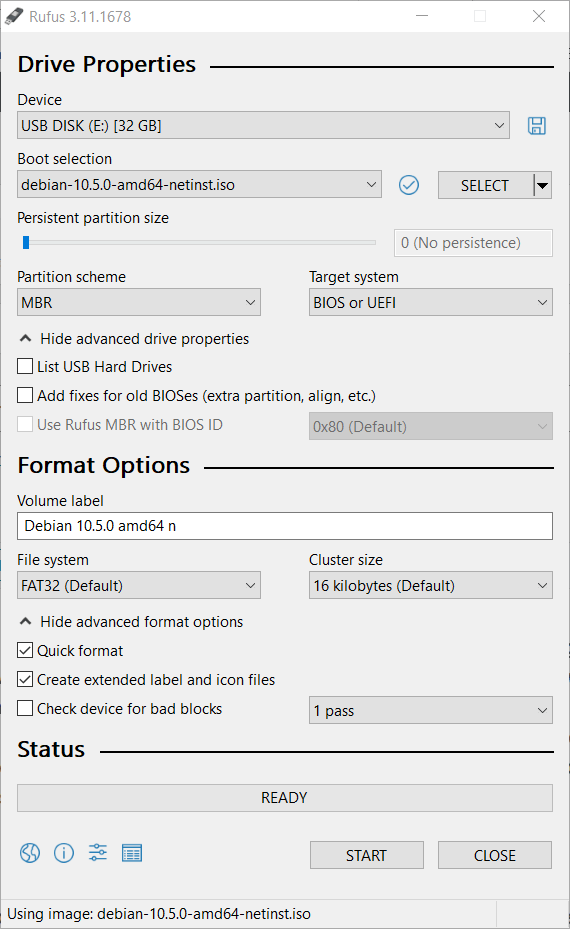
Короткая инструкция для Rufus:
- Выберите вашу USB-флешку в поле «Device».
- Нажмите «SELECT» и укажите скачанный ISO.
- Нажмите Start и дождитесь завершения записи.
Примечание: при использовании dd будьте внимательны с указанием устройства (пример: sudo dd if=debian-netinst.iso of=/dev/sdX bs=4M status=progress).
Загрузка и выбор режима установки
Вставьте флешку и загрузитесь с неё. В загрузочном меню выберите Graphical install — это упрощает процесс и даёт привычный интерфейс.
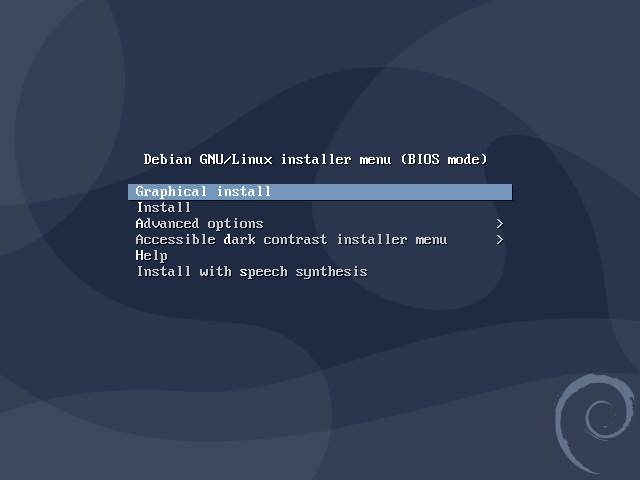
Инсталлятор спросит язык системы — выберите тот, в котором вам удобнее работать. Далее пройдёт проверка оборудования и сети.
Шаги инсталляции по порядку
- Выбор языка и локали. Одна строка: локаль определяет формат даты, чисел и раскладку клавиатуры.
- Проверка сети и настройка сетевого интерфейса. Если DHCP доступен, адрес будет получен автоматически.
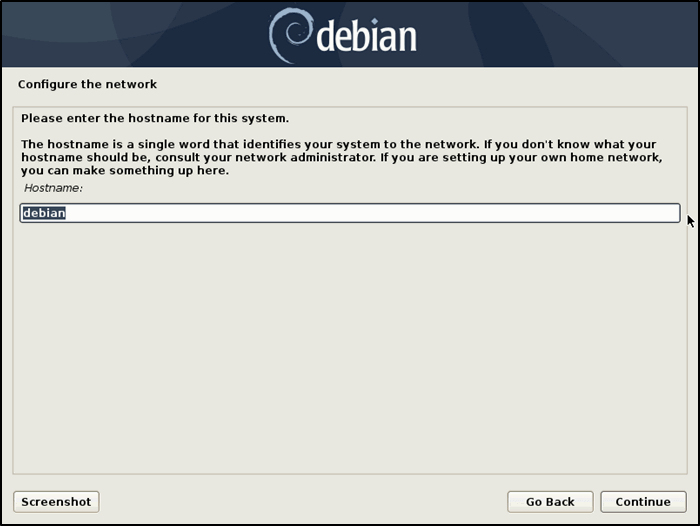
- Укажите hostname — имя машины в сети. Для домашнего ПК можно использовать любое запоминающееся имя.
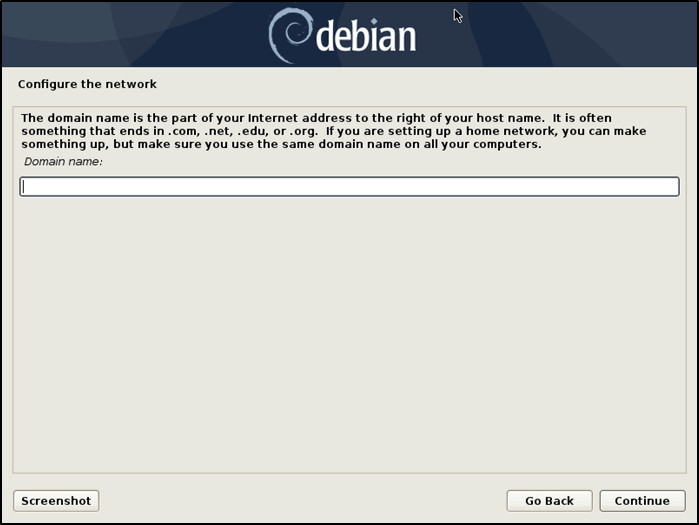
- Ввод доменного имени, если применимо. Для домашней сети можно ввести любое значение или оставить поле пустым.
- Установка пароля для root. Рекомендуется выбрать надёжный пароль; при желании можно отключить учётку root и использовать sudo.
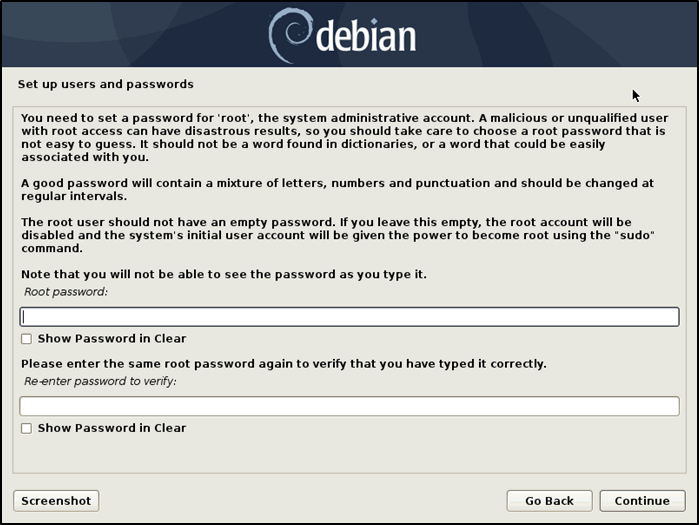
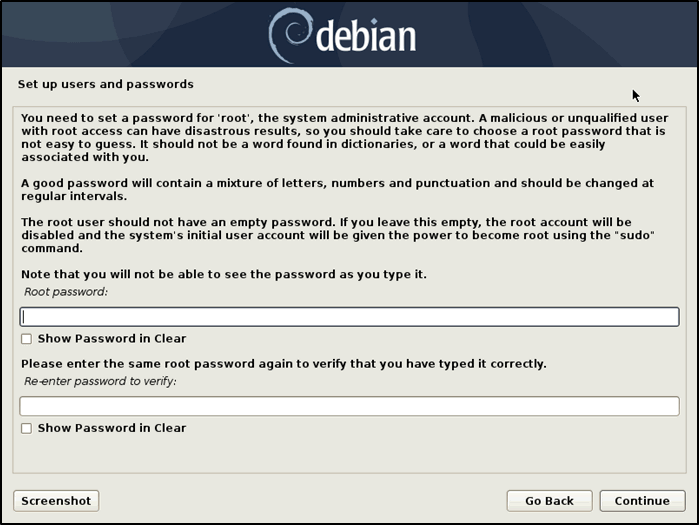
- Создание основной учётной записи: имя пользователя, логин и пароль.
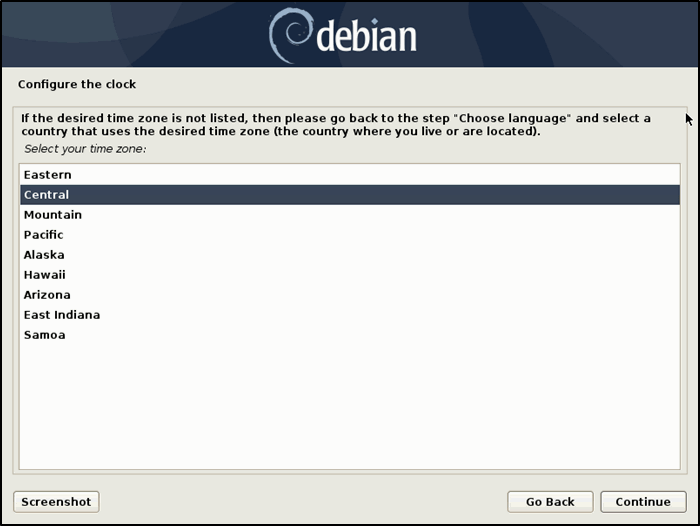
- Настройка времени и часового пояса.
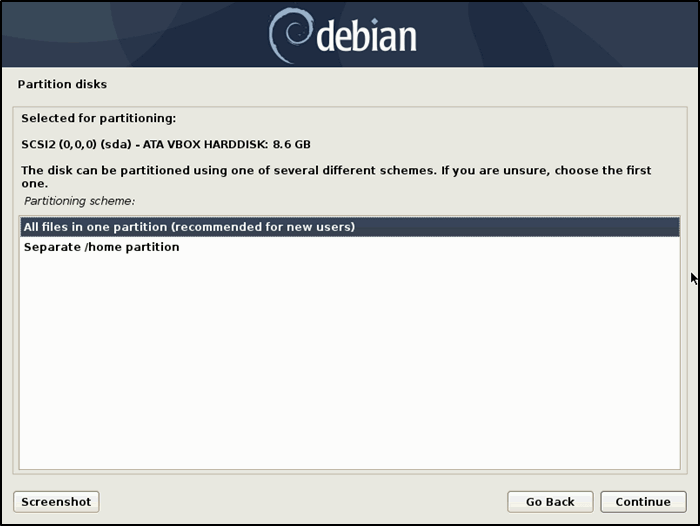
- Разметка диска (ключевой этап). Как правило, для большинства пользователей подходит вариант Guided — use entire disk. Если вам нужно шифрование или LVM, выберите соответствующую опцию.
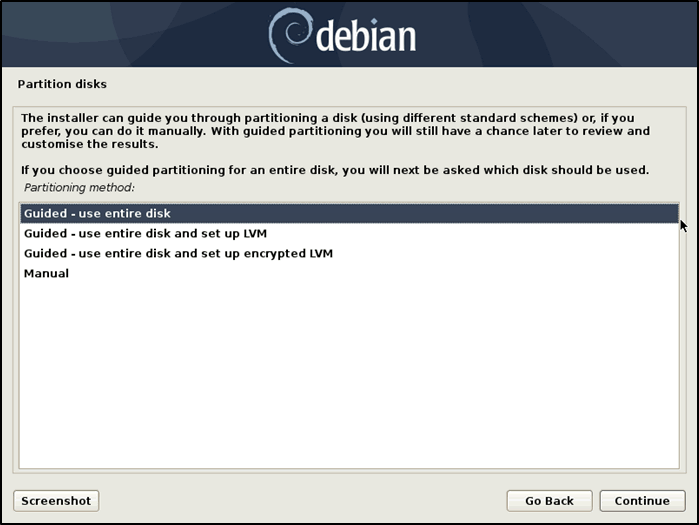
Опции разметки:
- Guided — use entire disk: простое использование всего диска.
- Guided — use entire disk and set up LVM: логические тома для гибкости.
- Guided — use entire disk and set up encrypted LVM: шифрование диска для безопасности.
- Manual: ручная разметка и выбор файловых систем.
При выборе диска установщик предупредит, что все данные будут уничтожены.

Рекомендация: отделённый раздел /home полезен, если вы планируете переустановки без потери пользовательских данных.
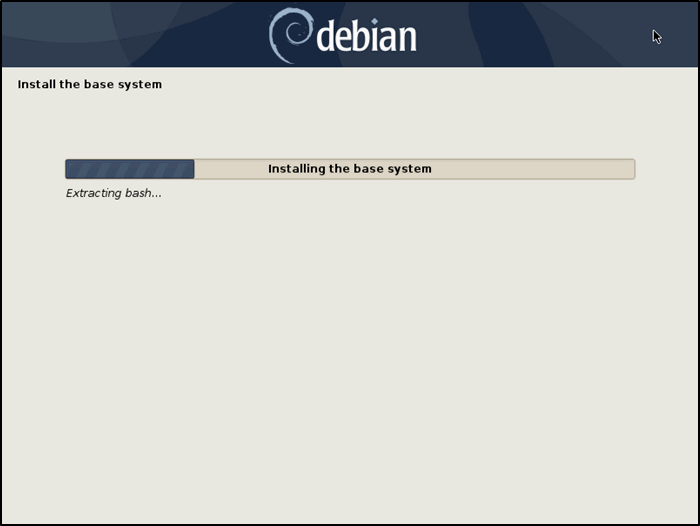
- Установка базовой системы. Установщик скачает и установит минимальный набор пакетов, после чего предложит настроить менеджер пакетов.
Настройка менеджера пакетов и зеркало архива
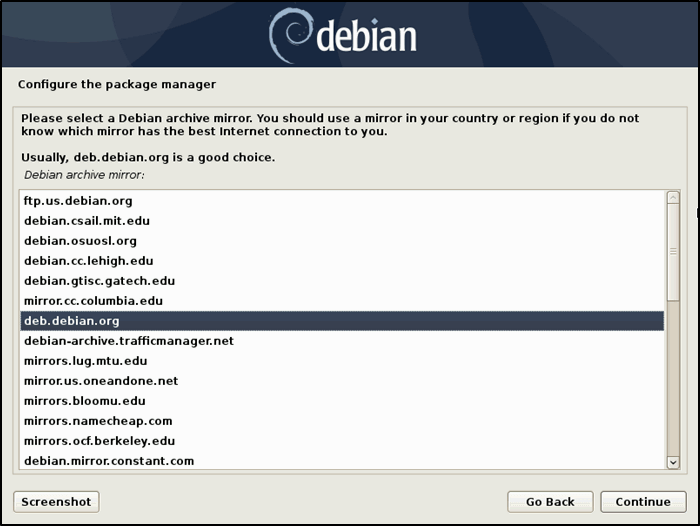
- Выберите страну ближайшего зеркала — это влияет на скорость и доступность загрузок.

- Выберите зеркало архивов Debian. Обычно рекоммендуется deb.debian.org — оно перенаправляет на ближайшие зеркала.
- Если ваша сеть использует HTTP-прокси, введите его данные на соответствующем экране.
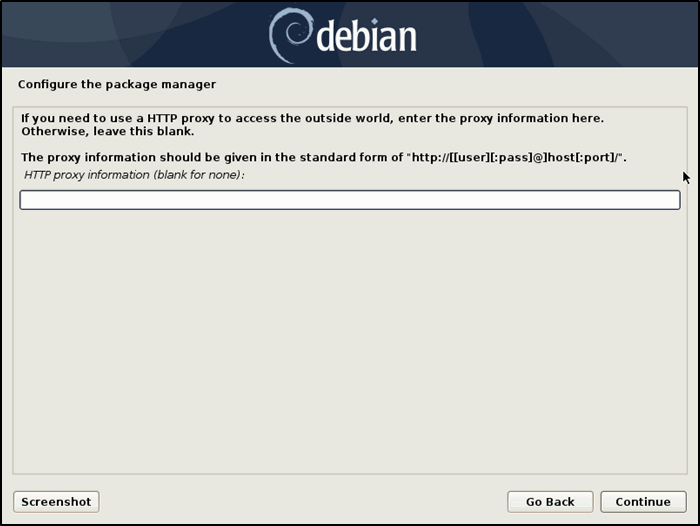
Замечание: в корпоративных сетях часто требуется прокси или особые зеркала — уточните у сетевого администратора.
Выбор программного обеспечения и установка загрузчика
Инсталлятор предложит выбор дополнительных пакетов: окружения рабочего стола, серверов (SSH, web, print) и стандартных утилит.
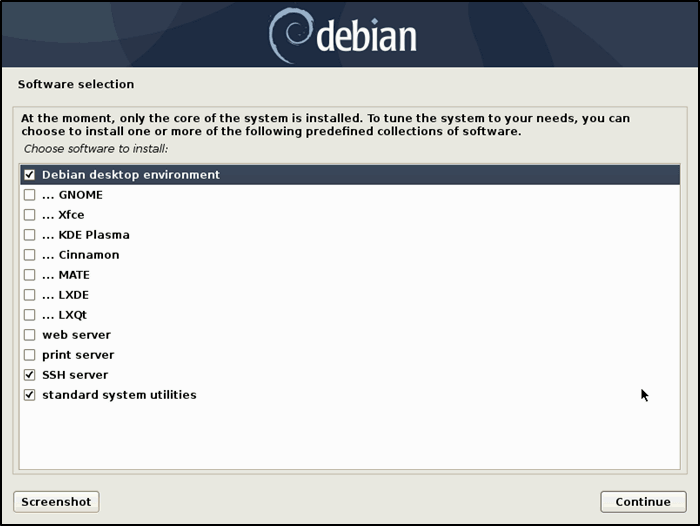
Рекомендация для новичка: выбрать Debian desktop environment и стандартные системные утилиты. Для серверов снимите графическую среду и установите только нужные службы.
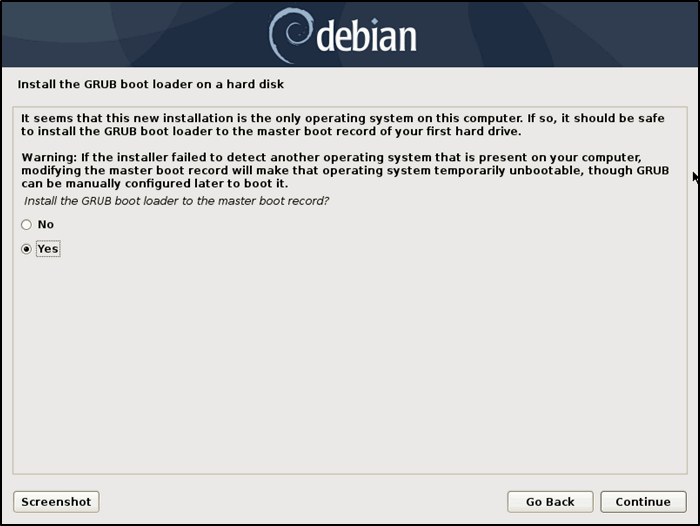
После загрузки пакетов установщик предложит установить GRUB на основной загрузочный сектор — соглашайтесь, если Debian будет единственной ОС, или укажите нужный диск при многозагрузке.
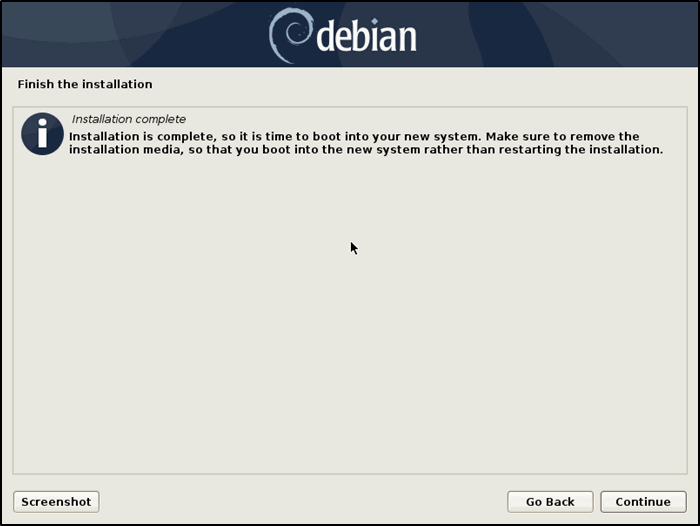
Последний шаг — перезагрузка. Не забудьте извлечь установочный носитель.
Критерии приёмки
Чтобы считать установку успешной, проверьте:
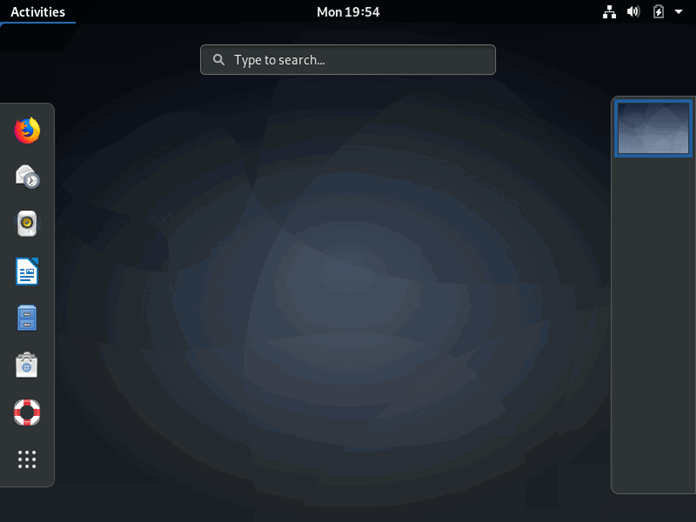
- Система корректно загружается в выбранное окружение рабочего стола или в консоль.
- Сеть доступна и вы можете выполнить apt update && apt upgrade.
- Пользовательские учётные записи созданы и работают.
- При шифрованном диске система запрашивает пароль и монтирует корневые тома.
- GRUB позволяет выбирать другие ОС, если они есть.
Когда сетевой установщик не подходит
- Если у вас медленное или ограниченное соединение (платный трафик), лучше использовать DVD-образ или локальные репозитории.
- Если вам требуется полностью офлайн-инсталляция со всем набором пакетов, netinst неудобен.
- Если нужно установить специфические драйверы, которых нет в официальных репозиториях, возможно потребуется подготовить дополнительный носитель с этими пакетами.
Альтернативные подходы
- Live-образ Debian или производные (меют сразу графическое окружение и удобный live-режим).
- Образ DVD с набором пакетов для офлайн-установки.
- PXE/сетевые развёртывания для массовой установки на множество машин.
- debootstrap для установки Debian из уже работающей Linux-системы.
Мини-методология: чеклист перед началом
- Резервная копия важных данных с целевого диска.
- Скачан netinst ISO соответствующей архитектуры.
- Проверена контрольная сумма ISO (SHA256).
- Подготовлена USB-флешка и выбран инструмент записи.
- Подключение к интернету стабильно или есть резервный план.
- План разметки диска и решения по шифрованию/отдельным разделам.
Рекомендации по безопасности после установки
- Включите шифрование домашней папки или установите encrypted LVM при установке.
- Установите unattended-upgrades для автоматических обновлений безопасности.
- Отключите или ограничьте службы, если они не нужны (ssh, print, samba).
- Настройте простой брандмауэр (ufw) и правила для внешнего доступа.
Частые проблемы и решения
- Сеть не обнаруживается: проверьте кабель, переключитесь на другой порт, попробуйте временно включить DHCP.
- Нужные драйверы отсутствуют (например, проприетарные Wi‑Fi): установщик предложит загрузить firmware-несвободное; при необходимости подключите флешку с нужными пакетами или используйте Ethernet.
- Ошибки при загрузке пакетов: смените зеркало на deb.debian.org или другое ближайшее зеркало.
- GRUB не видит другую ОС: проверьте опцию os-prober и выполните update-grub.
Decision tree для выбора метода установки
flowchart TD
  A[Нужна установка Debian] --> B{Есть стабильный интернет?}
  B -- Да --> C[Сетевой netinst]
  B -- Нет --> D{Много пакетов заранее?}
  D -- Да --> E[Использовать DVD/Offline образ]
  D -- Нет --> F[Live-образ или debootstrap]
  C --> G{Требуется шифрование?}
  G -- Да --> H[Выбрать encrypted LVM]
  G -- Нет --> I[Guided — use entire disk]
Приёмочные тесты после установки
- apt update && apt upgrade проходит без ошибок.
- Пользователь входит в систему и запускает графическое окружение (если установлено).
- Службы, которые вы выбрали, запущены и доступны (ssh, printer, web).
Локальные особенности и советы для России
- Выбирайте зеркало, ближайшее к вашему региону (часто внутренние зеркала провайдеров или национальные зеркала ускоряют загрузки).
- При использовании корпоративных прокси заранее узнайте настройки и учётные данные.
Заключение
Установка Debian через сеть — гибкий и экономичный способ получить чистую, актуальную систему с минимальным образом. Он подходит как новичкам, так и опытным администраторам, которым важна актуальность пакетов и компактность установочного носителя. Основной недостаток — зависимость от интернет‑соединения. Если вы подготовитесь заранее (резервные копии, выбор зеркала, план разметки), процесс пройдёт быстро и предсказуемо.
Фактбокс
- Размер netinst ISO: 349 МБ.
- Ориентировочное время установки: 20–30 минут при стабильном подключении.
См. также: сравнение Debian и Ubuntu, руководство по tcpdump и обновлению Debian.
Image credit: hayderctee

Похожие материалы

Несколько аккаунтов Skype: Multi Skype Launcher

Журнал для работы: повысить продуктивность

Персональные звуки уведомлений на Android

Скачивание шоу Hulu для офлайн‑просмотра

Microsoft Start: персонализированная новостная лента
