
Установка Debian на VirtualBox — шаг за шагом
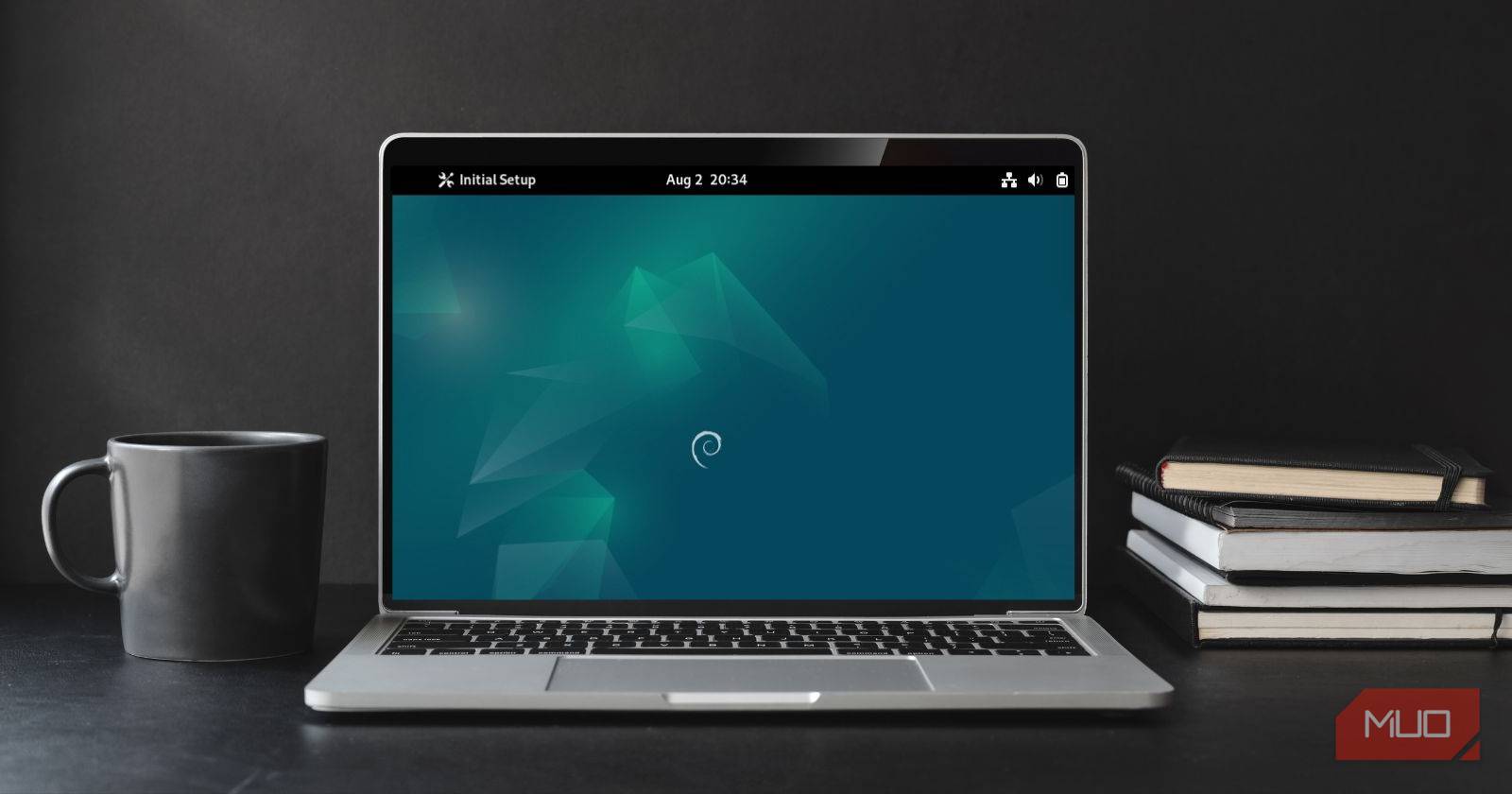
В этой статье показано, как быстро и безопасно установить Debian в VirtualBox на Windows, macOS или Linux, не затрагивая основной носитель. Приведены требования, подробные настройки виртуальной машины, постустановочные команды, советы по устранению неполадок и рекомендации по безопасности и производительности.
Зачем запускать Debian в VirtualBox
VirtualBox позволяет запустить полноценную копию Debian внутри вашей текущей ОС. Это полезно для тестирования, обучения, разработки и воспроизведения багов — без риска повредить основную систему. Ключевые преимущества:
- Изоляция среды: эксперименты не влияют на хост.
- Снимки (snapshots): быстрый откат состояния.
- Поддержка общих папок, буфера обмена, сетевых режимов.
Важно: виртуальная машина — не замена для продакшн-серверов. Используйте её для тестов, разработки и обучения.
Основные требования
Перед началом подготовьте:
- VirtualBox (последняя стабильная версия для вашей ОС)
- ISO-образ Debian (рекомендуется netinst или DVD для офлайн-установки)
- Минимум 20 ГБ свободного места
- Рекомендуемая оперативная память: 4 ГБ и более
Дополнительно для сборки модулей гостевых дополнений может понадобиться: build-essential, linux-headers-$(uname -r), dkms.
Что учесть при выборе ISO
- netinst (сеть): лёгкий образ ~400 МБ, скачивает пакеты во время установки.
- DVD/full: содержит большинство пакетов, полезно при медленном или отсутствующем интернете.
- Архитектура: amd64 для современных ПК; i386 устарела и редко нужна.
- Проверка целостности: сравните SHA256 или подпись GPG.
Проверка SHA256 (Linux/macOS/WSL):
sha256sum debian-12.1-amd64-netinst.isoПроверка подписи GPG требует ключей Debian; для большинства пользователей достаточно SHA256.

Alt: Ноутбук с установленной Debian в VirtualBox на экране
Шаг 1. Установка VirtualBox
Скачайте VirtualBox с официального сайта и установите пакет для вашей ОС. На Linux используйте репозиторий дистрибутива или официальный репозиторий VirtualBox для получения последних обновлений и расширений (Extension Pack).
- Windows/macOS: обычный установщик .exe / .dmg
- Linux: .deb / .rpm или репозиторий
После установки можно также установить Extension Pack для поддержки USB 2.0/3.0, RDP и других функций.
Шаг 2. Скачивание ISO Debian
Перейдите на https://www.debian.org и загрузите подходящий ISO-образ. Если не уверены — возьмите netinst amd64 для Debian 12 (Bookworm).
Убедитесь, что файл загружен целиком и соответствует контрольной сумме.
Ссылки: Debian (официальный сайт)
Шаг 3. Создание новой виртуальной машины
- Откройте VirtualBox и нажмите New.
- Дайте машине имя, например: Debian. VirtualBox часто автоматически подберёт тип и версию. Если нет — выберите Linux → Debian (64-bit).
- Укажите папку для хранения виртуальной машины или оставьте по умолчанию.
- Выделите оперативную память: минимум 2048 МБ, рекомендуется 4096 МБ при 8 ГБ и более на хосте.
- Создайте виртуальный жёсткий диск: VDI, динамически расширяемый, размер как минимум 20 ГБ (30–50 ГБ лучше для рабочего стола).
- Присоедините ISO-образ в настройках Storage → Controller: IDE/Optical → выберите скачанный ISO.
Alt: Создание новой виртуальной машины Debian в VirtualBox — окно мастера
При создании укажите учётные данные (имя пользователя, пароль, hostname) в процессе установки.
Alt: Ввод имени пользователя, пароля и имени хоста при установке Debian
Шаг 4. Настройка виртуальной машины перед запуском
Откройте Settings для созданной VM и проверьте следующие вкладки:
- General → Advanced: Shared Clipboard и Drag’n’Drop — Bidirectional (для удобства) или Disabled для безопасности.
Alt: Общие настройки виртуальной машины в VirtualBox — вкладка Advanced
- System → Motherboard: Снимите галочки с ненужных устройств; выставьте Boot Order: Optical, Hard Disk.
- System → Processor: выделите 1–2 ядра; включите Enable PAE/NX при необходимости.
Alt: Включение PAE/NX в настройках процессора VirtualBox
- Display: Video Memory 16–128 МБ в зависимости от задач; 3D Acceleration — обычно отключена для стабильности, но может потребоваться для графических приложений.
Alt: Настройки дисплея виртуальной машины: память видео и ускорение 3D
- Storage: убедитесь, что ISO подключён как оптический привод; контроллер SATA предпочтительнее для HDD/SSD-диска.
- Network: NAT — простая настройка; Bridged — если нужен прямой доступ в локальную сеть и видимость в ней.
- USB: включите, если собираетесь пользоваться физическими USB-устройствами.
Совет: сделайте снимок (Snapshot) сразу после первичной установки и базовой настройки — это позволит быстро откатиться при ошибках.
Шаг 5. Установка Debian — запуск виртуальной машины
Нажмите Start. В загрузчике выберите установку (Graphical Install или Install). Следуйте мастеру установки: язык, раскладка клавиатуры, сетевые настройки, имя хоста, создание пользователя, разделы диска.
Рекомендуемые варианты разметки:
- Простая: Guided — use entire disk (для тестовой VM).
- Установка LVM или шифрования — при необходимости защиты данных.
Alt: Установка пакетов в процессе инсталляции Debian внутри VirtualBox
После завершения установки перезагрузите виртуальную машину и войдите под своим пользователем.
Alt: Вход в систему Debian после установки
Шаг 6. Начальная настройка и обновления
Некоторые Debian-установки не создают sudo по умолчанию. Если у вас root-учётная запись, войдите как root или добавьте пользователя в группу sudo.
Откройте терминал и выполните (как root):
adduser sudo Или, если хотите использовать usermod:
usermod -aG sudo Перезагрузите систему:
rebootПосле перезагрузки обновите систему:
sudo apt update && sudo apt upgrade -yУстановите полезные инструменты:
sudo apt install build-essential dkms linux-headers-$(uname -r) -yЭто пригодится при установке VirtualBox Guest Additions (гостевых дополнений).
Alt: Процесс обновления и обновления пакетов в Debian в виртуальной машине
Alt: Установка build-essential и заголовков ядра в Debian
Шаг 7. Установка VirtualBox Guest Additions
Guest Additions обеспечивают интеграцию мыши, улучшенные драйверы графики, общие папки и синхронизацию времени.
- В меню VirtualBox Devices → Insert Guest Additions CD Image.
- Внутри Debian смонтируется виртуальный CD; выполните скрипт установки:
sudo mount /dev/cdrom /mnt
cd /mnt
sudo sh ./VBoxLinuxAdditions.run- Перезагрузите VM.
Если установка не запускается, убедитесь, что установлены dkms, build-essential и linux-headers.
Полезные настройки после установки
- Общие папки: Settings → Shared Folders → добавьте папку хоста, установите auto-mount.
- Буфер обмена и Drag’n’Drop: по желанию enable Bidirectional.
- Снимки (Snapshots): создавайте точки сохранения перед крупными изменениями.
- Бэкапы: копируйте VDI/VDMK-файлы или экспортуйте Appliance (OVA) для долгосрочного хранения.
Критерии приёмки
Перед тем как считать установку завершённой, проверьте:
- VM загружается до графической оболочки или консоли.
- Пользователь может войти в систему.
- Сеть работает (ping google.com).
- Обновления успешно применяются.
- Guest Additions установлены и работают (резиновые окна, общий буфер обмена, общие папки).
Частые проблемы и их решения
Проблема: ISO не загружается
- Проверьте, подключён ли ISO в Storage.
- Убедитесь, что Boot Order содержит Optical выше HDD.
Проблема: Нет сети
- Проверьте, выбран ли правильный сетевой адаптер (NAT/Bridged).
- Попробуйте временно переключиться с NAT на Bridged.
Проблема: Guest Additions не собираются
- Установите linux-headers-$(uname -r), build-essential и dkms.
- Запустите установку заново.
Проблема: разрешение экрана низкое
- Установите Guest Additions или увеличьте Video Memory.
Рекомендации по безопасности
- Отключите Shared Clipboard и Drag’n’Drop при тестировании подозрительных образов.
- Не подключайте неиспытанные USB-устройства к VM, если не уверены в их безопасности.
- Используйте снимки и регулярные бэкапы перед изменениями.
- Не открывайте порты на хосте без надобности; при необходимости используйте настройку сетевого брандмауэра.
Настройки производительности и оптимизация
- Выделите 2–4 ГБ RAM и 1–2 ядра CPU для лёгкой рабочей станции.
- Используйте динамический VDI для экономии дискового пространства; фиксированный диск даёт лучшее I/O в некоторых сценариях.
- Выключайте ненужные сервисы в Debian.
- Для тяжёлых задач (компиляция, контейнеры) увеличьте RAM и CPU, но оставьте запас для хост-системы.
Альтернативные подходы
- Использовать KVM/libvirt на Linux — более нативная виртуализация с высокой производительностью.
- Использовать VMware Workstation/Player — альтернативный менеджер VM с собственными гостевыми дополнениями.
- Контейнеры (Docker, Podman) — подходят для приложений, но не заменяют полноценную ОС для тестирования ядра или init-систем.
Модель решений: когда VirtualBox — хорошее решение
- Быстрое тестирование пользовательских окружений.
- Лёгкая переносимость VM между хостами.
- Обучение и демонстрации.
Когда не подходит:
- Нужна максимальная производительность — рассмотрите KVM или bare-metal.
- Требуется масштабирование в production — используйте облачные провайдеры или виртуальные машины на сервере.
Пошаговый чеклист (SOP) для быстрой установки
- Проверить требования и скачать VirtualBox.
- Скачат ISO Debian и проверить SHA256.
- Создать новую VM: имя, RAM, диск.
- Настроить Storage и подсоединить ISO.
- Настроить сеть и CPU.
- Запустить VM и пройти мастер установки Debian.
- Обновить систему и установить заголовки ядра.
- Установить Guest Additions.
- Настроить общие папки и сделать снимок.
Контрольные тесты после установки
- ping -c 3 8.8.8.8 — проверка сети
- uname -r — проверка версии ядра
- lsmod | grep vboxguest — проверить модули гостевых дополнений
- mount | grep sf_ — проверить монтирование общих папок
Роли и чек-листы
Разработчик:
- Установить build-essential, git, curl
- Подключить общие папки с исходниками
- Проверить скорость I/O
Тестировщик:
- Сделать снимок перед тестом
- Проверить сетевые сценарии (NAT/Bridged)
- Проверить поведение при перезагрузках
Преподаватель:
- Подготовить шаблонную VM
- Сделать OVA-экспорт для студентов
- Отключить общий буфер обмена и общий диск при необходимости
Пример сценария отката при неудачной установке
- Если установка сломалась — не трогайте VM, сделайте snapshot.
- Откатитесь на предыдущий snapshot.
- Проверьте логи установки (/var/log/installer) и повторите установку.
Диаграмма принятия решения при выборе настроек (Mermaid)
flowchart TD
  A[Начало] --> B{У вас интернет во время установки?}
  B -- Да --> C[Использовать netinst]
  B -- Нет --> D[Скачать DVD/full ISO]
  C --> E{Требуется GUI?}
  D --> E
  E -- Да --> F[Выделить минимум 4 ГБ RAM]
  E -- Нет --> G[Выделить 2 ГБ RAM]
  F --> H[Создать VM и установить]
  G --> H
  H --> I[Установить Guest Additions]
  I --> J[Готово]
Совместимость и миграция
- Экспорт/импорт: VirtualBox поддерживает экспорт в OVA для переноса.
- Формат диска: VDI легко конвертируется в VMDK/IMG с помощью VBoxManage.
- Миграция на KVM требует конвертации диска и иногда ручной настройки загрузчика.
Локальные альтернативы и подводные камни
- На macOS Ventura+ проверьте поддержку VirtualBox и системные расширения.
- На Windows с Hyper-V включён VirtualBox может работать нестабильно; при необходимости отключите Hyper-V.
Социальная превью-версия
OG title: Установка Debian на VirtualBox — быстрый запуск
OG description: Подробное руководство по установке Debian в VirtualBox: от загрузки ISO до Guest Additions, оптимизаций и безопасности.
Короткое объявление (100–200 слов)
Установка Debian в VirtualBox — отличный способ безопасно изучить Debian, протестировать приложения и подготовить шаблоны для разработки. В этом руководстве описаны шаги от подготовки ISO и создания виртуальной машины до установки гостевых дополнений и настройки сети. Вы узнаете, как проверить целостность образа, какие параметры VM выбрать, как ускорить систему и обезопасить её. Также приведены чек-листы для ролей разработчика и тестировщика, список типичных проблем и способов их решения, и критерии приёмки для финальной проверки. По окончании вы получите работоспособную среду Debian, готовую к установке ПО и выполнению тестов.
Итог
Установка Debian в VirtualBox даёт безопасную, гибкую и быструю среду для экспериментов, разработки и обучения. Следуйте чек-листу, не забывайте про Guest Additions и снимки, а также используйте рекомендации по безопасности для минимизации рисков. Удачных экспериментов!

Похожие материалы

Несколько аккаунтов Skype: Multi Skype Launcher

Журнал для работы: повысить продуктивность

Персональные звуки уведомлений на Android

Скачивание шоу Hulu для офлайн‑просмотра

Microsoft Start: персонализированная новостная лента
