
Как установить темы для Windows 10 — безопасно и правильно
Зачем менять темы Windows 10
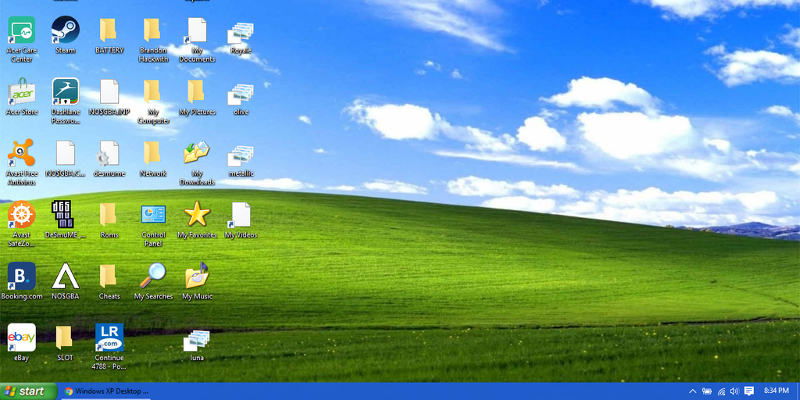
Темы изменяют внешний вид рабочего стола: фон, цвета, курсоры и иногда элементы оболочки. Это простой способ персонализировать систему, повысить контрастность или добиться единого визуального стиля. Для большинства пользователей безопаснее использовать официальные темы Microsoft; энтузиасты могут расширять возможности системы сторонними решениями.
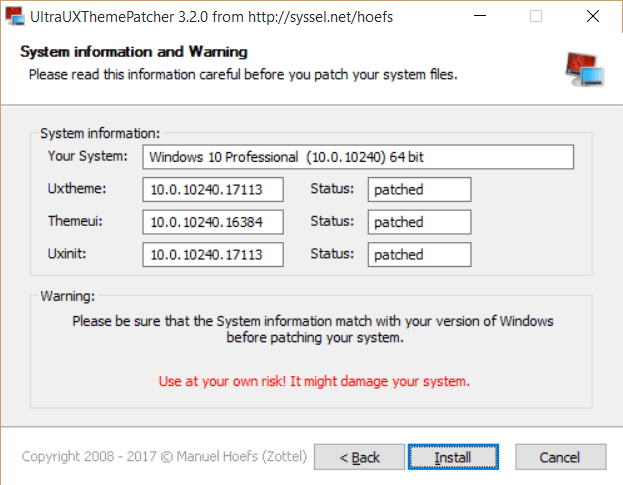
Важно: сторонние темы могут требовать патчей системных файлов. Перед изменениями создайте резервную копию и точку восстановления.
Где искать темы
- Официальные темы — на сайте Microsoft Store / Microsoft Themes.
- Сообщество дизайнеров — DeviantArt, GitHub, форумы кастомизации.
- Пакеты часто содержат: файлы темы (.theme или .themepack), дополнительные ресурсы (изображения, курсоры), и инструкции от автора.
Как установить официальные темы Microsoft
- Скачайте нужную тему с сайта Microsoft.
- Дважды щёлкните загруженный файл “.themepack” — тема автоматически добавится в библиотеку и будет применена.

Вы также можете применить тему через меню Персонализация: правый клик по рабочему столу → «Персонализация». В разделе слева выберите тему или измените отдельные параметры — фон, цвета, шрифты.
Как установить сторонние (неофициальные) темы
Если вы хотите применить темы, созданные независимыми авторами, придётся снять некоторые ограничения Windows. Описание ниже — общий алгоритм. Точные шаги зависят от пакета и версии Windows 10.
- Создайте резервную копию системы. Точка восстановления полезна, но образ диска (image backup) — ещё лучше.
- Загрузите патчер, который разрешит использование нестандартных тем (например, UltraUXThemePatcher). Обратите внимание на совместимость с вашей сборкой Windows 10 и читайте отзывы.
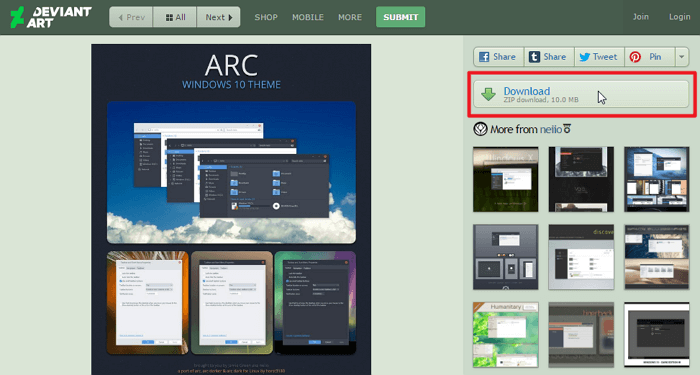
- Найдите темы на DeviantArt или других ресурсах. Скачивайте только из проверенных источников и проверяйте комментарии и рейтинг автора.
- Распакуйте и скопируйте файлы темы в папку C:/Windows/Resources/Themes. Если в архиве есть подпапки для разных билдов (builds), убедитесь, что берёте подходящую для вашей версии. Узнать текущую сборку можно через комбинацию Win + R и команду
winver.
winver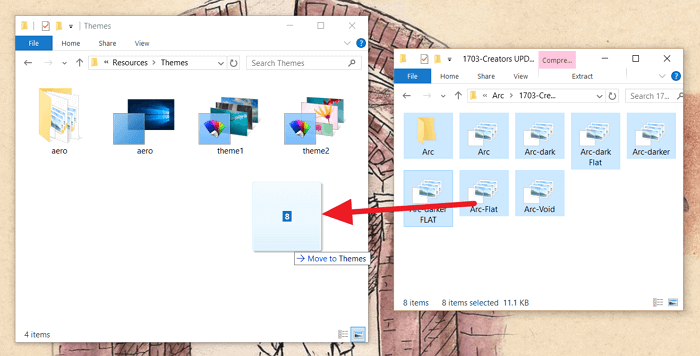
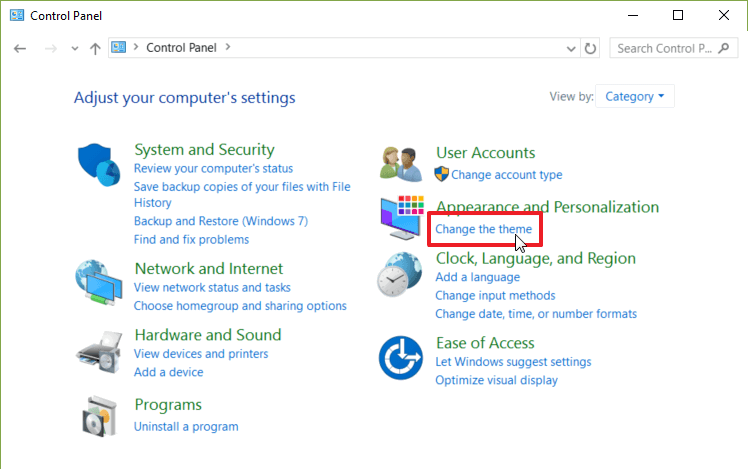
- Откройте Панель управления → Персонализация (или Параметры → Персонализация) и выберите новую тему для применения.

Рекомендации по совместимости и безопасности
- Всегда проверяйте, для каких билдов Windows предназначена тема. Несоответствие может привести к ошибкам интерфейса.
- Читайте инструкции автора темы — они могут содержать шаги по установке вспомогательных компонентов (visual styles, custom cursors, shell modifications).
- Если после применения темы появились проблемы (чёрный экран, некорректные окна), верните систему к точке восстановления или удалите файлы темы из C:/Windows/Resources/Themes и переустановите оригинальные системные файлы.
Важно: некоторые патчеры модифицируют файлы, подпадающие под защиту Windows. Выполняйте эти действия только если вы понимаете риски и умеете откатывать изменения.
Когда сторонние темы не подходят (контрпример)
- Рабочие станции в корпоративной сети с политиками Group Policy — сторонние темы могут быть запрещены.
- Системы с критичными приложениями, где стабильность важнее внешнего вида.
- Устаревшие темы, не обновлённые для последних билдов Windows 10.
Альтернативы модификации системных файлов
- Использовать только пользовательские фоны, оформление курсора и наборы иконок, не трогая visual styles.
- Виртуальные машины для тестирования тем перед применением на основной системе.
- Темы из Microsoft Store — безопаснее, но функционально ограничены.
Чек‑лист перед установкой сторонней темы
- Сделана полная резервная копия или образ диска.
- Создана точка восстановления.
- Проверена совместимость темы с билдом (через winver).
- Прочитаны инструкции автора темы.
- Скачано из доверенного источника и проверены отзывы.
Быстрая методология (mini‑SOP)
- Подготовка: резервное копирование + точка восстановления.
- Тест: установка в виртуальной машине или отдельном профиле.
- Применение: патч (если требуется) → копирование файлов → активация темы.
- Проверка: перезагрузка, тест основных приложений.
- Откат: возврат из точки восстановления при проблемах.
Ролевые рекомендации
- Новичку: используйте только официальные темы Microsoft.
- Энтузиасту: тестируйте сторонние темы в виртуальной машине и делайте бэкап.
- Сисадмину: запрещайте патчеры через политики и контролируйте источники пакетов.
Критерии приёмки
- Тема применена без ошибок интерфейса.
- Система загружается и основные приложения работают корректно.
- Внешний вид соответствует ожиданиям: читаемость текста, контрастность элементов.
Устранение неполадок
- Черный экран или отсутствие панели задач: загрузитесь в безопасном режиме и удалите патч/файлы темы.
- Некорректные границы окон: вернитесь к стандартной теме (Персонализация → Windows) и удалите сторонние файлы.
- Проблемы с масштабированием: проверьте настройки масштаба и разрешение экрана в Параметрах → Система → Экран.
Факт‑бокс: ключевые пункты
- Официальные темы безопаснее, но менее гибкие.
- Сторонние темы дают больше контроля, но требуют патчей и аккуратности.
- Всегда делайте резервные копии перед изменением системных файлов.
Короткий совет-шпаргалка
- Команда для проверки билда:
winver. - Папка тем: C:/Windows/Resources/Themes.
- Чтобы откатить — используйте точку восстановления или образ системы.
Часто задаваемые вопросы
Как откатить тему, если интерфейс сломался?
Откройте безопасный режим, удалите последние установленные файлы темы из C:/Windows/Resources/Themes и восстановите систему из точки восстановления.
Как понять, подходит ли тема для моей сборки Windows 10?
В описании темы авторы обычно указывают поддерживаемые билды. Сравните с результатом
winver.Опасно ли устанавливать UltraUXThemePatcher?
Любой патчер системных файлов несёт риск. Изучите отзывы, сделайте резервную копию и тестируйте в виртуальной машине.
Автор изображения: EpicCartoonsFan
Итог
Установка тем в Windows 10 может быть простой и безопасной, если вы используете официальные источники и соблюдаете базовые меры предосторожности. Сторонние темы открывают больше возможностей по кастомизации, но требуют резервных копий, проверки совместимости и готовности к откату. Следуйте чек‑листу и методологии, чтобы минимизировать риски и получить стабильный результат.

Похожие материалы

Несколько аккаунтов Skype: Multi Skype Launcher

Журнал для работы: повысить продуктивность

Персональные звуки уведомлений на Android

Скачивание шоу Hulu для офлайн‑просмотра

Microsoft Start: персонализированная новостная лента
