
Как установить пользовательские шрифты на Kindle
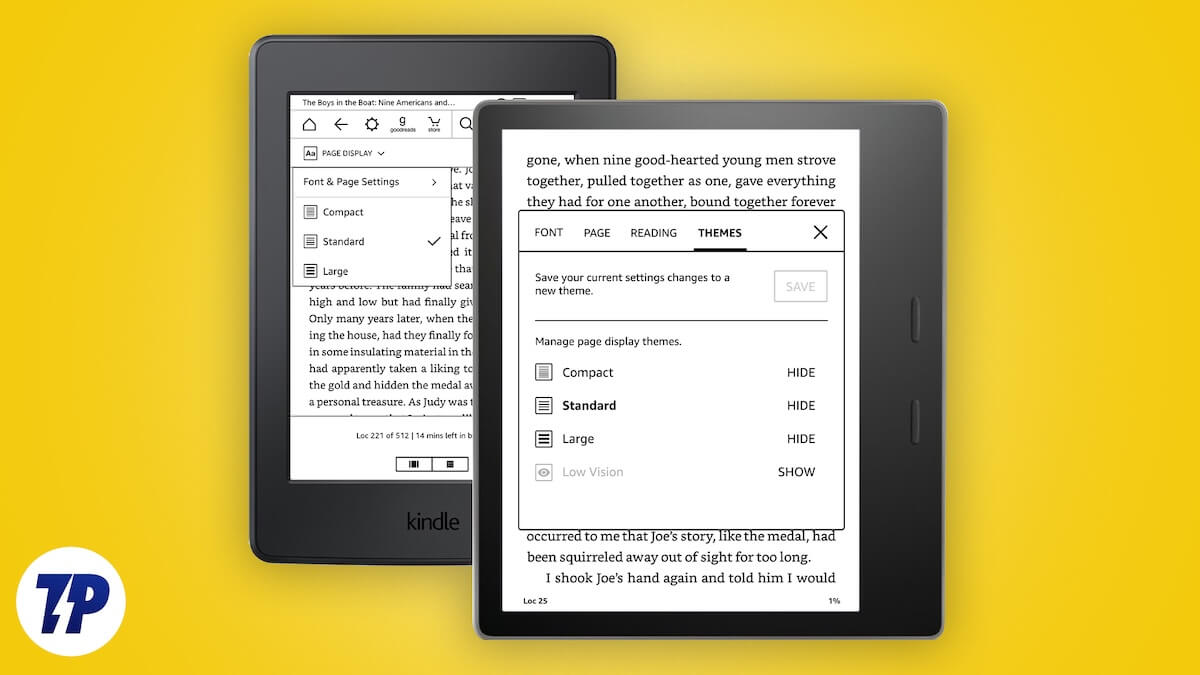
Ваш Kindle поддерживает несколько встроенных шрифтов, которые отлично подходят для книг из Kindle Store или материалов из Kindle Unlimited. Некоторые встроенные шрифты оптимизированы для удобочитаемости и хорошо работают с файлами, загруженными извне.
Тем не менее, иногда хочется больше вариантов шрифтов: текст в определённых книгах или документах (особенно в тех, что переданы извне) может быть нечитаем с предустановленными шрифтами. Также многие пользователи предпочитают персонализировать визуальную часть чтения.
Ниже описан пошаговый процесс добавления и использования собственных шрифтов на Kindle, плюс советы, когда это не сработает, альтернативы и контрольный список приёмки.
Требования и совместимость
- Kindle должен работать на версии программного обеспечения 5.9.6 или новее. Если вы не уверены, проверьте раздел «Настройки → Устройство → Информация о ПО» на вашем Kindle.
- Поддерживаемые форматы шрифтов: TrueType (.ttf), OpenType (.otf), TrueType Collection (.ttc).
- Некоторые старые форматы книг (напр., MOBI и старые KF8) могут игнорировать пользовательские шрифты.
- Старые модели Kindle или очень старые прошивки могут не поддерживать кастомные шрифты вовсе.
Важно: устанавливайте все варианты семейства шрифтов (regular, bold, italic и т. д.), а не только один файл Regular. Это обеспечивает корректный отрисов текста и предотвращает «фальшивую» генерацию наклонных или полужирных стилей.
Шаги установки
Шаг 1: Получите шрифт, который хотите установить
Скачайте нужный шрифт из надёжного источника. Популярные ресурсы:
- Google Fonts
- FontSquirrel
- DaFont
Вы также можете использовать системные шрифты с компьютера. Убедитесь, что файл в формате TTF/OTF/TTC. Предпочтение отдавайте читаемости перед декоративностью.
Шаг 2: Подготовьте шрифт и перенесите его на Kindle
- Если шрифт скачан в ZIP‑архиве — распакуйте его на компьютере. Внутри вы найдёте файлы .ttf, .otf или .ttc.
- Подключите Kindle к компьютеру через USB‑кабель.
- На Mac откройте Finder, на Windows — Проводник. Должно появиться устройство «Kindle». Если не видно, разблокируйте устройство, чтобы оно вошло в режим USB‑накопителя.
- Откройте папку с загруженными шрифтами и скопируйте необходимые файлы.
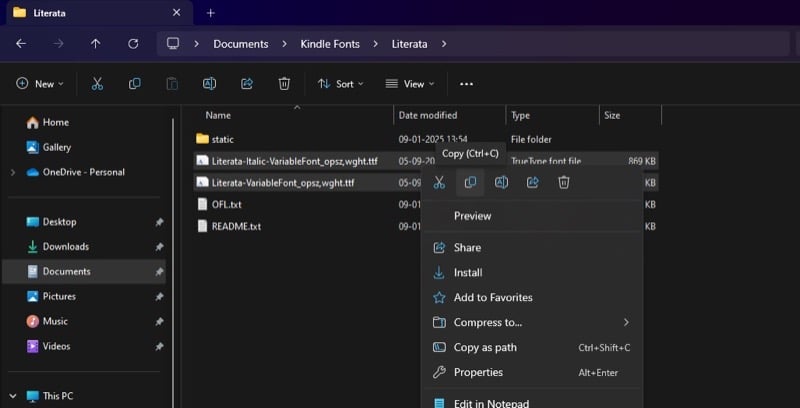
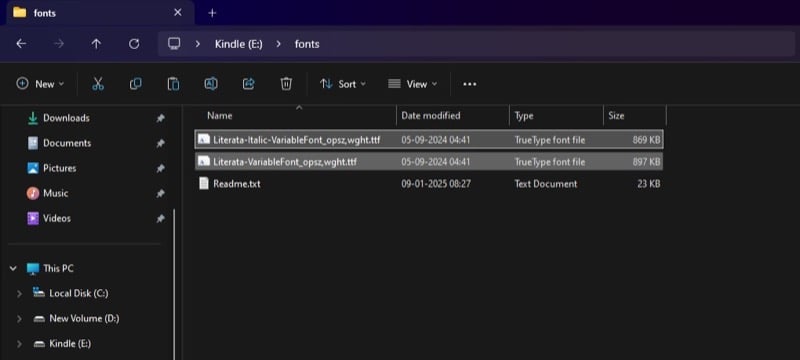
- В окне Kindle дважды щёлкните устройство и перейдите в папку Fonts. Если такой папки нет, создайте папку с именем Fonts (с заглавной буквы).
- Вставьте скопированные файлы в папку Fonts.
- Безопасно отключите Kindle от компьютера.
Шаг 3: Выберите и примените пользовательский шрифт на Kindle
- Нажмите и удерживайте кнопку питания на Kindle до появления меню Питание, затем выберите Перезагрузить и дождитесь загрузки устройства.

- Откройте книгу или документ. Коснитесь верхней части экрана, чтобы вызвать панель управления чтением, и нажмите значок Aa.
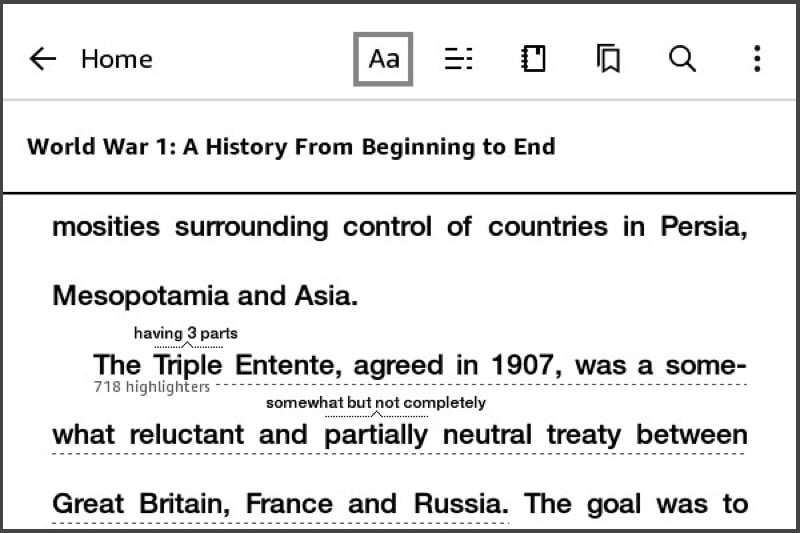
- Перейдите на вкладку Шрифт, затем выберите Семейство шрифтов.
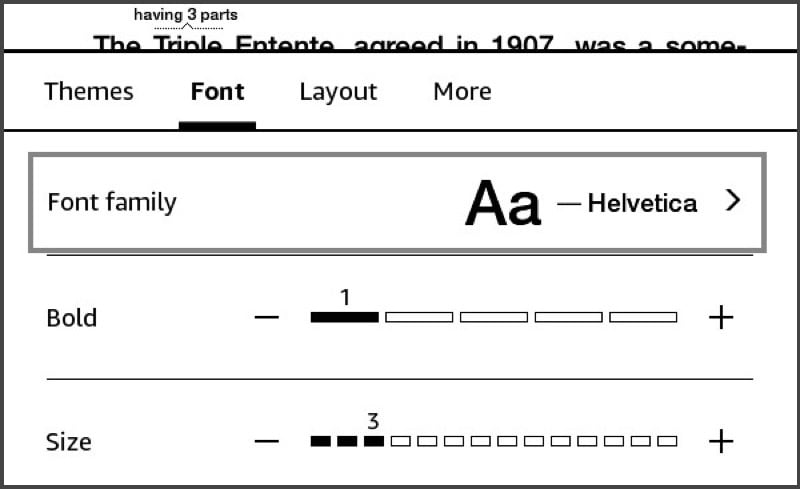
- Выберите один из добавленных вами шрифтов.

- При необходимости настройте толщину (Толщина) и размер шрифта с помощью кнопок + и – — изменения отображаются в реальном времени.
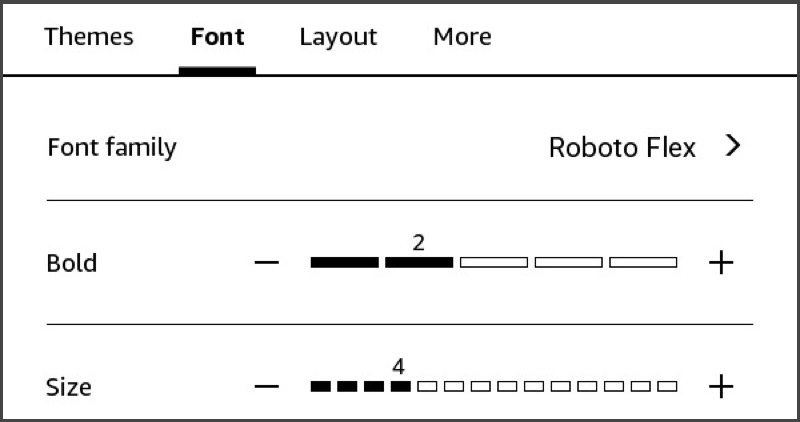
- Коснитесь экрана, чтобы закрыть панель управления.
После установки выбранный шрифт будет использоваться при чтении доступных книг и документов. Если шрифт не поддерживает какой‑то символ, Kindle автоматически подставит системный шрифт для этого символа, чтобы текст был читаем.
Когда установка не сработает — распространённые причины и решения
- Формат файла не поддерживается или файл повреждён. Решение: скачайте шрифт снова или используйте другой источник.
- Папка называется не “Fonts” или вы поместили файлы в другую папку. Решение: убедитесь, что папка называется точно Fonts и файлы лежат в ней.
- Книга в старом формате (MOBI/KF8) игнорирует кастомные шрифты. Решение: попробуйте открыть книгу в другом формате (EPUB/AZW3) или конвертировать через Calibre.
- Устройство не перезагружено. Решение: принудительно перезагрузите Kindle.
- На некоторых старых моделях пользовательские шрифты не поддерживаются. Решение: проверьте модель и версию ПО; обновите прошивку, если возможно.
Критерии приёмки
- Файлы шрифтов находятся в папке Fonts на устройстве.
- Kindle перезагружен после копирования файлов.
- Новый шрифт виден в списке Семейство шрифтов и применяется к открытой книге.
- Символы отображаются корректно без пропусков или замен.
Альтернативные подходы и варианты
- Встроить шрифт в EPUB: при помощи Calibre или специализированных инструментов можно встроить шрифты прямо в EPUB, тогда они всегда будут использоваться в данной книге независимо от настроек устройства.
- Конвертация формата: если книга в старом MOBI, конвертируйте её в AZW3 или EPUB и заново загрузите на устройство — это может позволить Kindle применить кастомные шрифты.
- Использовать приложение Kindle на смартфоне или планшете: мобильные приложения иногда предлагают более гибкие настройки шрифтов, но не всегда поддерживают сторонние файлы шрифтов.
- Пользовательские прошивки и сторонние модификации: существуют хакерские решения, но они несут риск потери гарантии и безопасности. Рекомендуется только опытным пользователям.
Мини‑методология (быстрый рабочий план)
- Скачайте шрифт в TTF/OTF/TTC.
- Распакуйте ZIP, найдите файлы шрифтов.
- Подключите Kindle к ПК и скопируйте файлы в папку Fonts.
- Перезагрузите Kindle.
- Откройте книгу и выберите шрифт в настройках чтения.
Чек‑лист для пользователя перед началом
- Устройство обновлено до версии ПО ≥ 5.9.6.
- Шрифт скачан в одном из поддерживаемых форматов (TTF/OTF/TTC).
- Загружена вся семья шрифтов (regular, bold, italic и пр.).
- Kindle подключён к компьютеру и виден в Проводнике/Finder.
- Шрифты помещены в папку Fonts.
- Устройство перезагружено.
Тесты и сценарии приёмки
- Откройте три разных книги (одну в EPUB/AZW3, одну в MOBI, одну с сложной латиницей/кириллицей). Убедитесь, что шрифт виден и корректно рендерит все необходимые символы.
- Проверьте изменение размера и толщины шрифта — текст должен обновляться в реальном времени.
- Проверьте книгу с диакритикой и специальными символами (математика, научные обозначения) — при отсутствии глифов Kindle должен подставлять системный шрифт.
Советы и эвристики
- Выбирайте шрифт с хорошей контрастностью и открытыми формами символов — это делает чтение на e‑ink дисплее комфортнее.
- Для длительного чтения отдавайте предпочтение шрифтам с умеренной насыщенностью; слишком тонкие или слишком мелкие штрихи плохо читаются на e‑ink.
- Если шрифт выглядит идеально на экране компьютера, это не гарантирует хорошую читаемость на Kindle — тестируйте на устройстве.
Краткий глоссарий
- TTF: формат TrueType, широко поддерживаемый файл шрифта.
- OTF: формат OpenType, расширенные возможности типографики.
- TTC: коллекция TrueType, содержит несколько шрифтов в одном файле.
- EPUB/AZW3: современные форматы электронных книг, часто поддерживают кастомные шрифты.
- MOBI/KF8: старые форматы, иногда игнорируют внешние шрифты.
- Calibre: бесплатный конвертер и менеджер электронных книг.
Замечания о лицензии, безопасности и приватности
- Убедитесь, что выбранный шрифт лицензирован для персонального использования на вашем устройстве. Некоторые коммерческие шрифты требуют покупки лицензии.
- Шрифты обычно не содержат личных данных, но загружайте файлы только из надёжных источников, чтобы избежать вредоносных файлов.
Краткое резюме
Установка пользовательских шрифтов на Kindle — простой способ улучшить читаемость и персонализировать устройство. Основные шаги: скачать подходящий шрифт, поместить файлы в папку Fonts на Kindle, перезагрузить устройство и выбрать шрифт в настройках чтения. Если шрифт не отображается, проверьте формат файла, целостность, наличие всех стилей семейства и совместимость формата книги.
Ключевые выводы:
- Пользовательские шрифты поддерживаются на большинстве современных Kindle.
- Форматы TTF/OTF/TTC — рабочие варианты.
- Для старых форматов книг (MOBI/KF8) могут потребоваться конвертация или встраивание шрифтов.
Важно: не все шрифты хорошо выглядят на e‑ink, поэтому тестируйте и выбирайте шрифты, ориентируясь на читаемость.

Похожие материалы

Несколько аккаунтов Skype: Multi Skype Launcher

Журнал для работы: повысить продуктивность

Персональные звуки уведомлений на Android

Скачивание шоу Hulu для офлайн‑просмотра

Microsoft Start: персонализированная новостная лента
