
Кастомная анимация загрузки для Steam Deck
Обзор и зачем менять анимацию
Steam Deck работает на SteamOS (на базе Linux) и предоставляет широкие возможности кастомизации. Замена анимации загрузки — безопасный и заметный способ персонализировать устройство без глубокого вмешательства в систему. Это подходит для тех, кто хочет стильную заставку при включении, короткую фирменную анимацию или просто разнообразие.
Краткое определение: анимация загрузки — короткое видео, которое проигрывается при старте устройства, пока ОС загружает интерфейс.
Important: любые изменения делают только ваши личные файлы в домашнем каталоге. Не изменяйте системные файлы в /usr напрямую, если не уверены.
Что вам понадобится
- Надёжное подключение к интернету для загрузки .webm файлов.
- Клавиатура (встроенная или внешняя) для ввода команд и навигации в Desktop Mode.
- Немного свободного пространства на внутреннем хранилище (несколько мегабайт на файл).
Совет: перед началом сделайте резервную копию каталога /home/deck/.steam/root/config, чтобы легко откатиться.
Как работает механизм анимации загрузки
Steam запускает видео из пользовательской папки переопределений интерфейса: ~/.steam/root/config/uioverrides/movies/deck_startup.webm. Если файл существует и корректен, Steam использует его вместо стандартной анимации. Это позволяет не трогать системные образы и легко вернуть стандартную заставку, удалив или переименовав файл.
Требования к файлу:
- Формат контейнера: .webm
- Кодек видео: VP8 или VP9
- Желательно: разрешение 1280×800 (родное разрешение экрана Steam Deck) или пропорционально масштабированное
- Короткая продолжительность (5–20 с) для быстрой загрузки
Быстрый план действий (методы)
- Метод A: Desktop Mode — прямое копирование файла в uioverrides.
- Метод B: Gaming Mode → Customization — то же, плюс выбор фильма из меню.
- Дополнительно: конвертация видео с помощью ffmpeg и отладка ошибок.
Метод A: Установка через Desktop Mode (пошагово)
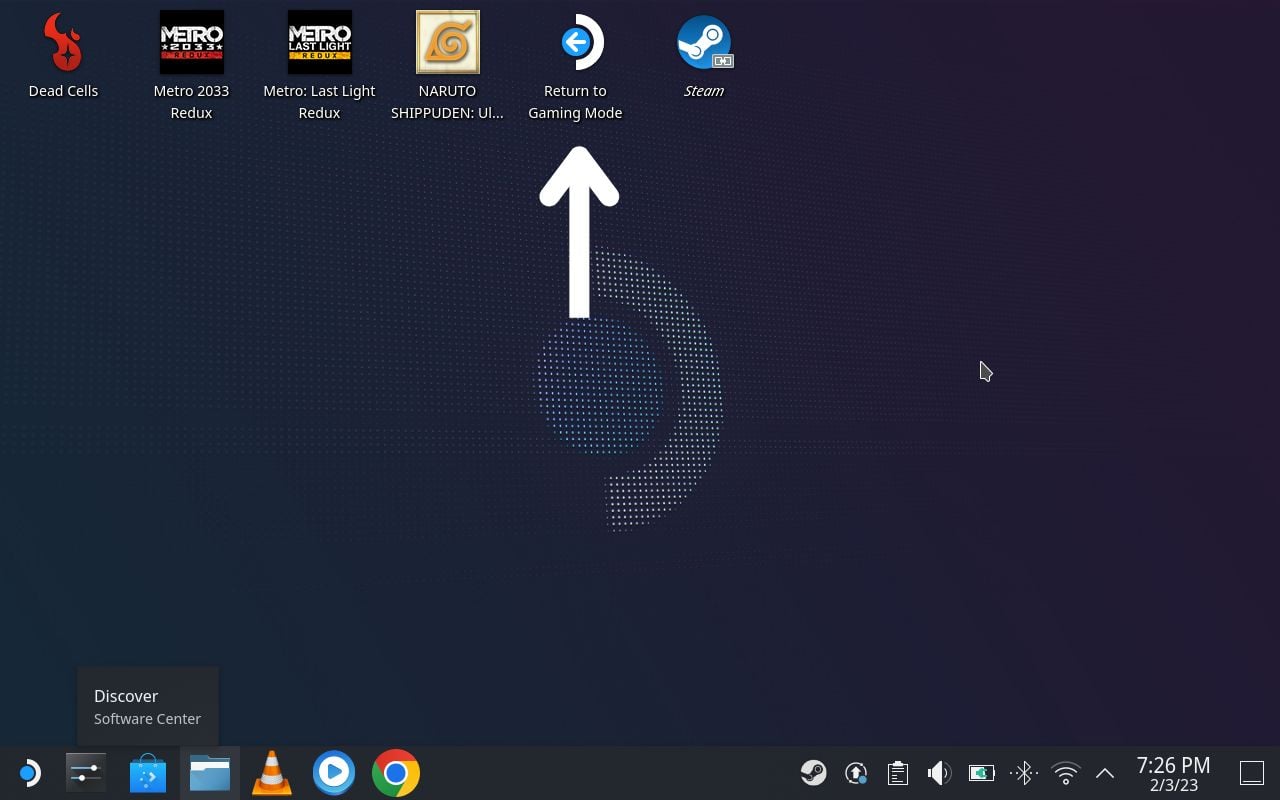
- Переключитесь в Desktop Mode (рабочий стол). Если нужно, откройте руководство по переходу в Desktop Mode.
- Найдите подходящую анимацию в интернете. Популярные места: Steam Point Store, steamdeckrepo.com, сабреддит SteamDeck, GitHub и DeviantArt.
- Скачайте файл — у вас должен быть .webm.
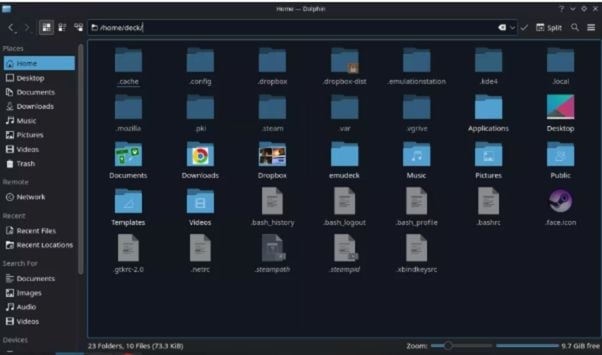
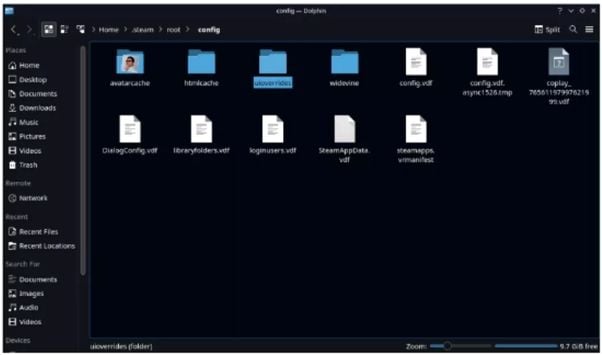
- Откройте файловый менеджер Dolphin.
- Включите опцию “Показывать скрытые файлы” (Show hidden files).
- Перейдите в домашний каталог: /home/deck
- Откройте путь: .steam/root/config
- Создайте папку uioverrides и войдите в неё.
- Внутри создайте папку movies и войдите в неё.
- Скопируйте скачанный .webm в эту папку.
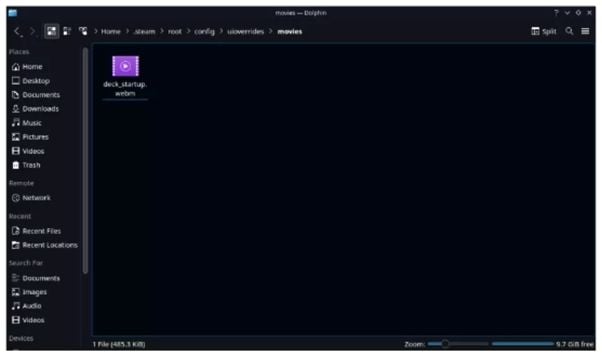
- Переименуйте файл в deck_startup.webm.
- Перезагрузите Steam Deck.
После перезагрузки ваша анимация должна отображаться при каждом старте.
Метод B: Установка через меню Customization в Gaming Mode (пошагово)
- Снова начните в Desktop Mode и выполните шаги 2–11 из Метода A, чтобы поместить .webm в нужную папку.
- Верните устройство в Gaming Mode.
- Нажмите Steam button, чтобы открыть меню.
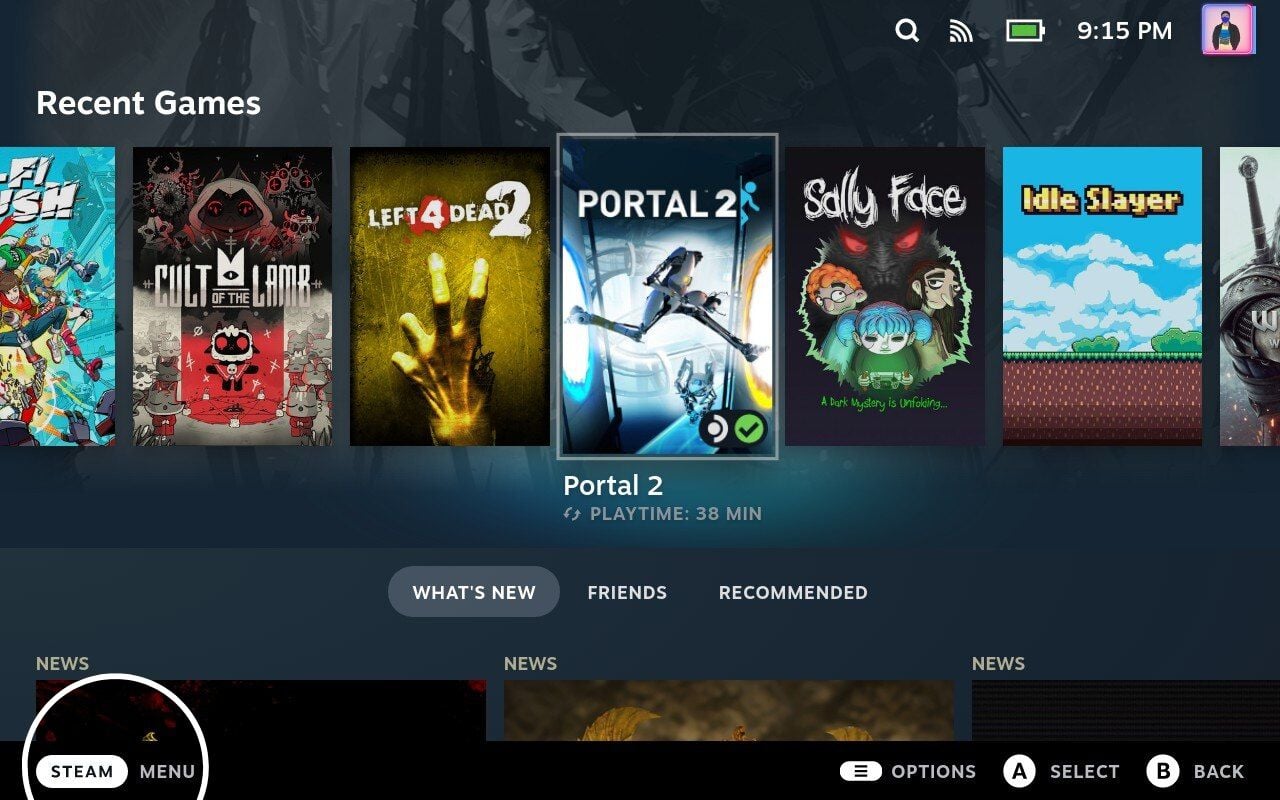
- Перейдите в settings.
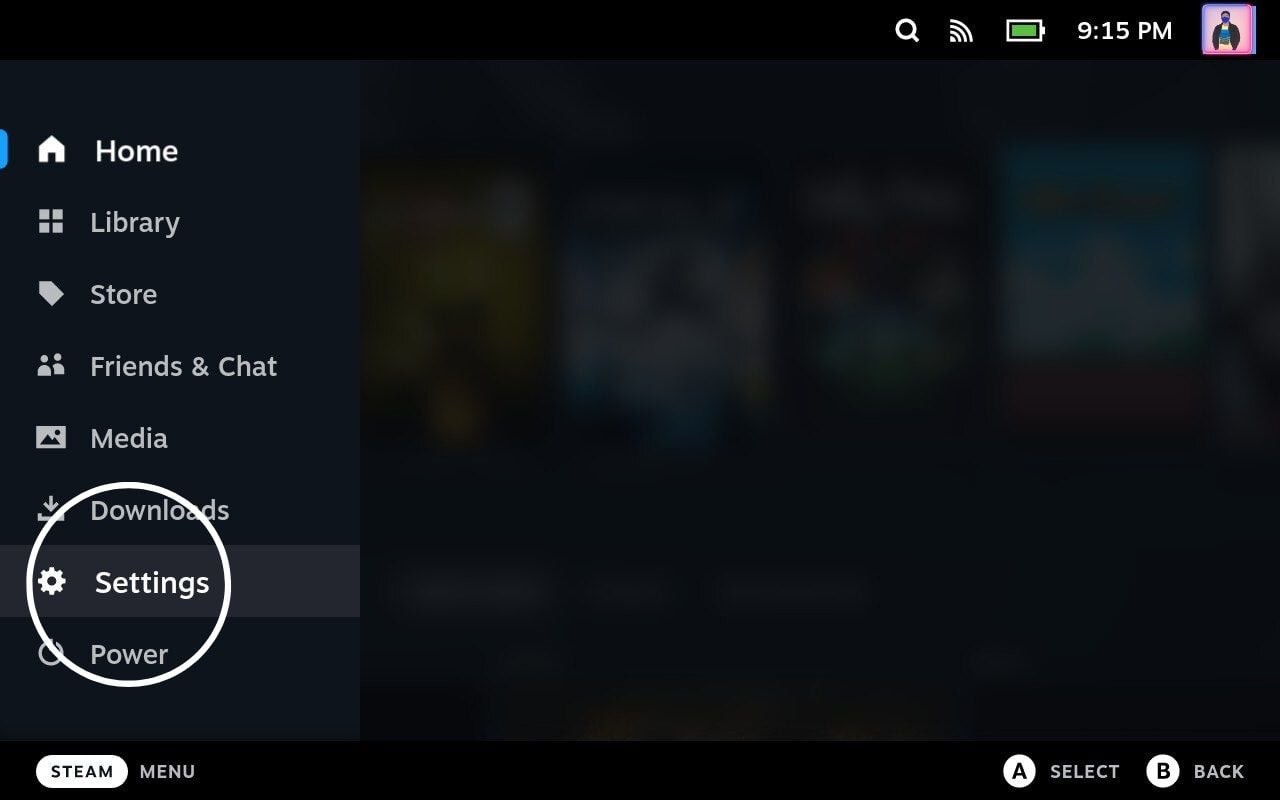
- Пролистайте вниз до раздела Customization и откройте его.
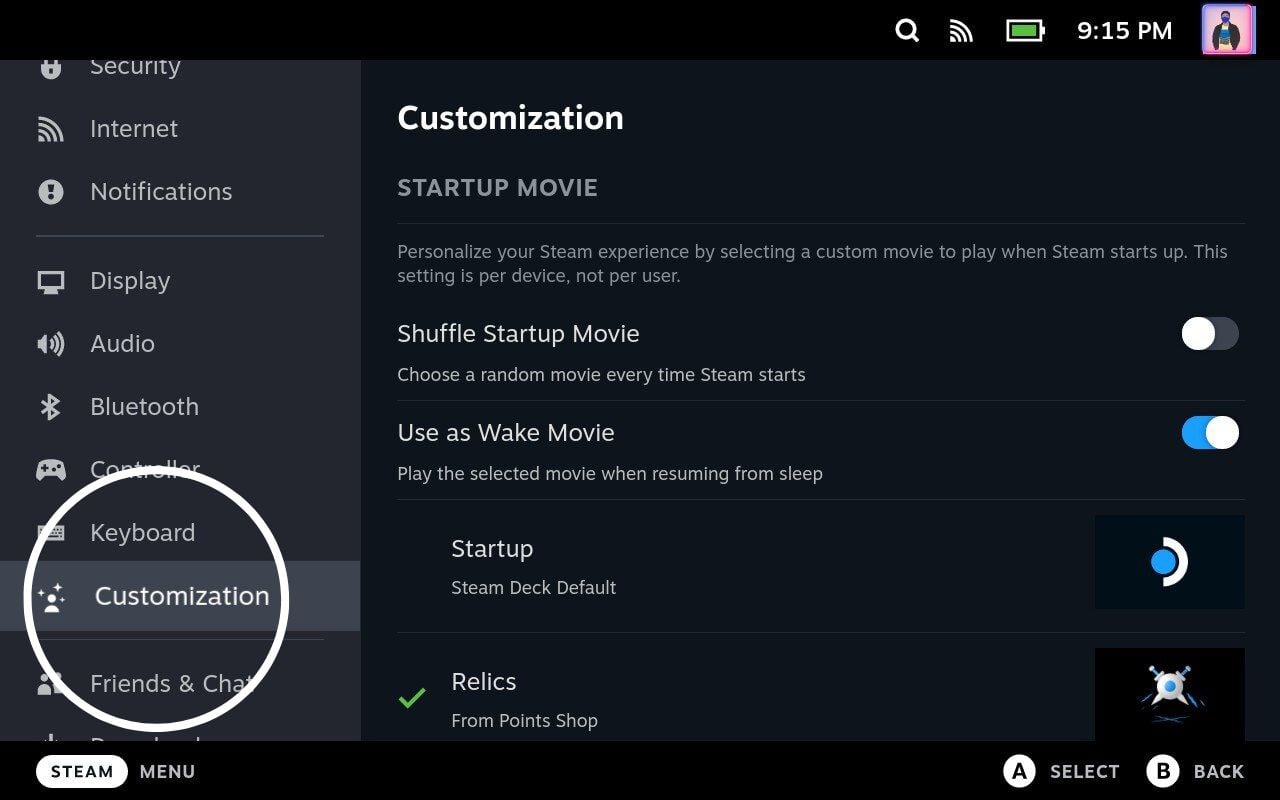
- В блоке «Movies» внизу вы увидите все видео, которые лежат в uioverrides/movies.
- Выберите нужное видео — выделите его и подтвердите. Оно автоматически станет анимацией загрузки.
- В меню доступна опция перемешивания (shuffle), если хотите, чтобы при каждом включении выбиралось случайное видео.
Преимущество метода B: удобный визуальный выбор без командной строки.
Как подготовить или конвертировать видео (ffmpeg)
Если у вас есть видео в другом формате или разрешении, используйте ffmpeg в Desktop Mode (терминал):
# Пример конвертации в webm с кодеком VP9, масштабирование до 1280x800
ffmpeg -i input.mp4 -c:v libvpx-vp9 -b:v 2M -vf scale=1280:800 -an deck_startup.webm

# Быстрый вариант с VP8
ffmpeg -i input.mp4 -c:v libvpx -b:v 1M -vf scale=1280:800 -an deck_startup.webm
Пояснения:
- -c:v — кодек видео (libvpx для VP8, libvpx-vp9 для VP9).
- -b:v — целевой битрейт; уменьшите, если хотите меньше по размеру.
- -an — опция отключения звука. Звуковая дорожка обычно не нужна в анимации загрузки.
Совет: сначала пробуйте с коротким клипом — это ускорит тестирование.
Проверка и отладка
Если анимация не отображается:
- Убедитесь, что путь точен: /home/deck/.steam/root/config/uioverrides/movies/deck_startup.webm
- Проверьте права доступа: файл должен быть читаем для пользователя deck (обычно это так).
- Попробуйте другое видео, чтобы исключить проблему с кодеком.
- Перезагрузите устройство полностью (полный reboot, не только выход из Steam).
- Удалите или переименуйте файл deck_startup.webm и проверьте, появляется ли стандартная анимация — это поможет подтвердить, что система читает пользовательский файл.
Если вы видите артефакты или некорректное масштабирование:
- Проверьте разрешение и соотношение сторон. Для лучшей совместимости используйте 1280×800 или масштабируйте с сохранением пропорций и добавлением letterbox.
Как откатиться к стандартной анимации
- В Desktop Mode откройте ~/.steam/root/config/uioverrides/movies
- Переименуйте deck_startup.webm в что-то вроде deck_startup.backup.webm или удалите файл.
- Перезагрузите Steam Deck — будет показана заводская анимация.
Критерии приёмки:
- При старте устройства воспроизводится выбранное видео без зависаний.
- Видео отображается корректно по размеру и не искажает UI.
- Система продолжает корректно запускаться и возвращается в рабочее состояние.
Альтернативные подходы и расширенные идеи
- Темы интерфейса: некоторые пользовательские темы могут менять не только анимацию, но и другие элементы UI. Следите за совместимостью с текущей версией SteamOS.
- Скрипты автоматизации: можно написать простой скрипт для загрузки и установки набора заставок (полезно при частой смене).
- Хранение в облаке: держите коллекцию .webm в облачном хранилище и подтягивайте их по Wi‑Fi с помощью скрипта.
Риски и меры предосторожности:
- Не изменяйте системные файлы вне домашней папки, если не уверены.
- Не скачивайте файлы из сомнительных источников — они могут содержать вредоносные ресурсы или шаблоны, нарушающие авторские права.
Частые ошибки и как их исправить
- “Видео не отображается”: проверьте путь и название файла.
- “Черный экран или зависание”: попробуйте конвертировать видео с более низким битрейтом или без звука.
- “Файл не виден в меню Customization”: убедитесь, что он лежит именно в uioverrides/movies и имеет корректное расширение .webm.
Краткая методология тестирования
- Сконвертировать короткий тестовый клип (5–10 секунд).
- Поместить его в uioverrides/movies как deck_startup.webm.
- Перезагрузить устройство и зафиксировать поведение (запуск, задержка, искажения).
- При проблемах изменить кодек/битрейт и повторить.
Рекомендации по дизайну анимации
- Длительность: 5–15 секунд. Длинные клипы раздражают при частом включении.
- Простота: избегайте мелких деталей и текста, который может выглядеть размытно.
- Экспериментируйте с loop и плавными переходами.
Совместимость и примечания по локали
- Steam Deck имеет разрешение 1280×800; используйте это как целевое разрешение или масштабируйте пропорционально.
- Видеоформат .webm c VP8/VP9 — максимально совместимый.
Примеры сценариев использования (роль‑ориентированные чек‑листы)
- Для энтузиаста: собрать коллекцию 10–20 коротких анимаций, настроить shuffle в Customization.
- Для стримера: подготовить брендированную заставку (короткий логотип) с отключённым звуком.
- Для минималиста: одно статичное изображение в виде короткого видео (например, 2–3 с) с низким битрейтом.
Часто задаваемые вопросы
Will installing a custom boot animation void the warranty of the Steam Deck?
Нет. Valve разрешает персонализацию устройства, включая замену анимации загрузки. Гарантия обычно не ограничивает такие действия, если вы не нарушаете законодательство или не повреждаете аппарат физически.
Can we use any video as a boot animation on the Steam Deck?
Да, но файл должен быть в формате .webm с кодеком VP8 или VP9. Лучше подбирать короткие и оптимизированные видео. Разрешение устройства 1280×800, поэтому оптимально подготовить видео под это разрешение.
Where can I find custom boot animations for the Steam Deck?
Ищите в Steam Point Store, на steamdeckrepo.com, в сабреддите SteamDeck, на GitHub и DeviantArt.
What is a boot animation?
Анимация загрузки — это короткое видео, показываемое при старте устройства во время инициализации ОС.
Заключение
Замена анимации загрузки на Steam Deck — простая и безопасная кастомизация, доступная каждому пользователю. Основной путь — поместить deck_startup.webm в ~/.steam/root/config/uioverrides/movies и перезагрузить устройство. Если вы аккуратно конвертируете видео и следуете инструкциям, результат будет приятным и обратимым.
Summary: эксперименты с заставками улучшают персонализацию, не требуют рут-доступа и легко откатываются. Тестируйте с короткими клипами и используйте ffmpeg для конвертации.
Social preview suggestion: «Смените заставку Steam Deck за 5 минут: подробная инструкция и команды ffmpeg»
Short announcement (для соцсетей): Хотите уникальную анимацию при включении Steam Deck? Следуйте нашему пошаговому гайду: загрузите .webm, поместите его в ~/.steam/root/config/uioverrides/movies и выберите в меню Customization. Быстро, безопасно, обратимо.

Похожие материалы

Несколько аккаунтов Skype: Multi Skype Launcher

Журнал для работы: повысить продуктивность

Персональные звуки уведомлений на Android

Скачивание шоу Hulu для офлайн‑просмотра

Microsoft Start: персонализированная новостная лента
