
Установка Croogo CMS на Ubuntu 18.04
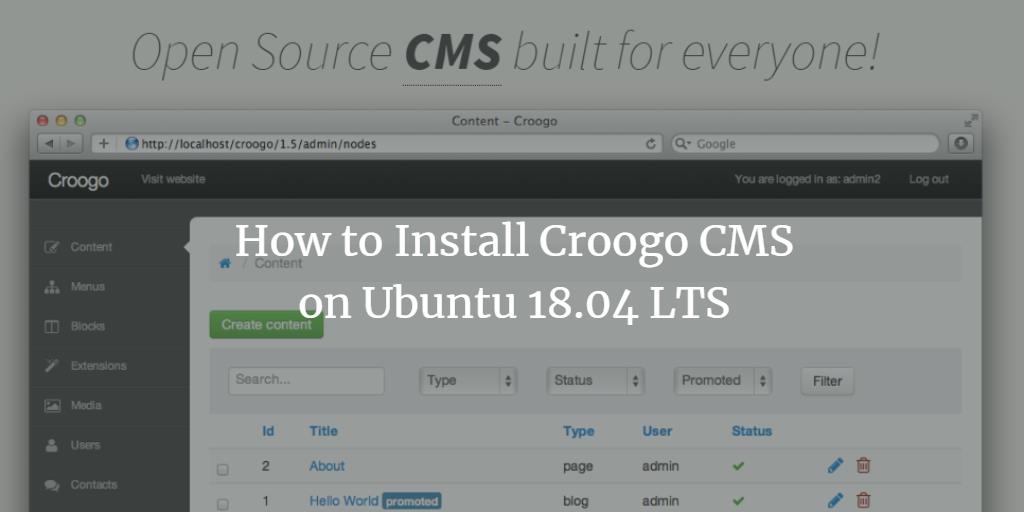
Croogo — свободная CMS с открытым исходным кодом на PHP. Она построена на фреймворке CakePHP MVC. Исходный код Croogo размещён на GitHub. В этом руководстве вы пройдёте процесс установки Croogo на чистый сервер Ubuntu 18.04 LTS.
Требования
- PHP 5.6 или новее (в примерах используется PHP 7.2)
- MySQL 5.7 или новее (или MariaDB)
- Веб-сервер: Apache с модулем mod_rewrite или Nginx
Предварительные условия
- Сервер с Ubuntu 18.04
- Пользователь без root, но с sudo-привилегиями
Начальные действия
Проверьте версию Ubuntu:
lsb_release -ds
# Ubuntu 18.04 LTS
Установите временную зону (пример — Europe/Moscow):
timedatectl list-timezones
sudo timedatectl set-timezone 'Europe/Moscow'
Обновите пакеты ОС:
sudo apt update && sudo apt upgrade -yУстановите утилиты vim, git и socat:
sudo apt install -y vim git socatШаг 1 — Установка PHP
Установите PHP и необходимые расширения:
sudo apt install -y php7.2 php7.2-cli php7.2-fpm php7.2-common php7.2-xml php7.2-intl php7.2-mbstring php7.2-mysql php7.2-pgsql php7.2-sqlite3 php7.2-curl php7.2-xmlrpc php7.2-zip php7.2-gdПроверьте версию PHP:
php --version
# PHP 7.2.7-0ubuntu0.18.04.2 (cli) (built: Jul  4 2018 16:55:24) ( NTS )
Отредактируйте php.ini для PHP-FPM:
sudo vim /etc/php/7.2/fpm/php.iniУстановите основные директивы (пример):
memory_limit = 256M
upload_max_filesize = 100M
max_execution_time = 360
date.timezone = Europe/Moscow
После изменения перезапустите службу PHP-FPM:
sudo systemctl restart php7.2-fpm.serviceImportant: если вы используете другую версию PHP, замените пути и имена служб на соответствующие (например, php7.4-fpm).
Шаг 2 — Установка MySQL и создание базы данных для Croogo
Croogo поддерживает MySQL/MariaDB, PostgreSQL и SQLite3. В этом руководстве используется MySQL.
Установите MySQL сервер:
sudo apt install -y mysql-serverПроверка версии MySQL:
mysql --version
# mysql  Ver 14.14 Distrib 5.7.23, for Linux (x86_64) using  EditLine wrapper
Запустите скрипт для повышения безопасности и установки пароля root:
sudo mysql_secure_installationПример ответов на вопросы сценария:
Would you like to setup VALIDATE PASSWORD plugin? N
New password: your_secure_password
Re-enter new password: your_secure_password
Remove anonymous users? [Y/n] Y
Disallow root login remotely? [Y/n] Y
Remove test database and access to it? [Y/n] Y
Reload privilege tables now? [Y/n] Y
Подключитесь к MySQL как root:
sudo mysql -u root -p
# Введите пароль
Создайте базу данных с кодировкой utf8mb4 и пользователя для Croogo:
mysql> CREATE DATABASE dbname CHARACTER SET utf8mb4 COLLATE utf8mb4_unicode_ci;
mysql> GRANT ALL ON dbname.* TO 'username' IDENTIFIED BY 'password';
mysql> FLUSH PRIVILEGES;
Замените dbname, username и password на свои значения.
mysql> exitNote: utf8mb4 нужна для корректного хранения эмодзи и символов за пределами базовой BMP.
Шаг 3 — Установка acme.sh и получение сертификата Let’s Encrypt (необязательно)
HTTPS не обязателен, но настоятельно рекомендуется. В этом примере используется acme.sh — простая оболочка без внешних зависимостей.
Установите acme.sh:
sudo mkdir /etc/letsencrypt
git clone https://github.com/Neilpang/acme.sh.git
cd acme.sh
sudo ./acme.sh --install --home /etc/letsencrypt --accountemail [email protected]
cd ~
Проверьте версию:
/etc/letsencrypt/acme.sh --version
# v2.8.0
Получите сертификаты RSA и ECDSA (пример для example.com):
# RSA 2048
sudo /etc/letsencrypt/acme.sh --issue --standalone --home /etc/letsencrypt -d example.com --ocsp-must-staple --keylength 2048
# ECDSA
sudo /etc/letsencrypt/acme.sh --issue --standalone --home /etc/letsencrypt -d example.com --ocsp-must-staple --keylength ec-256
После этого сертификаты окажутся в каталогах:
- Для RSA: /etc/letsencrypt/example.com
- Для ECDSA: /etc/letsencrypt/example.com_ecc
Notes: acme.sh может запускаться в режиме standalone (останавливает локальный веб-сервер) или через Webroot/DNS для автоматизации.
Шаг 4 — Установка и настройка Nginx
В примере используется Nginx.
Установите Nginx:
sudo apt install -y nginxПроверка версии:
sudo nginx -v
# nginx version: nginx/1.14.0 (Ubuntu)
Создайте файл конфигурации для Croogo:
sudo vim /etc/nginx/sites-available/croogo.confВставьте следующую конфигурацию (замените example.com и пути к сертификатам на свои):
server {

  listen 80;
  listen [::]:80;
  listen 443 ssl;
  listen [::]:443 ssl;

  server_name example.com;

  root /var/www/croogo/webroot;

  index index.php;

  ssl_certificate /etc/letsencrypt/example.com/fullchain.cer;
  ssl_certificate_key /etc/letsencrypt/example.com/example.com.key;
  ssl_certificate /etc/letsencrypt/example.com_ecc/fullchain.cer;
  ssl_certificate_key /etc/letsencrypt/example.com_ecc/example.com.key;

  location / {
    try_files $uri /index.php$is_args$args;
  }

  location ~ \.php$ {
    try_files $uri =404;
    include fastcgi_params;
    fastcgi_pass unix:/var/run/php/php7.2-fpm.sock;
    fastcgi_param SCRIPT_FILENAME $document_root$fastcgi_script_name;
    fastcgi_index index.php;
    fastcgi_keep_conn on;
  }

}
Активируйте сайт:
sudo ln -s /etc/nginx/sites-available/croogo.conf /etc/nginx/sites-enabled/Проверьте конфигурацию и перезагрузите Nginx:
sudo nginx -t
sudo systemctl reload nginx.service
Note: для Apache потребуется альтернативная конфигурация с mod_rewrite. См. раздел «Альтернативные подходы».
Шаг 5 — Установка Composer
Установите Composer глобально:
php -r "copy('https://getcomposer.org/installer', 'composer-setup.php');"

php -r "if (hash_file('SHA384', 'composer-setup.php') === '544e09ee996cdf60ece3804abc52599c22b1f40f4323403c44d44fdfdd586475ca9813a858088ffbc1f233e9b180f061') { echo 'Installer verified'; } else { echo 'Installer corrupt'; unlink('composer-setup.php'); } echo PHP_EOL;"

php composer-setup.php

php -r "unlink('composer-setup.php');"

sudo mv composer.phar /usr/local/bin/composer
Проверьте версию Composer:
composer --version
# Composer version 1.7.2 2018-08-16 16:57:12
Шаг 6 — Установка Croogo
Создайте корневую директорию сайта:
sudo mkdir -p /var/www/croogoПерейдите в директорию:
cd /var/www/croogoИзмените владельца на вашего пользователя (пример johndoe):
sudo chown -R johndoe:johndoe /var/www/croogoУстановите unzip, если нужно:
sudo apt install -y unzipСкачайте последнюю версию Croogo через Composer:
composer create-project croogo/app .
composer install
Отредактируйте настройки базы в config/app.php:
vim config/app.phpНайдите и измените следующие параметры в секциях default и test:
'username' => 'your_db_username',
'password' => 'your_db_password',
'database' => 'your_db_name',
'encoding' => 'utf8mb4'
Верните владельца директории веб-сервера:
sudo chown -R www-data:www-data /var/www/croogoОткройте сайт в браузере и следуйте инструкциям для завершения установки.
Шаг 7 — Завершение настройки Croogo
Откройте сайт в браузере. Если все требования выполнены, нажмите кнопку “Start installation” для запуска установки.
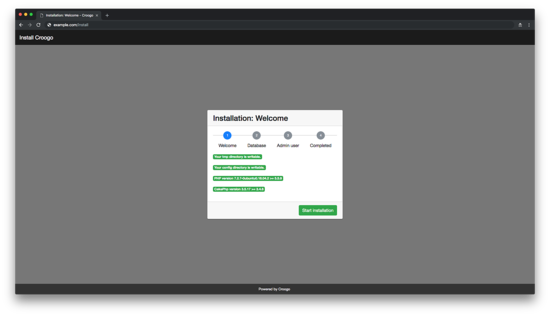
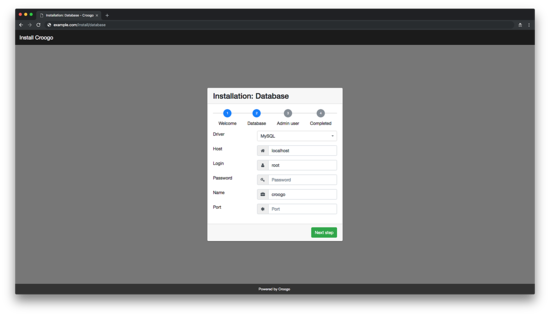
Введите настройки базы данных:
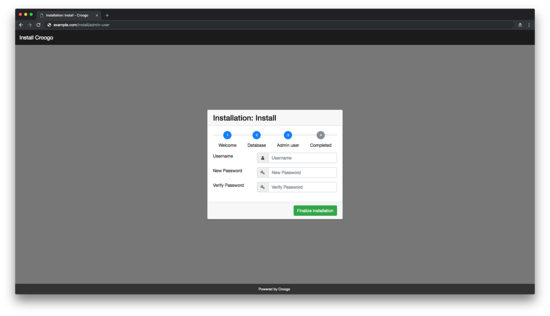
Создайте учётную запись администратора:
Установка завершена:
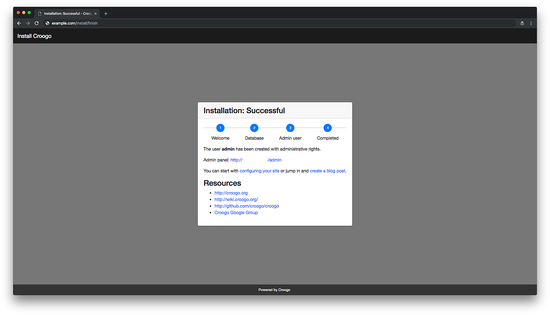
После установки для доступа к административной панели добавьте /admin к URL вашего сайта.
Альтернативные подходы и замечания
- Apache: если вы предпочитаете Apache, включите mod_rewrite и используйте виртуальный хост с DocumentRoot, указывающим на /var/www/croogo/webroot. Croogo совместим с Apache.
- Docker: можно запускать Croogo в контейнере Docker с образами PHP-FPM + Nginx / Apache. Это упрощает управление версиями и изоляцию.
- Базы данных: если вы хотите использовать PostgreSQL или SQLite, проверьте наличие соответствующих PHP-расширений и адаптируйте конфигурацию в config/app.php.
Когда установка может не сработать
- Неправильные права на файлы: проверьте, что веб-сервер имеет доступ к /var/www/croogo и webroot.
- Неполные PHP-расширения: отсутствующие mbstring, intl или pdo-содержат ошибки при установке.
- Неверные настройки доступа к MySQL: убедитесь, что пользователь имеет права на выбранную базу данных.
- Порт 80/443 занят: standalone-режим acme.sh останавливает веб-сервер; используйте webroot-метод или временно остановите Nginx/Apache.
Рекомендации по безопасности
- Ограничьте права на директории: минимум необходимых прав для www-data.
- Регулярно обновляйте PHP, Nginx и Croogo.
- Настройте автоматическое обновление сертификатов Let’s Encrypt через cron, если используете acme.sh.
- Отключите доступ к конфигурационным файлам через веб (на уровне Nginx).
- Включите бэкапы базы данных и файлов с проверкой целостности.
Роли и чек-листы
DevOps / администратор сервера:
- Установить и обновить ОС
- Настроить PHP-FPM и необходимые расширения
- Настроить MySQL и создать базу данных
- Настроить Nginx/Apache и SSL
- Настроить права и владельцев для /var/www/croogo
Разработчик / интегратор:
- Установить Composer и зависимости
- Проверить config/app.php и тестовые настройки
- Развернуть тему/плагины и протестировать
Контент-менеджер / администратор сайта:
- Создать админ-учётку
- Проверить метаданные сайта и базовые страницы
- Настроить резервное копирование контента
Критерии приёмки
- Страница сайта доступна по HTTP(S) и отображает Croogo
- Админ-панель доступна по /admin
- Пользователь администратора создан и может войти
- Сайт подключен к базе данных, записи сохраняются и читаются
- SSL-сертификат установлен и корректно обслуживается (если использовался)
Mini-методология развёртывания (быстрая последовательность)
- Подготовка сервера и обновление пакетов
- Установка PHP и расширений
- Установка и защита MySQL, создание базы
- Установка Nginx и получение сертификата
- Установка Composer и Croogo
- Настройка прав и финальная веб-инсталляция
Ссылки
- Официальный сайт Croogo: https://croogo.org/
Краткое содержание:
- Установка PHP, MySQL и Nginx
- Получение сертификата Let’s Encrypt (опционально)
- Установка Croogo через Composer и финальная настройка в браузере

Похожие материалы

Несколько аккаунтов Skype: Multi Skype Launcher

Журнал для работы: повысить продуктивность

Персональные звуки уведомлений на Android

Скачивание шоу Hulu для офлайн‑просмотра

Microsoft Start: персонализированная новостная лента
