
Установка CouchDB на Ubuntu 20.04 и создание базы через Fauxton
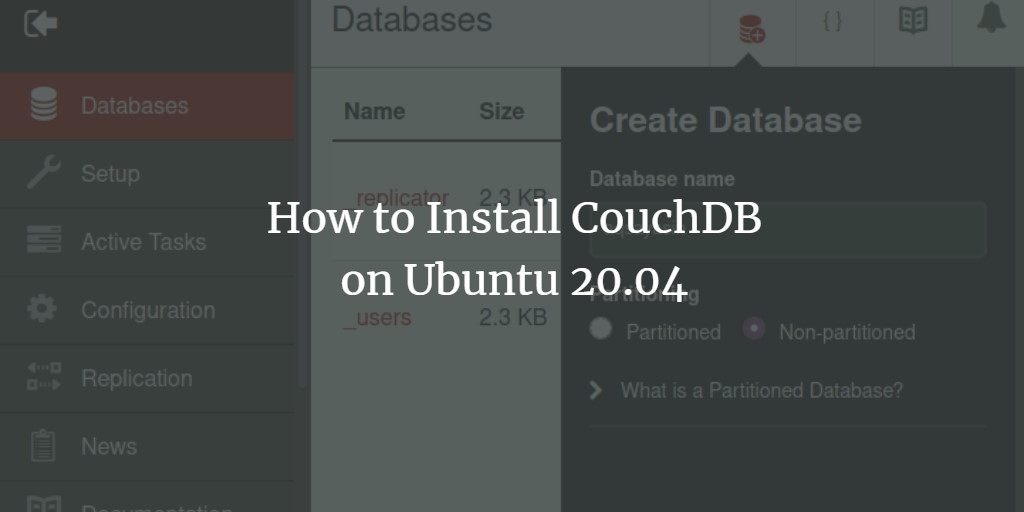
Введение
CouchDB — это свободная NoSQL-база данных, разработанная Apache Software Foundation. Она оптимизирована для параллельной работы и репликации между узлами. CouchDB поддерживает два режима работы: одиночный (standalone) для одного сервера и кластерный (clustered) для нескольких серверов. В этом руководстве вы пройдёте весь процесс установки CouchDB на Ubuntu 20.04 и создадите первую базу данных через веб-интерфейс Fauxton.
Кому подходит это руководство
- Администраторам и разработчикам, у которых есть Ubuntu 20.04-сервер.
- Тем, кто устанавливает CouchDB на одном сервере и хочет попробовать Fauxton.
- Пользователям, которые предпочитают пакетную установку через APT.
Требования
- Сервер с Ubuntu 20.04
- Пользователь с правами sudo
- Доступ к сети для загрузки пакетов и ключей репозитория
Быстрый план действий
- Обновить систему и установить вспомогательные утилиты.
- Добавить репозиторий CouchDB и его GPG-ключ.
- Установить CouchDB через apt.
- Выбрать режим (standalone/clustered) и задать параметры интерфейса и администратора.
- Проверить статус службы и открыть Fauxton для создания базы.
Обновление системы
Откройте терминал (Ctrl+Alt+T) и выполните обновление списка пакетов и их обновление:
$ sudo apt update && sudo apt upgrade -yКоманда попросит пароль sudo. Обновление гарантирует, что зависимости будут актуальны.
Настройка сервера: установка вспомогательных пакетов
Для добавления сторонних репозиториев удобно иметь пакет software-properties-common:
$ sudo apt-get install -y software-properties-commonЭтот пакет добавляет утилиты для управления PPA и источниками программного обеспечения.
Установка curl
curl нужен для скачивания ключей и выполнения запросов из терминала:
$ sudo apt install -y curlДобавление репозитория CouchDB и GPG-ключа
Добавим официальный ключ и репозиторий Apache CouchDB. Обратите внимание, что команды ниже корректны для Ubuntu 20.04 и официального репозитория.
$ curl -L https://couchdb.apache.org/repo/bintray-pubkey.asc | sudo apt-key add -
$ echo "deb https://apache.bintray.com/couchdb-deb focal main" | sudo tee -a /etc/apt/sources.list
$ sudo apt update
Примечание: apt-key считается устаревшим в более новых дистрибутивах. Для систем с более строгими требованиями к безопасности рассмотрите добавление ключа в /usr/share/keyrings и запись репозитория с signed-by.
Important: Если у вас корпоративный прокси или ограниченный доступ в интернет, сначала проверьте подключение к https://couchdb.apache.org.
Установка CouchDB
Установите пакет couchdb:
$ sudo apt install -y couchdbВ процессе установки установщик предложит выбрать режим конфигурации и задать параметры. Если вы устанавливаете на одном сервере — выберите standalone. Для кластера выбирайте clustered и следуйте инструкциям по добавлению узлов.
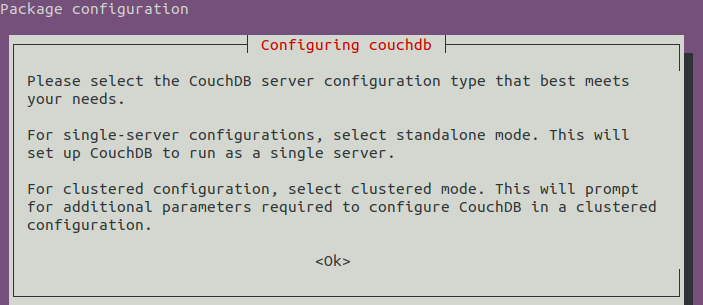
Выбор режима конфигурации
Во время установки вы увидите экран выбора режима. Стандартные варианты:
- standalone — для одного сервера;
- clustered — для кластера CouchDB.
Выберите standalone, если вы тестируете или запускаете узел в одиночном режиме.

Указание IP-интерфейса
Установщик попросит указать сетевой интерфейс. Для локального сервера обычно достаточно 127.0.0.1. Если вы планируете доступ извне или хотите привязать CouchDB к конкретному IP, укажите нужный адрес.
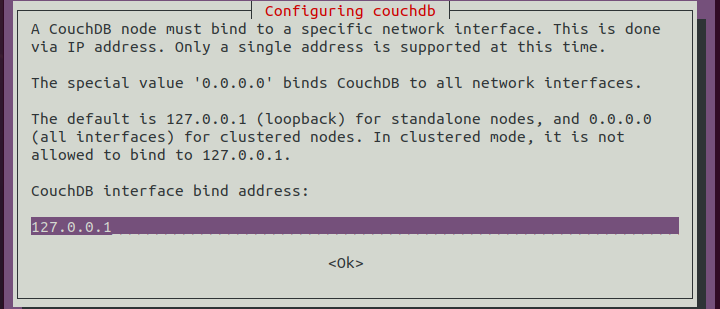
Совет: Для доступа из локальной сети укажите 0.0.0.0 или конкретный IP интерфейса, но учтите риски безопасности и проконсультируйтесь с политиками брандмауэра.
Создание пароля администратора
Установщик предложит задать пароль администратора для CouchDB. Вы можете оставить поле пустым, но тогда Fauxton будет доступен без учётных данных, что небезопасно в продакшене.
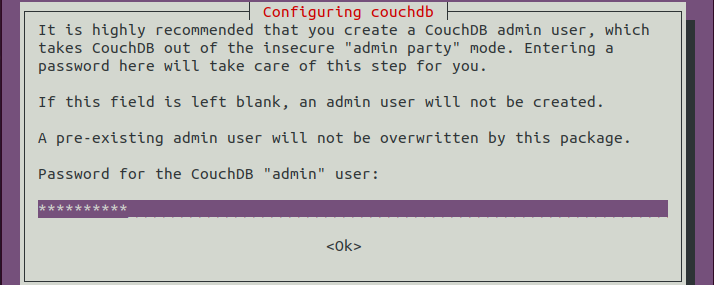
При вводе пароля вам будет предложено подтвердить его повторным вводом. Выберите надёжный пароль и сохраните его в менеджере паролей.
Проверка статуса службы
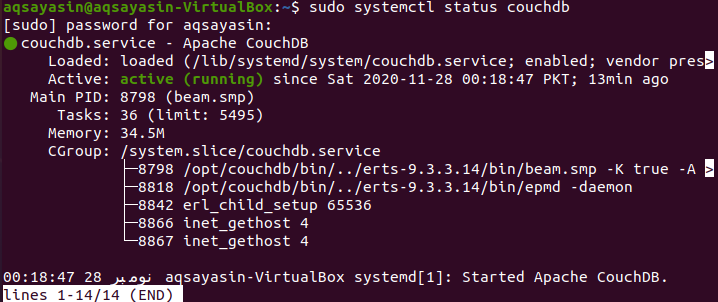
После установки проверьте состояние сервиса:
$ sudo systemctl status couchdbИли выполните HTTP-запрос к локальному интерфейсу:
$ curl http://127.0.0.1:5984/Ожидаемый ответ — JSON с информацией о версии и статусе. Если служба активна, systemctl покажет Active: active (running).
Открытие Fauxton и создание первой базы
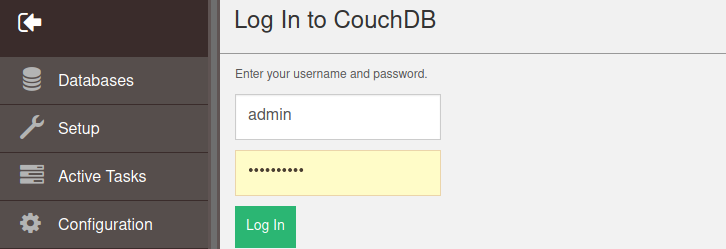
Откройте в браузере адрес:
http://127.0.0.1:5984/_utils/Введите имя пользователя и пароль администратора, если вы их задали. Интерфейс Fauxton позволяет управлять базами данных, документами и настройками репликации.
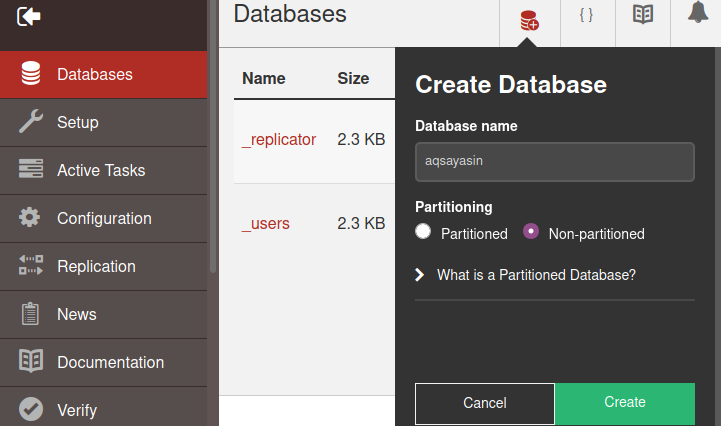
Чтобы создать базу:
- Нажмите кнопку создания базы в правом верхнем углу Fauxton.
- Введите имя базы. Имена должны соответствовать правилам CouchDB (строчные буквы, цифры и символы _ $ ( ) + - /).
- Выберите, делать ли базу партиционированной.
- Нажмите Create.
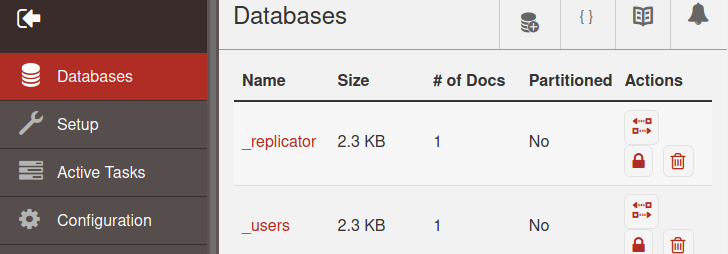
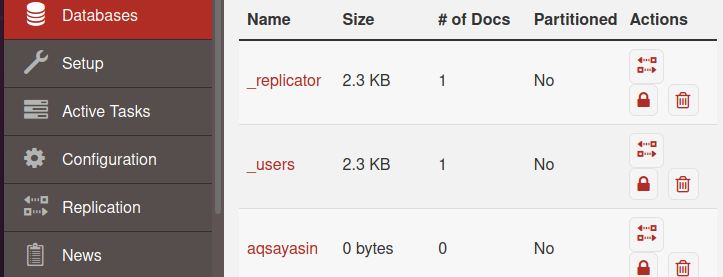
После создания вы увидите новую базу в списке:
Чеклист для приёмки установки
- apt update/upgrade выполнены
- установлен пакет couchdb
- служба couchdb запущена и активна (systemctl)
- curl возвращает корректный JSON от 127.0.0.1:5984
- Fauxton доступен и можно войти с учётной записью администратора
- создана тестовая база и добавлен тестовый документ
Критерии приёмки
- Сервис CouchDB работает постоянно (перезагрузка сервера не приводит к остановке сервиса).
- Fauxton отвечает на запросы и позволяет создавать базы и документы.
- Локальные запросы к CouchDB возвращают валидный JSON и версию сервера.
Тестовые сценарии и проверки
- Проверка доступности:
$ curl -s http://127.0.0.1:5984/ | jq .Ожидается поле “couchdb” и версия.
- Создать базу и документ через Fauxton, затем получить документ через curl:
$ curl -X GET http://127.0.0.1:5984/yourdb/_all_docs- Проверить логи systemd для ошибок:
$ sudo journalctl -u couchdb -b | tail -n 50Рекомендации по безопасности
- Если вы открываете порт 5984 во внешний доступ, обязательно используйте брандмауэр и ограничьте IP-диапазоны.
- Используйте сильные пароли для администраторов и управление через HTTPS через обратный прокси (nginx, Caddy) или VPN.
- Регулярно обновляйте систему и пакеты CouchDB.
Совет: Настройте обратный прокси с TLS (HTTPS) и включите базовую аутентификацию на уровне прокси, чтобы защитить Fauxton.
Альтернативные способы установки
- Docker: быстрое развёртывание контейнера couchdb из официального образа.
- Snap: для тех, кто предпочитает snap-пакеты (но проверьте совместимость версий).
- Сборка из исходников: когда нужна нестандартная конфигурация или новая версия, не доступная в репозитории.
Пример Docker-команды:
$ docker run -d --name couchdb -p 5984:5984 -e COUCHDB_USER=admin -e COUCHDB_PASSWORD=secret couchdb:3Когда этот подход не подходит
- Если вам нужен полностью управляемый кластер в продакшене с автоматическим шардированием и сложной репликацией — рассмотрите развёртывание кластера CouchDB или альтернативные СУБД с встроенным кластерным контролем.
- Если правила безопасности запрещают использование apt-key, используйте метод с keyring и signed-by в файле источников.
Ментальные модели: standalone vs clustered
- Standalone = один узел, удобен для тестов и небольших приложений.
- Clustered = несколько узлов, репликация, шардирование и высокая доступность.
Выберите модель исходя из требований отказоустойчивости и нагрузки.
Мини-план восстановления и отката
- Снимите резервную копию каталога данных CouchDB (/var/lib/couchdb) и конфигурации (/etc/couchdb).
- Перед обновлением пакета сделайте резервную копию.
- В случае проблем откатите пакетную версию и восстановите файлы из резервной копии.
Быстрые советы и сокращения (cheat sheet)
- Проверить статус: sudo systemctl status couchdb
- Перезапустить сервис: sudo systemctl restart couchdb
- Логи: sudo journalctl -u couchdb -f
- Локальный API: http://127.0.0.1:5984/
Заключение
Вы установили CouchDB на Ubuntu 20.04, настроили репозиторий, проверили службу и создали первую базу через Fauxton. Следующие шаги: настроить бэкапы, настроить безопасность (HTTPS/брандмауэр) и, при необходимости, спланировать переход в кластер.
Важно: для продакшена рекомендуем тестировать сценарии отказа и настроить мониторинг.
Краткое резюме:
- Установка через apt проста и подходит для быстрого старта.
- Fauxton предоставляет удобный визуальный интерфейс для создания баз и управления документами.
- Примите меры по безопасности перед открытием порта 5984 во внешний доступ.

Похожие материалы

Несколько аккаунтов Skype: Multi Skype Launcher

Журнал для работы: повысить продуктивность

Персональные звуки уведомлений на Android

Скачивание шоу Hulu для офлайн‑просмотра

Microsoft Start: персонализированная новостная лента
