
Установка Couch CMS на Ubuntu 16.04
Коротко о Couch CMS
Couch CMS — свободная и простая в использовании система управления контентом (CMS) для сайтов. Позволяет добавлять редактируемые области, формы, RSS, комментарии и интеграцию с PayPal без знания PHP. Ключевые возможности: редактируемые регионы, комментарии, клонирование страниц, авто-валидация форм, SEO-дружественные ссылки, RSS и маскировка URL.
Требования
- Сервер с Ubuntu 16.04 и доступом по SSH. Учтите, что Ubuntu 16.04 уже не является самой новой LTS; рекомендуется использовать поддерживаемую версию для продакшн-серверов.
- Неруtовый пользователь с правами sudo.
Шаг 1 — Обновите систему
Сначала обновите кэш пакетов и установите доступные обновления:
sudo apt-get update -y
sudo apt-get upgrade -y
После обновления перезагрузите систему, чтобы применить важные изменения.
Шаг 2 — Установите LAMP-компоненты
Couch CMS требует веб-сервер, PHP и СУБД. На Ubuntu 16.04 команды для установки выглядят так:
sudo apt-get install apache2 mariadb-server libapache2-mod-php7.0 php7.0 php7.0-gd php7.0-mbstring php7.0-mysqlnd -yЗатем запустите сервисы и включите автозапуск:
sudo systemctl start apache2
sudo systemctl enable apache2
sudo systemctl start mysql
sudo systemctl enable mysql
Примечание: при использовании более новой версии Ubuntu команды и версии пакетов (например, php7.2/7.4/8.0) могут отличаться.
Шаг 3 — Настройка базы данных для Couch CMS
По умолчанию MariaDB требует базовой настройки безопасности. Запустите помощник:
sudo mysql_secure_installationСледуйте подсказкам (установить root-пароль, удалить анонимных пользователей, запретить удалённый вход для root, удалить тестовую БД и перезагрузить таблицы привилегий). Пример ответов:
Set root password? [Y/n] y
Remove anonymous users? [Y/n] y
Disallow root login remotely? [Y/n] y
Remove test database and access to it? [Y/n] y
Reload privilege tables now? [Y/n] y
Далее создайте базу данных и пользователя для Couch CMS. Войдите в консоль MariaDB:
mysql -u root -pВ консоли выполните:
MariaDB [(none)]> CREATE DATABASE couchdb CHARACTER SET utf8 COLLATE utf8_general_ci;
MariaDB [(none)]> GRANT ALL PRIVILEGES ON couchdb.* TO 'couch'@'localhost' IDENTIFIED BY 'password';
MariaDB [(none)]> flush privileges;
MariaDB [(none)]> quit
Замените ‘password’ на сложный пароль в реальном окружении.
Шаг 4 — Установка Couch CMS
Скачайте актуальную версию Couch CMS из репозитория GitHub:
wget https://github.com/CouchCMS/CouchCMS/archive/master.zipРаспакуйте архив:
unzip master.zipСкопируйте содержимое в корневую папку веб-сервера Apache:
sudo cp -r CouchCMS-master/couch /var/www/html/Установите права и владельца каталога (временное 777 в инструкции замените на более строгие права позже):
sudo chown -R www-data:www-data /var/www/html/couch
sudo chmod -R 777 /var/www/html/couch
Перейдите в директорию и создайте конфигурационный файл из примера:
cd /var/www/html/couch
sudo cp config.example.php config.php
Откройте config.php и внесите данные подключения к базе данных:
sudo nano config.phpНайдите и измените блок на ваши значения:
    // If necessary, define the full URL of your site including the subdomain, if any.
    // V.IMP: Don't forget the trailing slash!
    define( 'K_SITE_URL', 'http://192.168.0.102/' );

    // Name of the database
    define( 'K_DB_NAME', 'couchdb' );
    // 5.
    // Database username
    define( 'K_DB_USER', 'couch' );
    // 6.
    // Database password
    define( 'K_DB_PASSWORD', 'password' );
    // 7.
    // MySQL hostname (it will usually be 'localhost')
    define( 'K_DB_HOST', 'localhost' );
Сохраните файл и выйдите из редактора.
Включите модуль перезаписи Apache (rewrite):
sudo a2enmod rewriteИ перезапустите Apache, чтобы применить изменения:
sudo systemctl restart apache2Шаг 5 — Доступ к Couch CMS
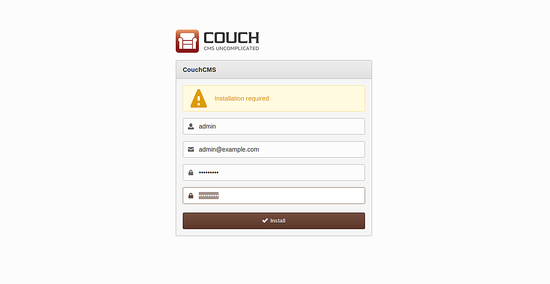
Откройте браузер и перейдите по адресу http://192.168.0.102/couch. Вы увидите страницу установки, где нужно указать админ-логин и пароль и нажать Install.
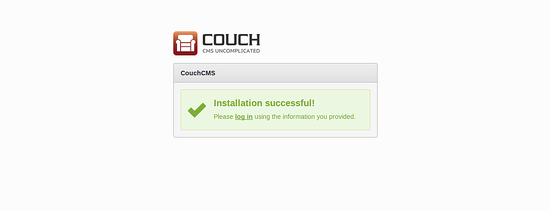
После успешной установки вы увидите страницу подтверждения установки.
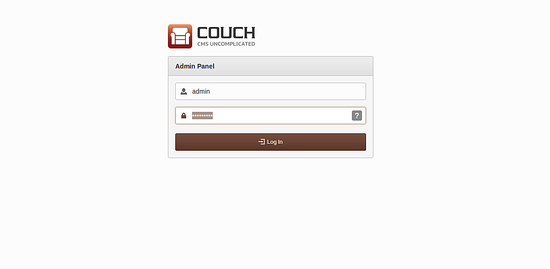
Нажмите Login, введите учётные данные администратора и войдите в панель управления.
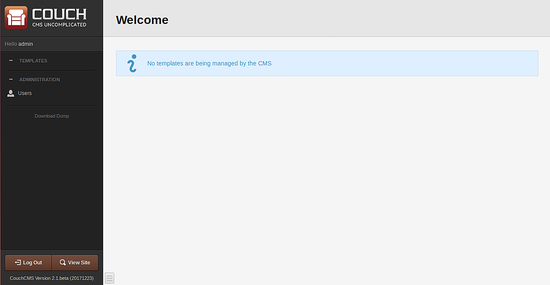
В результате вы попадёте на дашборд Couch CMS.
Частые проблемы и их решения
- Проблема: страница возвращает 500 или белый экран. Проверьте логи Apache (/var/log/apache2/error.log) и установленные PHP-модули.
- Проблема: не удаётся подключиться к MariaDB. Проверьте правильность K_DB_HOST/K_DB_USER/K_DB_PASSWORD в config.php и доступ локального пользователя.
- Проблема: права 777 опасны для продакшна. После установки измените права на более безопасные (например, 755 для директорий и 644 для файлов), сохранив владельца www-data.
Important: если Couch CMS не запускается на PHP 7.0 при использовании плагинов, проверьте совместимость версий PHP и расширений.
Безопасность и эксплуатация
- Замените дефолтные пароли и используйте сложные пароли для MySQL и администратора Couch CMS.
- Ограничьте SSH доступ: используйте ключи и отключите root-login по паролю.
- Периодически создавайте резервные копии файлов сайта и дампы базы данных.
- После первоначальной настройки уберите права 777 и убедитесь, что конфигурационные файлы недоступны извне.
- Рассмотрите настройку HTTPS (Let’s Encrypt) перед выводом в публичную сеть.
Альтернативные подходы
- Контейнеризация: вместо ручной установки на хосте используйте Docker-образ с преднастроенным Apache/PHP/MariaDB.
- Использовать другой стек: nginx + php-fpm + MariaDB, если вы предпочитаете nginx.
- Если вы планируете долгосрочную поддержку, разверните Couch CMS на актуальной версии Ubuntu (18.04/20.04/22.04) с соответствующими версиями PHP.
Критерии приёмки
- При переходе по URL /couch отображается страница установки без ошибок.
- Успешная установка с созданием необходимых таблиц в базе couchdb.
- Учетная запись администратора может авторизоваться и увидеть панель управления.
- Сайт корректно обслуживается Apache и отвечает на запросы (статус 200).
Быстрый чек-лист (администратор)
- Обновил систему и установил пакеты
- Настроил и защитил MariaDB
- Создал базу и пользователя для Couch CMS
- Развернул файлы в /var/www/html/couch
- Настроил config.php и проверил подключение
- Включил a2enmod rewrite и перезапустил Apache
- Установил HTTPS (рекомендуется)
Мини-методология развертывания
- Подготовка окружения: апдейт пакетов и установка зависимостей.
- Настройка СУБД и создание выделенной базы и пользователя.
- Развёртывание файлов приложения в веб-каталог и базовая настройка прав доступа.
- Конфигурация приложения и модулей веб-сервера.
- Тестирование доступа и первоначальная настройка администратора.
- Закрытие рисков: права, пароли, HTTPS, резервное копирование.
1-строчный глоссарий
- LAMP: стек Linux + Apache + MySQL/MariaDB + PHP.
- Couch CMS: простая CMS с интегрированными формами и RSS.
- MariaDB: форк MySQL, СУБД.
Резюме
Установка Couch CMS на Ubuntu 16.04 подразумевает стандартные шаги: подготовка системы, установка Apache/PHP/MariaDB, создание базы данных, копирование файлов Couch CMS и настройка config.php. Обязательно обеспечьте безопасность паролей, прав доступа и настройте HTTPS для публичного сервера.
Summary:
- Проверьте совместимость версий PHP при обновлении ОС.
- После установки смените права 777 на более безопасные.
- Резервное копирование и HTTPS — обязательные шаги для продакшна.

Похожие материалы

Несколько аккаунтов Skype: Multi Skype Launcher

Журнал для работы: повысить продуктивность

Персональные звуки уведомлений на Android

Скачивание шоу Hulu для офлайн‑просмотра

Microsoft Start: персонализированная новостная лента
