
Как установить Concrete5 с Apache и Let's Encrypt на Debian 11
Важно: команды и файлы конфигурации отражены так, как в исходном руководстве. Перед вводом паролей и имен хостов замените примеры (concrete5.yourdomain.com, password) на реальные значения.
Что такое Concrete5
Concrete5 — это бесплатная система управления контентом (CMS), написанная на PHP. Она ориентирована на удобство редактирования прямо через веб-интерфейс, подходит для пользователей с минимальными навыками. Ключевые характеристики: простота, расширяемость, мобильная оптимизация и SEO-дружелюбность.
Основные варианты запроса (SEO intent)
- установка Concrete5
- Concrete5 на Debian 11
- Concrete5 Apache SSL
- How to install Concrete5
Предварительные условия
- Сервер с Debian 11.
- Домен, указывающий на IP сервера (A-запись).
- Доступ root или пользователь с sudo.
Шаг 1 — Установите Apache, MariaDB и PHP
Установите Apache, MariaDB, PHP и необходимые расширения. В примере используется пакетный набор, указанный в оригинале:
apt-get install apache2 mariadb-server php libapache2-mod-php libapache2-mod-php php-common php-mbstring php-xmlrpc php-soap php-gd php-xml php-intl php-mysql php-cli php-ldap php-zip php-curl -yПримечание: в Debian 11 по умолчанию может быть доступна версия PHP 7.3 или выше. Проверьте актуальную версию и при необходимости адаптируйте путь к php.ini.
После установки откройте файл php.ini для Apache:
nano /etc/php/7.3/apache2/php.iniИзмените или подтвердите параметры:
file_uploads = On
allow_url_fopen = On
memory_limit = 256M
upload_max_filesize = 64M
date.timezone = UTC
Сохраните и перезапустите Apache:
systemctl restart apache2Совет: если у вас другая версия PHP (напр. 7.4), замените путь к php.ini аналогично.
Шаг 2 — Создайте базу данных для Concrete5
Concrete5 работает с MariaDB / MySQL. Войдите в консоль MariaDB:
mysqlСоздайте базу данных и пользователя (замените ‘password’ на надёжный пароль):
MariaDB [(none)]> CREATE DATABASE concrete5;
MariaDB [(none)]> CREATE USER 'concrete5'@'localhost' IDENTIFIED BY 'password';
MariaDB [(none)]> GRANT ALL ON concrete5.* TO 'concrete5'@'localhost' IDENTIFIED BY 'password' WITH GRANT OPTION;
MariaDB [(none)]> FLUSH PRIVILEGES;
MariaDB [(none)]> EXIT;
Короткое объяснение: CREATE DATABASE создаёт базу; CREATE USER регистрирует пользователя; GRANT даёт необходимые права.
Шаг 3 — Скачайте и разместите файлы Concrete5
Скачайте актуальный архив Concrete5. В оригинале использовался примерный URL:
wget https://www.concretecms.org/application/files/3916/3649/1545/concrete-cms-9.0.1.zipРаспакуйте и переместите в корневую директорию веб-сервера:
unzip concrete-cms-9.0.1.zip
mv concrete-cms-9.0.1 /var/www/html/concrete5
chown -R www-data:www-data /var/www/html/concrete5/
chmod -R 755 /var/www/html/concrete5/
Совет: если сайт будет размещён в подпапке или другом документ-руте — скорректируйте DocumentRoot.
Шаг 4 — Настройте виртуальный хост Apache
Создайте файл конфигурации для сайта:
nano /etc/apache2/sites-available/concrete5.confВставьте (замените ServerName и email на реальные значения):
     ServerAdmin [email protected]
     DocumentRoot /var/www/html/concrete5
     ServerName concrete5.yourdomain.com


        Options +FollowSymlinks
        AllowOverride All
        Require all granted


     ErrorLog ${APACHE_LOG_DIR}/error.log
     CustomLog ${APACHE_LOG_DIR}/access.log combined
Включите сайт и модуль перезаписи URL:
a2ensite concrete5.conf
a2enmod rewrite
systemctl restart apache2
Проверьте статус Apache:
systemctl status apache2Если сервис активен — переходим дальше.
Шаг 5 — Доступ к установке через браузер
Откройте http://concrete5.yourdomain.com и следуйте мастеру установки: выберите язык, подтвердите установленные PHP-расширения и заполните данные администратора и базы данных.
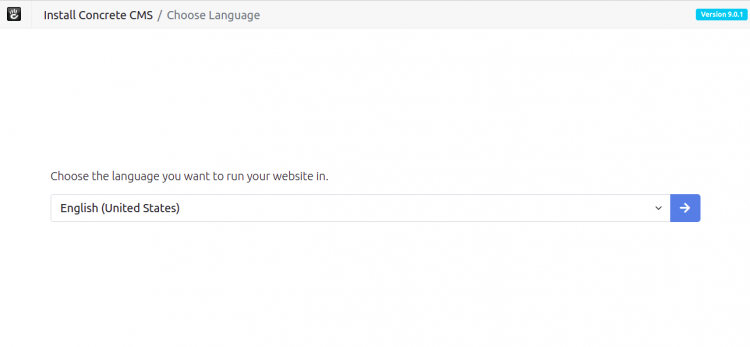
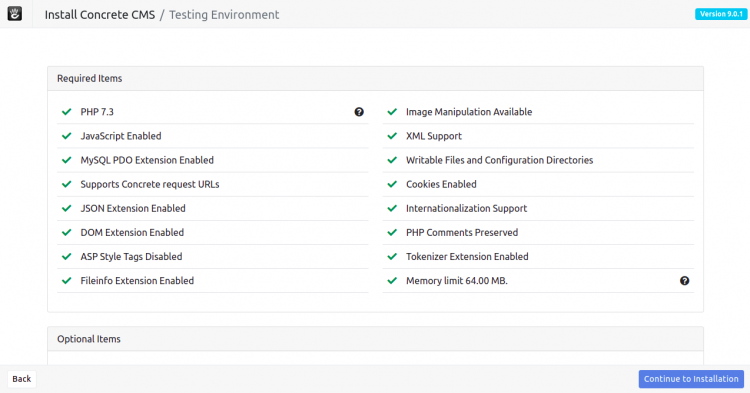
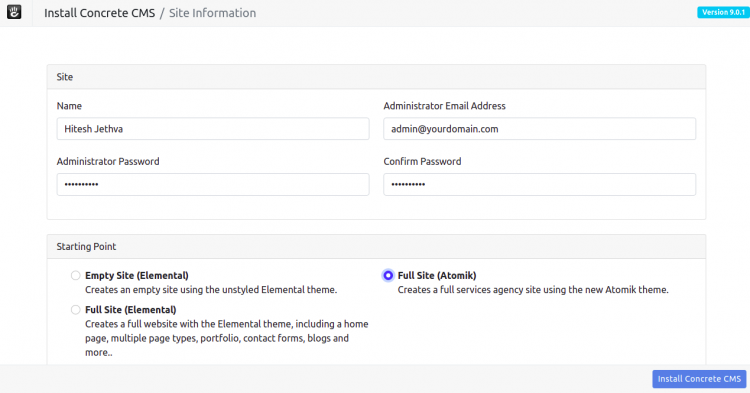
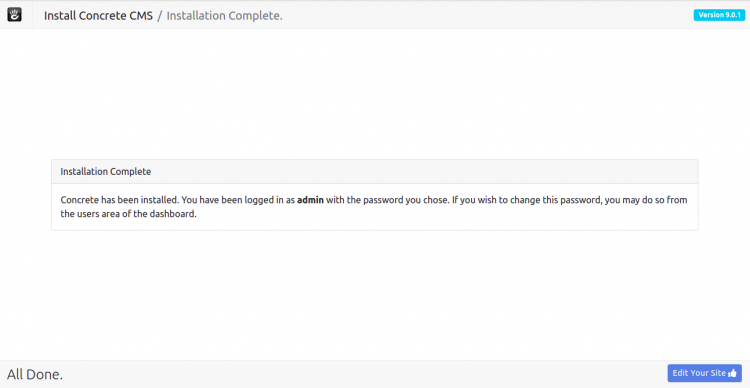

ALT-примечание: все изображения оставлены в исходных местах; их тексты ALT переписаны и описывают соответствующие экраны установки.
Шаг 6 — Защитите сайт сертификатом Let’s Encrypt (Certbot)
Установите Certbot для Apache:
apt-get install python3-certbot-apache -yЗапустите выдачу сертификата (замените concrete5.yourdomain.com на действительное имя):
certbot --apache -d concrete5.yourdomain.comВо время работы Certbot подтвердите email и примите условия. В конце выберите вариант перенаправления HTTP на HTTPS (рекомендуется выбрать перенаправление).
Команда для проверки и автоматического обновления сертификатов (ручной запуск):
certbot renew --dry-runЧтобы автоматизировать — используйте системный таймер (cron/systemd) — на большинстве дистрибутивов Certbot уже добавляет автоматическое обновление.
Важное сообщение, которое вы увидите после успешной установки, содержит пути к сертификату и ключу:
- /etc/letsencrypt/live/concrete5.yourdomain.com/fullchain.pem
- /etc/letsencrypt/live/concrete5.yourdomain.com/privkey.pem
Критерии приёмки
- Сайт открывается по HTTPS без ошибок сертификата.
- Мастер установки Concrete5 прошёл и вы вошли в панель администратора.
- Приложение корректно подключается к базе данных (нет ошибок подключения).
- PHP-расширения, требуемые Concrete5, установлены.
Типичные проблемы и способы устранения
- Ошибка подключения к базе: проверьте имя базы, имя пользователя, пароль и что MariaDB слушает локальные запросы.
- Ошибки прав доступа: удостоверьтесь, что владелец — www-data и права 755/644 применены к файлам и папкам.
- Certbot не может доказать владение доменом: проверьте, что DNS A-запись указывает на IP сервера и что порт 80/443 открыт в фаерволе (ufw/iptables).
Альтернативы и расширения
- Nginx: вместо Apache используйте Nginx + PHP-FPM; конфигурация будет отличаться, но принципы схожи.
- Docker: можно развернуть Concrete5 в контейнерах для изоляции окружения.
- Внешние базы данных: при необходимости можно подключиться к удалённой MariaDB или Amazon RDS.
Безопасность и эксплуатация
- Регулярно обновляйте систему и пакеты: apt-get update && apt-get upgrade.
- Ограничьте доступ к SSH (ключи, смените порт при необходимости).
- Настройте резервное копирование базы данных и файлов (cron + rsync/pg_dump/mysql-dump).
- Для дополнительной защиты включите модуль Apache mod_security и правила WAF.
Резервный план и откат
- Перед крупными изменениями делайте бэкап: копия /var/www/html/concrete5 и дамп базы данных.
Пример команды дампа:
mysqldump -u root -p concrete5 > /root/concrete5_backup.sqlОткат: восстановление дампа и возврат файлов из архива.
Чек-лист ролей (Admin / Dev / DevOps)
- Admin:
- Проверить доступ в админ-панель.
- Настроить учётные записи редакторов и права.
- Dev:
- Проверить тему и плагины на совместимость.
- Настроить среду разработки и миграции.
- DevOps:
- Настроить мониторинг, бэкапы и SSL-обновления.
- Настроить брандмауэр и автоматическое обновление пакетов.
Быстрая методика проверки работоспособности
- Открыть https://concrete5.yourdomain.com — страница должна загружаться.
- Войти в панель администратора — создать тестовую страницу.
- Проверить логи Apache (/var/log/apache2/error.log) на предмет ошибок.
- Запустить certbot renew –dry-run для проверки автоматического продления.
Короткий словарь
- Certbot — инструмент для получения и обновления сертификатов Let’s Encrypt.
- DocumentRoot — директория, откуда Apache отдаёт файлы сайта.
- MariaDB — форк MySQL, СУБД для хранения данных CMS.
Итог
Поздравляем — теперь у вас есть рабочая установка Concrete5 на Debian 11 с Apache и сертификатом Let’s Encrypt. Проверьте базовые настройки безопасности, настройте мониторинг и резервные копии. Если нужно, вы можете перейти на Nginx или контейнеризацию для более продвинутых сценариев.
Если у вас остались вопросы по конкретным шагам (настройка прав, конфигурация PHP, автоматизация обновлений) — опишите проблему, и мы разберём её подробнее.

Похожие материалы

Несколько аккаунтов Skype: Multi Skype Launcher

Журнал для работы: повысить продуктивность

Персональные звуки уведомлений на Android

Скачивание шоу Hulu для офлайн‑просмотра

Microsoft Start: персонализированная новостная лента
