
Установка CMS Made Simple на Ubuntu 18.04
Коротко: пошаговая инструкция по установке CMS Made Simple (CMSMS) на сервер с Ubuntu 18.04. Включает установку LAMP (Apache, MariaDB, PHP), подготовку базы данных, настройку виртуального хоста Apache, права файлов, а также рекомендации по безопасности и проверке работоспособности.
Важно: используйте учётную запись с sudo-привилегиями и делайте резервные копии перед изменениями в продакшн-системах.
О чём эта инструкция
Эта статья объясняет, как установить CMS Made Simple версии 2.2.7 на Ubuntu 18.04. Приведены команды для установки LAMP-стека, настройки MariaDB, распаковки дистрибутива и создания виртуального хоста Apache. Также добавлены советы по безопасности, контрольный список и разделы с отладкой.
Основные требования
- Сервер под управлением Ubuntu 18.04.
- Ненулевая учётная запись с правами sudo.
- Доступ в интернет для скачивания пакетов и установочного архива.
Быстрая методология (мини‑метод)
- Подготовить сервер и выполнить обновление пакетов.
- Установить Apache, MariaDB и PHP (LAMP).
- Защитить MariaDB и создать базу данных пользователя для CMSMS.
- Скачать и распаковать CMSMS в DocumentRoot.
- Настроить виртуальный хост Apache и права на файлы.
- Пройти установщик через веб-интерфейс и проверить работу.
Установка LAMP-сервера
CMS Made Simple написан на PHP и использует MySQL/MariaDB. Для работы потребуется веб‑сервер и набор PHP-модулей.
Установите Apache и MariaDB:
sudo apt-get install apache2 mariadb-server -yЧтобы получить более свежие пакеты PHP для Ubuntu 18.04, добавьте репозиторий со сборками PHP:
sudo apt-get install python-software-properties -y
sudo add-apt-repository -y ppa:ondrej/php
sudo apt-get update
Установите PHP 7.1 и необходимые расширения (команда взята из оригинального руководства):
sudo apt-get install apache2 mariadb-server libapache2-mod-php7.1 php7.1-common php7.1-mbstring php7.1-xmlrpc php7.1-soap php7.1-gd php7.1-xml php7.1-intl php7.1-mysql php7.1-cli php7.1-mcrypt php7.1-zip php7.1-curl -yЗапустите и включите автозагрузку Apache и MariaDB:
sudo systemctl start apache2
sudo systemctl start mysql
sudo systemctl enable apache2
sudo systemctl enable mysql
Далее нужно отредактировать php.ini для веб‑интерпретатора Apache. Откройте файл:
sudo nano /etc/php/7.1/apache2/php.iniНайдите и измените (или добавьте) следующие параметры для комфортной работы установщика и импорта данных:
max_execution_time = 180
memory_limit = 256M
post_max_size = 25M
upload_max_filesize = 150M
Сохраните файл и закройте редактор. Затем перезапустите Apache, чтобы применить изменения:
sudo systemctl restart apache2Настройка базы данных
По умолчанию MariaDB требует базовой начальной настройки безопасности. Запустите встроенный сценарий:
sudo mysql_secure_installationОтветьте на вопросы, чтобы задать пароль root, удалить анонимных пользователей, запретить удалённый вход root и удалить тестовую базу.
Затем войдите в консоль MariaDB и создайте базу данных и пользователя для CMSMS:
mysql -u root -pВ MariaDB выполните:
CREATE DATABASE cmsms_db;
GRANT ALL PRIVILEGES ON cmsms_db.* TO 'cmsms'@'localhost' IDENTIFIED BY 'password';
FLUSH PRIVILEGES;
exit;
Замените ‘password’ на надёжный пароль. Примечание: в продакшне используйте более сложное имя базы и отдельный пользователь с минимально необходимыми правами.
Загрузка и установка CMS Made Simple
Скачайте официальный установщик CMSMS (пример для версии 2.2.7):
wget http://s3.amazonaws.com/cmsms/downloads/14144/cmsms-2.2.7-install.zipРаспакуйте файлы в корень веб‑сервера (DocumentRoot):
sudo unzip cmsms-2.2.7-install.zip -d /var/www/html/cmsmsУстановите корректные права и владельца:
sudo chown -R www-data:www-data /var/www/html/cmsms/
sudo chmod -R 755 /var/www/html/cmsms/
Создайте конфигурацию виртуального хоста Apache для сайта:
sudo nano /etc/apache2/sites-available/cmsms.confДобавьте содержимое (как в оригинале):
ServerAdmin [email protected]
DocumentRoot /var/www/html/cmsms
ServerName yourdomain.com
Сохраните и закройте файл. Затем включите сайт и модуль rewrite:
sudo a2ensite cmsms
sudo a2enmod rewrite
sudo systemctl restart apache2
Примечание: при использовании Apache 2.4 можно обновить директиву
Доступ к установщику и пошаговая установка
Откройте в браузере:
http://yourdomain.com/cmsms-2.2.7-install.php
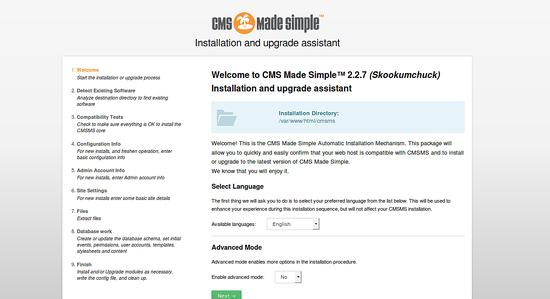
Вы увидите веб‑установщик. Ниже — изображения интерфейса установки и их описание.
Выберите язык и нажмите «Next» (Далее).
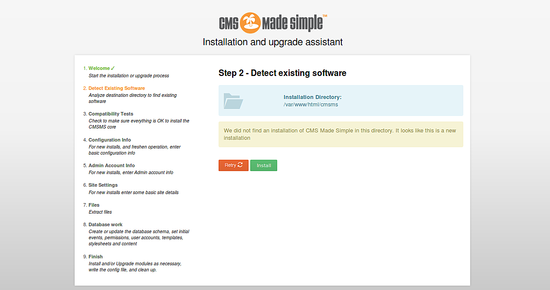
Проанализируйте целевую директорию и при отсутствии конфликтов нажмите «Install» (Установить).
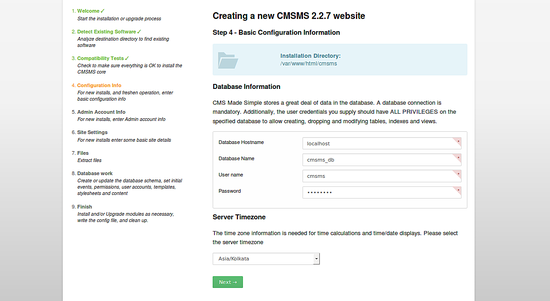
Укажите параметры подключения к базе, часовой пояс и нажмите «Next».
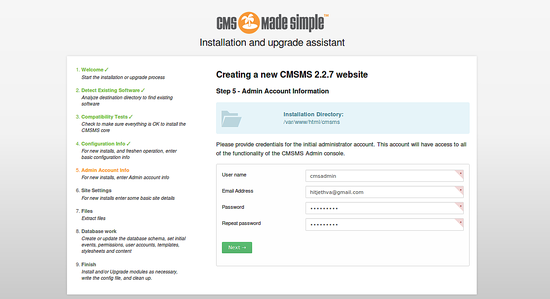
Укажите логин и пароль администратора, затем нажмите «Next».
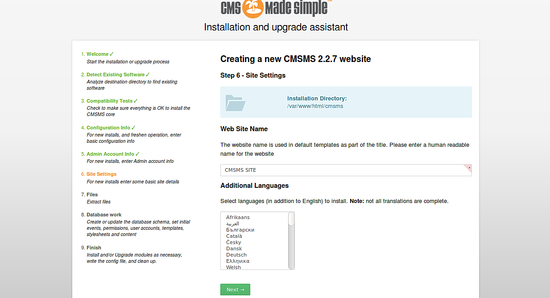
Укажите имя сайта и дополнительные языки.
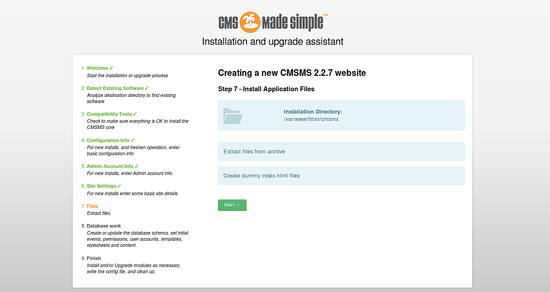
Нажмите «Next» чтобы начать установку файлов и скриптов.
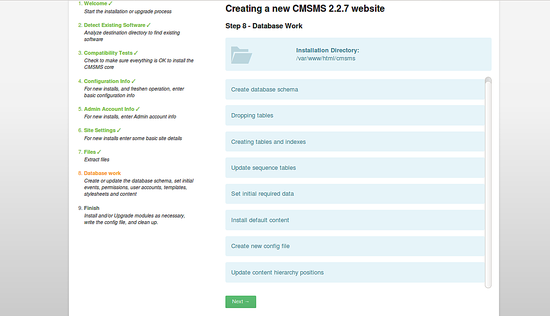
Инсталлятор создаст таблицы, события, начальные учётные записи, шаблоны и содержимое.
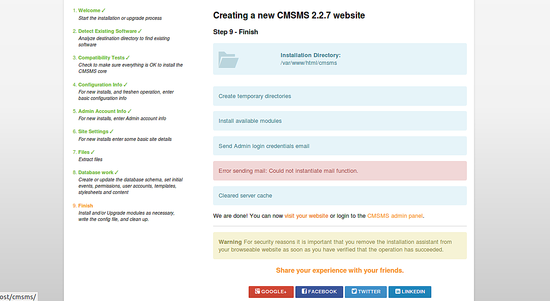
После завершения нажмите ссылку «CMSMS admin panel» для перехода в панель администратора.
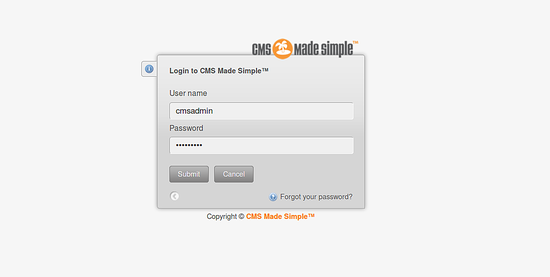
Войдите под созданной учётной записью. Вы увидите панель администратора:
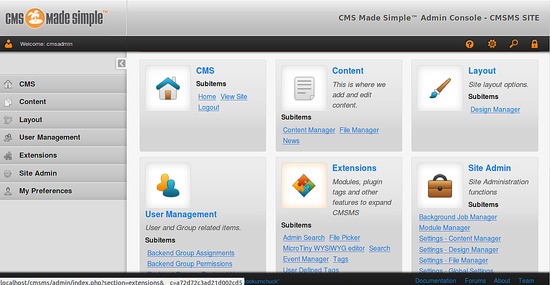
Поздравляем — CMS Made Simple установлена.
Контрольный список перед сдачей (роль: системный администратор)
- Сертификат безопасности SSL/TLS настроен и принудительно включён.
- Пароли базы и админа заменены на надёжные.
- Права на файлы и каталоги проверены (www-data владелец, chmod 755/644).
- Автоматические обновления ОС настроены или есть процесс обновлений.
- Резервное копирование базы и файлов настроено (регулярные бэкапы).
Критерии приёмки
- Веб‑установщик доступен по адресу /cmsms-2.2.7-install.php.
- Успешный вход в админ‑панель под созданной учётной записью.
- Шаблон сайта отображается корректно на главной странице.
- Нет критических ошибок в логах Apache и MariaDB.
Тесты приёмки (минимальные)
- Откройте главную страницу сайта — статус HTTP 200.
- Войдите в администратора — после логина перенаправление в админ‑панель.
- Создайте новую страницу и опубликуйте её — проверьте отображение.
- Проверьте производительность базовых операций (создание шаблона, сохранение изменений).
Безопасность и рекомендации по укреплению
- Используйте отдельного пользователя базы данных с ограниченными привилегиями.
- Ограничьте доступ к /admin и файлам конфигурации через .htaccess или правила сервера.
- Запретите загрузку исполняемых файлов в каталоги для контента.
- Регулярно обновляйте PHP и систему. PHP 7.1 устарел — планируйте миграцию на поддерживаемую версию.
- Настройте регулярные бэкапы базы и файлов сайта.
Отладка — распространённые проблемы и решения
- Ошибка при подключении к базе: проверьте правильность имени базы, пользователя, пароля и хоста (обычно localhost).
- Плохие права доступа: убедитесь, что владелец www-data и права каталогов не слишком открыты (755 для папок, 644 для файлов).
- Ошибки PHP: проверьте логи Apache (/var/log/apache2/cmsms-error_log) и /var/log/syslog.
- Перенаправления и 404: включите модуль rewrite и проверьте AllowOverride All для каталога сайта.
Миграция с WordPress — когда стоит рассмотреть CMSMS
CMS Made Simple подходит, если вам нужна лёгкая, шаблонно‑ориентированная CMS с низкой нагрузкой и простой шаблонизацией. WordPress имеет мощную экосистему и плагины; миграция будет оправдана, если вам нужен более точный контроль над шаблонами и минималистичная платформа.
Противопоказания и когда не стоит переходить:
- Если вам нужны тысячи плагинов и богатый плагинный функционал, оставайтесь на WordPress.
- Если у вас мультисайт с множеством авторов и сложными рабочими процессами, оцените возможности CMSMS заранее.
Советы по миграции данных
- Экспортируйте контент в формате CSV/XML и подготовьте скрипты импорта.
- Проверьте соответствие URL и настроек SEO при переносе.
- Тестируйте миграцию на копии сайта, а не в продакшне.
Частые вопросы
Где хранится конфигурация CMSMS?
Файлы конфигурации находятся в корне установки, обычно в config.php и подкаталогах шаблонов/модулей.
Можно ли обновить CMSMS через админ‑панель?
Да, базовые обновления и модули можно обновлять через админ‑интерфейс, но для крупных обновлений рекомендуется резервное копирование и тестирование на стенде.
Какие альтернативы CMSMS?
WordPress, Joomla и Drupal — самые популярные альтернативы, каждая с собственным набором возможностей и кейсов использования.
Итоги
CMS Made Simple — лёгкая и быстрая CMS для сайтов с простыми требованиями к контенту и шаблонам. Следуйте шагам инструкции: установите LAMP, подготовьте базу данных, распакуйте CMSMS, настройте виртуальный хост и пройдите веб‑установку. Не забудьте про безопасность, бэкапы и тестирование.
Ключевые действия:
- Установить Apache, MariaDB, PHP и модули.
- Настроить php.ini и разрешения файлов.
- Создать базу данных и пользователя.
- Распаковать CMSMS в /var/www/html/cmsms и настроить виртуальный хост.
- Пройти веб‑установку и выполнить приёмочные тесты.
Важно
Планируйте обновление PHP и ОС, так как Ubuntu 18.04 и PHP 7.1 устаревают. Для долгосрочной поддержки рассмотрите перенос на более свежую ОС и версию PHP.
FAQ
Q: Что делать, если инсталлятор сообщает о недостаточных правах на файлы? A: Проверьте владельца и права: sudo chown -R www-data:www-data /var/www/html/cmsms/ и chmod 755 для каталогов.
Q: Как принудительно включить HTTPS? A: Установите сертификат (Let’s Encrypt), добавьте перенаправление на 443 и включите принудительное перенаправление в конфигурации Apache.
Спасибо — вы установили CMS Made Simple на Ubuntu 18.04. Удачной работы с сайтом!

Похожие материалы

Несколько аккаунтов Skype: Multi Skype Launcher

Журнал для работы: повысить продуктивность

Персональные звуки уведомлений на Android

Скачивание шоу Hulu для офлайн‑просмотра

Microsoft Start: персонализированная новостная лента
