
Установка Centreon на Rocky Linux
Введение
Centreon — это open-source система мониторинга, которая охватывает сеть, хосты и приложения. Она поддерживает уведомления по порогам, имеет сотни шаблонов для компонентов и легко интегрируется с внешними решениями, включая Nagios. В этой статье вы найдёте пошаговую инструкцию по установке Centreon на Rocky Linux 8 и дополнительные рекомендации по проверке и отладке.
Важно: инструкция ориентирована на Rocky Linux 8 и права root или sudo.
Основные возможности Centreon
- Готовность к интеграции с AI-инструментами и расширениям.
- Поддержка сотен компонентов: облако, виртуализация, микросервисы, СУБД, сети, IoT и др.
- Более 3000 преднастроенных шаблонов мониторинга для автоматического выбора протокола/метода.
- Настраиваемые дашборды и совместимость с третьими решениями.
Требования
- Сервер с Rocky Linux 8 (x86_64).
- Доступ root или sudo.
- Открытый доступ к порту 80/443 для веб-интерфейса и к портам мониторинга при необходимости.
- Минимум 2 CPU, 4 ГБ ОЗУ для небольших установок (рекомендуется больше в продакшене).
Порядок установки — кратко
- Обновить систему.
- Отключить SELinux (при необходимости).
- Установить и настроить PHP 8.0 и PHP-FPM.
- Установить MariaDB и выполнить базовую защиту.
- Добавить репозиторий Centreon и установить пакеты.
- Запустить сервисы и пройти веб-инсталлятор Centreon.
Шаг 1: Обновление системы
Обновите пакеты до последних версий:
sudo dnf update -yЭто гарантирует, что зависимости будут актуальны.
Шаг 2: Отключение SELinux
Проверьте статус SELinux:
getenforceЕсли он возвращает Enforcing, можно временно или постоянно отключить SELinux для установки. Откройте конфиг:
vim /etc/selinux/configИзмените строку:
SELINUX=disabledСохраните файл и перезагрузите сервер. В продакшене рассмотрите настройку SELinux в permissive/targeted режиме или создание правил вместо полного отключения.
Шаг 3: Установка PHP
Включите репозитории EPEL и PowerTools, затем установите remi-репозиторий и PHP 8.0.
sudo dnf -y install dnf-plugins-core epel-release

sudo dnf config-manager --set-enabled powertools
Сбросьте текущий модуль PHP и подключите remi:
sudo dnf module reset -y php

sudo dnf install https://rpms.remirepo.net/enterprise/remi-release-8.rpm

sudo dnf module install php:remi-8.0
Установите PHP и необходимые расширения:
sudo dnf -y install php php-cli php-fpm php-mysqlnd php-zip php-devel php-gd php-mcrypt php-mbstring php-curl php-xml php-pear php-bcmath php-json php-opcacheПроверьте версию PHP:
php --versionСоздайте файл с настройкой часового пояса PHP:
sudo vim /etc/php.d/php-timezone.iniДобавьте:
date.timezone = Etc/UTC(Можно указать локальный часовой пояс, например Europe/Moscow).
Увеличьте таймауты выполнения скриптов в /etc/php.ini:
sudo vim /etc/php.iniИзмените или добавьте:
max_execution_time = 300
max_input_time = 300
Сохраните, затем включите и перезапустите php-fpm:
sudo systemctl enable php-fpm
sudo systemctl restart php-fpm
Примечание: если вы используете SELinux в enforcing, проверьте контексты для php-fpm и webroot.
Шаг 4: Установка MariaDB
Установите сервер баз данных:
sudo dnf install mariadb-serverЗапустите и включите сервис:
sudo systemctl start mariadb
sudo systemctl status mariadb
sudo systemctl enable mariadb
Защитите инсталляцию MariaDB:
sudo mysql_secure_installationПри вызове укажите надёжный пароль для root и ответьте на вопросы примерно так (примерный набор действий — адаптируйте под свои требования):
Change the root password? [Y/n] y
Remove anonymous users? [Y/n] y
Disallow root login remotely? [Y/n] n
Remove test database and access to it? [Y/n] y
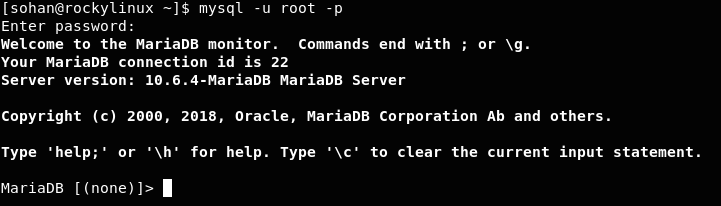
Проверьте подключение:
mysql -u root -p
Создайте удалённого пользователя, которого вы будете использовать при установке Centreon (замените IP и пароль на свои безопасные значения):
mysql -u root -pCREATE USER 'sohan'@'188.166.52.228' IDENTIFIED BY '123';
GRANT ALL PRIVILEGES ON *.* TO 'sohan'@'188.166.52.228' WITH GRANT OPTION;
FLUSH PRIVILEGES;
exitВажно: используйте надёжные пароли и ограничения по хостам/сетям. В продакшне клиентские подключения должны идти через защищённые каналы или изнутри VPC.
Шаг 5: Установка пакетов Centreon
Добавьте репозиторий Centreon:
sudo dnf install https://yum.centreon.com/standard/21.10/el8/stable/noarch/RPMS/centreon-release-21.10-2.el8.noarch.rpmУстановите пакеты Centreon и модуль базы данных:
sudo dnf install centreon centreon-databaseПакет centreon-database настроит оптимизации MariaDB для Centreon. Посмотрите системный юнит и конфигурацию:
cat /etc/systemd/system/mariadb.service.d/centreon.conf

cat /etc/my.cnf.d/centreon.cnf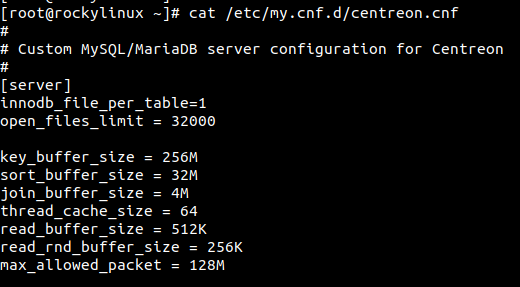
Перезагрузите демон systemd и MariaDB, затем включите службы для автозапуска:
sudo systemctl daemon-reload
sudo systemctl restart mariadb
Включите набор требуемых сервисов:
sudo systemctl enable mariadb
sudo systemctl enable php-fpm
sudo systemctl enable httpd
sudo systemctl enable centreon
sudo systemctl enable cbd
sudo systemctl enable centengine
sudo systemctl enable gorgoned
sudo systemctl enable snmptrapd
sudo systemctl enable centreontrapd
sudo systemctl enable snmpd
Шаг 6: Веб-инсталлятор Centreon
Запустите все необходимые сервисы перед заходом в веб-интерфейс:
sudo systemctl start mariadb
sudo systemctl start php-fpm
sudo systemctl start httpd
sudo systemctl start centreon
sudo systemctl start cbd
sudo systemctl start centengine
sudo systemctl start gorgoned
sudo systemctl start snmptrapd
sudo systemctl start centreontrapd
sudo systemctl start snmpd
Откройте в браузере:
http:///centreon Вы увидите экран приветствия веб-мастера Centreon.
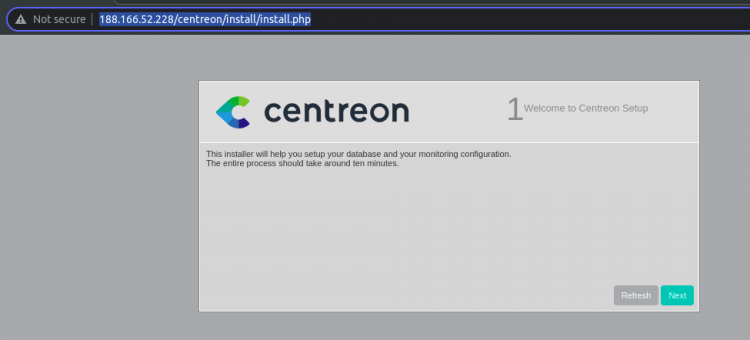
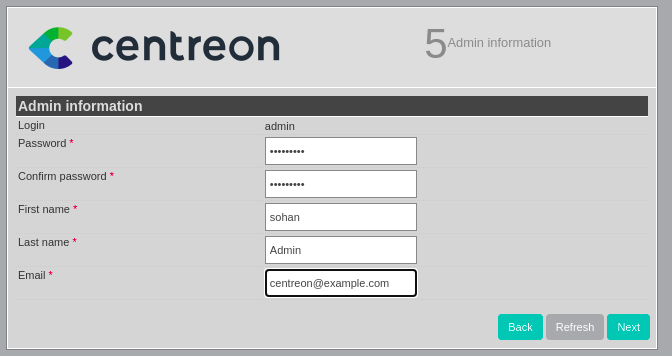
Следуйте инструкциям мастера: проверка модулей PHP, ввод данных движка мониторинга и путей, информация о брокере Centreon, создание учётной записи администратора и ввод данных доступа к базе данных.
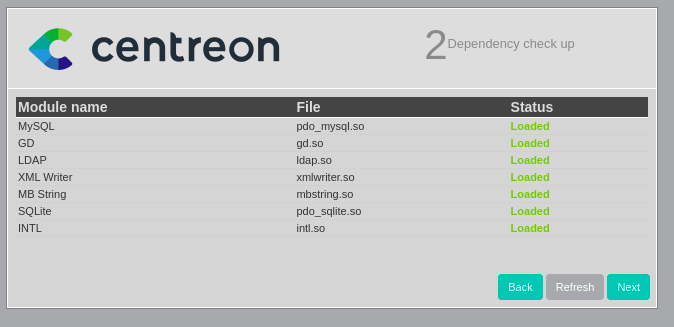
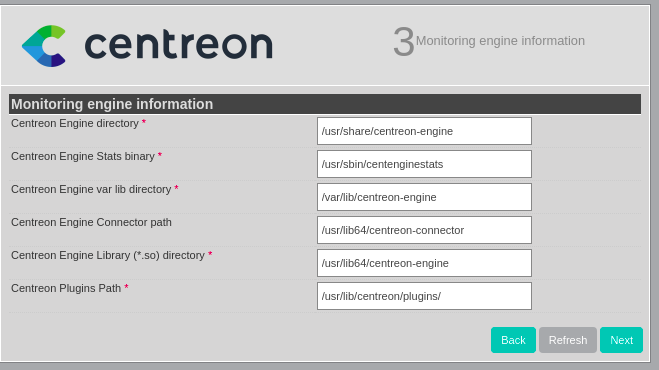
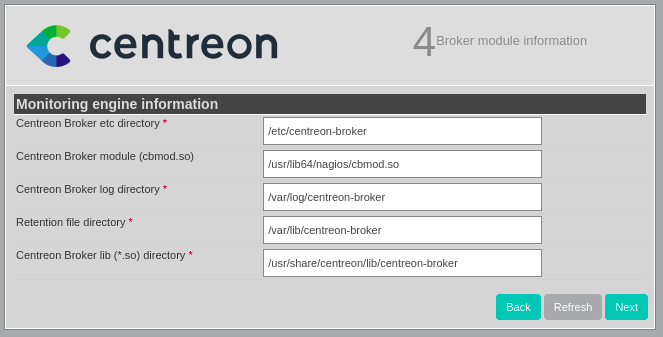
При указании данных администратора и базы используйте root-пароль MariaDB и учётные данные удалённого пользователя, созданного ранее.
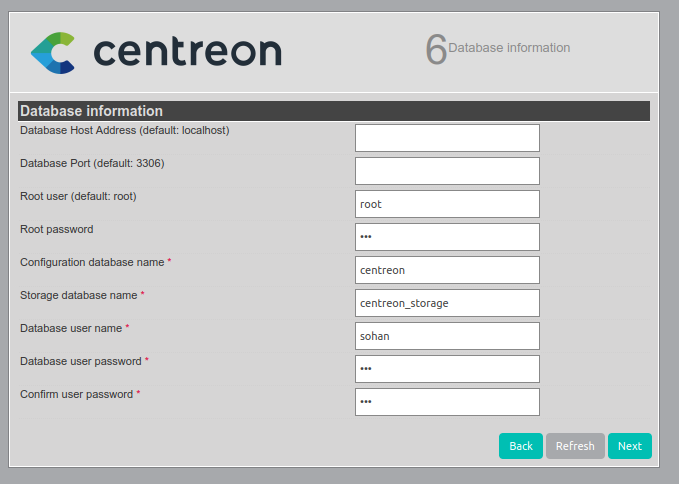
Мастер установит структуру базы и сгенерирует кеш. В конце вы увидите экран успешной установки.
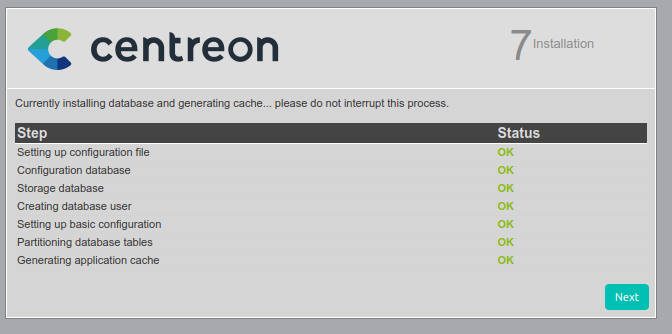
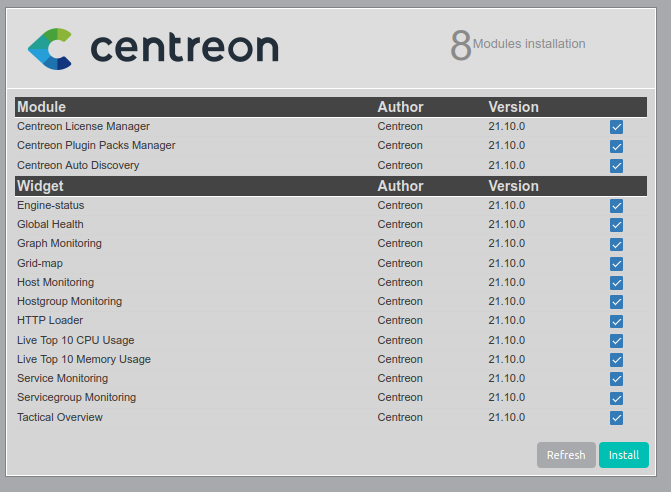
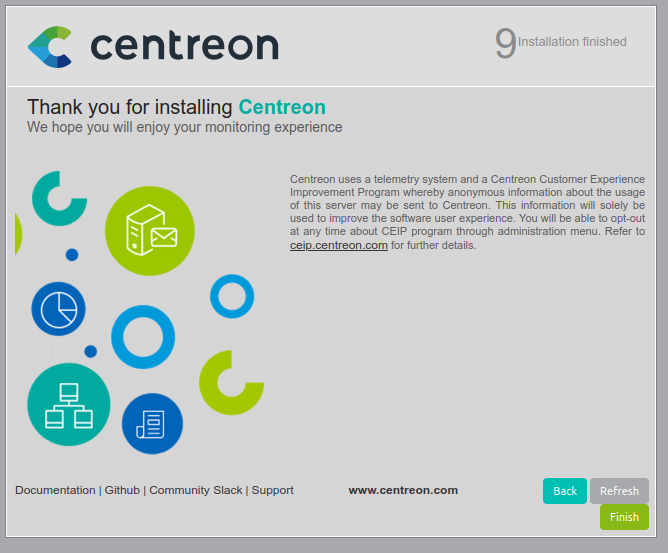
Нажмите «Finished» и войдите под учётной записью администратора, созданной в шаге установки.
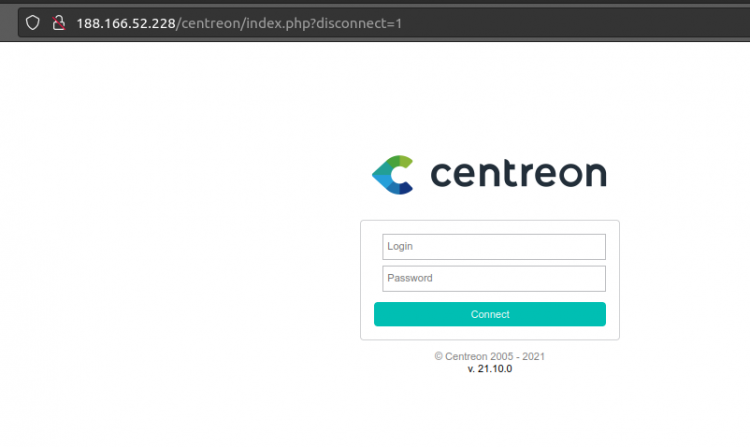
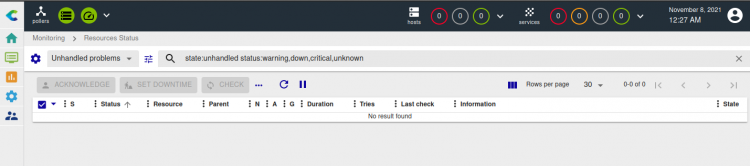
После входа вы попадёте на дашборд мониторинга.
Критерии приёмки
- Веб-интерфейс Centreon доступен по URL и отображает дашборд.
- Сервисы centreon, cbd, centengine и gorgoned запущены и активны.
- База данных Centreon создана и доступна через учетные данные, используемые системой.
- Можно добавить хотя бы один хост и успешно выполнить тестовый запуск пинга/сервиса.
Мини-методология развертывания (быстрый план)
- Подготовка ОС и резервные копии.
- Установка зависимостей и PHP.
- БД: установка, защита, создание пользователя.
- Установка Centreon-пакетов и конфигов MariaDB.
- Веб-инсталляция и первичная настройка.
- Тестирование мониторинга и создание шаблонов.
Роль‑ориентированные чек-листы
Администратор Linux
- Обновить систему.
- Настроить SELinux/AppArmor по политике.
- Настроить firewall (firewalld/iptables) для портов 80/443 и необходимых портов агентов.
DBA
- Установить и защитить MariaDB.
- Настроить резервное копирование базы Centreon (регулярные дампы или реплики).
- Мониторить производительность запросов и настройки innodb.
Оператор/Системный интегратор
- Залогиниться в веб-интерфейс.
- Создать учётные записи пользователей и роли.
- Добавить первые хосты и преднастроенные шаблоны.
Частые ошибки и устранение
Проблема: веб-инсталлятор сообщает об отсутствии модуля базы данных в PHP.
- Решение: убедитесь, что php-mysqlnd установлен и php-fpm перезапущен.
Проблема: Centreon не соединяется с MariaDB.
- Решение: проверьте, что MariaDB слушает нужный интерфейс, пользователь создан с правильного хоста и нет блокировки в firewall.
Проблема: сервисы Centreon падают после рестарта.
- Решение: проверьте логи /var/log/centreon/* и systemctl status для конкретных юнитов.
Проблема: медленная установка модулей или зависимостей.
- Решение: убедитесь в быстром DNS и доступности внешних репозиториев; при необходимости настройте локальный proxy/repo mirror.
Безопасность и рекомендации
- Используйте TLS/HTTPS для веб-интерфейса (настроить certbot/Let’s Encrypt для httpd).
- Ограничьте доступ к MariaDB по IP и используйте сильные пароли.
- Включите мониторинг доступа и аудит действий администраторов.
- Планируйте резервные копии конфигураций Centreon и базы данных.
Короткий словарь (1‑строчное определение)
- Centreon: система мониторинга инфраструктуры и приложений.
- centreon-broker (cbd): компонента для маршрутизации и хранения данных мониторинга.
- centengine: движок мониторинга, выполняющий проверки и вычисляющий состояния.
Тесты и приёмочные тест-кейсы
- Проверка доступа: открыть http://
/centreon и увидеть экран входа. - Авторизация: войти под созданным админом.
- CRUD-хост: создать хост, применить шаблон и убедиться, что проверка выполняется.
- Нотификация: создать тестовое правило нотификаций и отправить пробное уведомление.
Заключение
Поздравляем — вы установили Centreon на Rocky Linux и прошли базовую настройку. Дальше рекомендуется:
- Настроить HTTPS и бэкапы.
- Добавить продакшен-хосты и шаблоны.
- Подключить внешние модули и интеграции по необходимости.
Ключевые действия: убедитесь, что сервисы запущены, база данных защищена, и первые проверки проходят успешно.
Ресурсы и следующие шаги
- Документация Centreon: официальный сайт Centreon для детальной информации по модулям и интеграциям.
- План миграции в продакшен: тестировать шаблоны и права доступа в staging перед переносом.

Похожие материалы

Несколько аккаунтов Skype: Multi Skype Launcher

Журнал для работы: повысить продуктивность

Персональные звуки уведомлений на Android

Скачивание шоу Hulu для офлайн‑просмотра

Microsoft Start: персонализированная новостная лента
