
Установка CentOS 8: пошаговое руководство
Введение
CentOS 8 был официально выпущен 24 сентября 2019 года. Это бесплатная и открытая сборка RHEL 8 для сообщества. Существует две ветки: CentOS Stream (для разработчиков) и классический CentOS (стабильная ветка для серверов и приложений). CentOS 8 поддерживает архитектуры x86_64 (Intel/AMD 64‑бит), aarch64 (ARM 64‑бит) и ppc64le (IBM POWER, little‑endian).
Коротко о терминах:
- ISO — образ компакт‑диска/USB для установки системы.
- UEFI/BIOS — прошивки для запуска компьютера.
Важно: этот гайд фокусируется на базовой установке и исходной конфигурации для большинства сценариев (сервер / рабочая станция).
Требования
- Минимум 8 ГБ дискового пространства и 2 ГБ ОЗУ (рекомендуется больше для десктопа и служб).
- Стабильное соединение с интернетом для загрузки обновлений.
- USB‑накопитель 4 ГБ+ или DVD для создания загрузочного носителя.
Факты:
- Поддерживаемые архитектуры: x86_64, aarch64, ppc64le.
Загрузка образа CentOS 8
Скачайте ISO с официального сайта CentOS или зеркал. Доступны образы CentOS Linux 8 и CentOS Stream.
- CentOS Linux ISO
- CentOS Stream ISO
- CentOS 8 Mirror
После загрузки создайте загрузочную USB‑флешку или DVD. Для Windows удобно использовать Rufus, для Linux — dd или balenaEtcher.
Примеры (Linux):
# Проверить устройство (например /dev/sdX) и записать ISO на USB
sudo dd if=CentOS-8-x86_64-dvd.iso of=/dev/sdX bs=4M status=progress && sync
Внимание: dd перезапишет выбранное устройство — убедитесь в правильности пути.
Подготовка BIOS/UEFI
- Включите загрузку с USB/DVD в настройках BIOS/UEFI.
- Если используется UEFI, убедитесь, что Secure Boot настроен корректно (в некоторых системах его потребуется отключить).
Установка CentOS 8 — пошагово
- Вставьте загрузочный USB/DVD и перезагрузите компьютер.
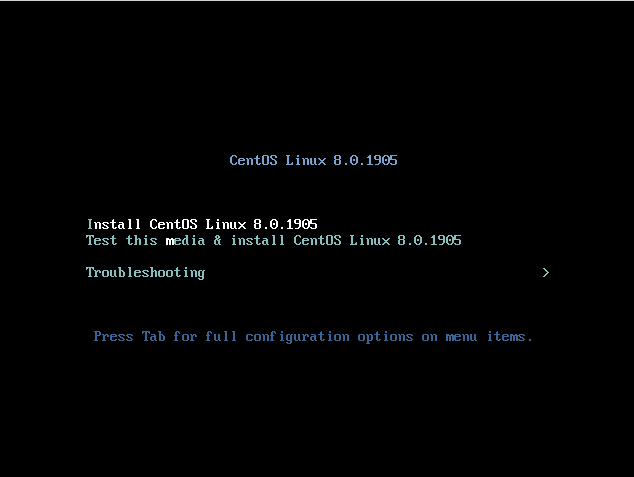
- На экране загрузки выберите «Install CentOS Linux 8.0» и нажмите Enter.
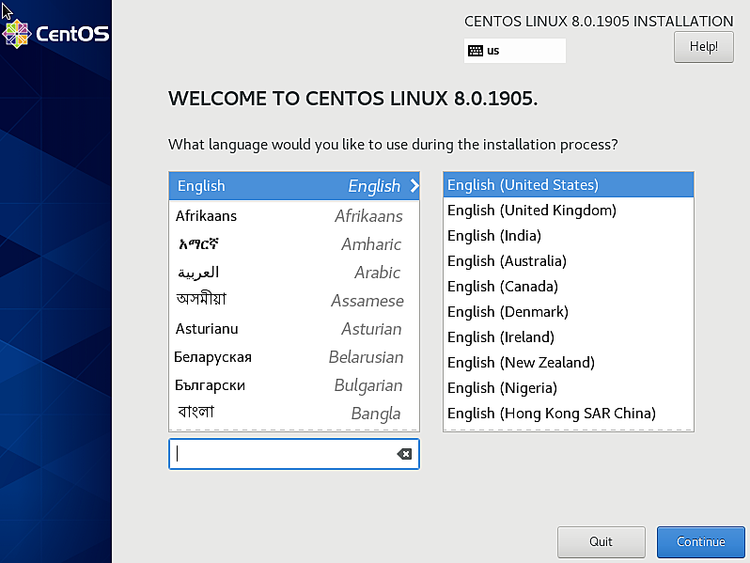
- Выберите язык установки и нажмите «Continue».
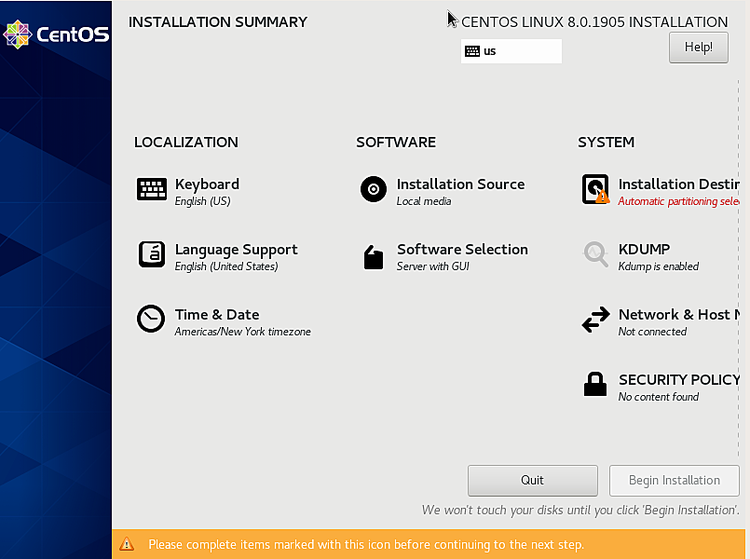
- В окне «Installation Summary» вы можете настроить клавиатуру, источник установки, выбор пакетов, дату и время, kdump и носитель для установки.
- Выберите «Installation Destination» для выбора диска.
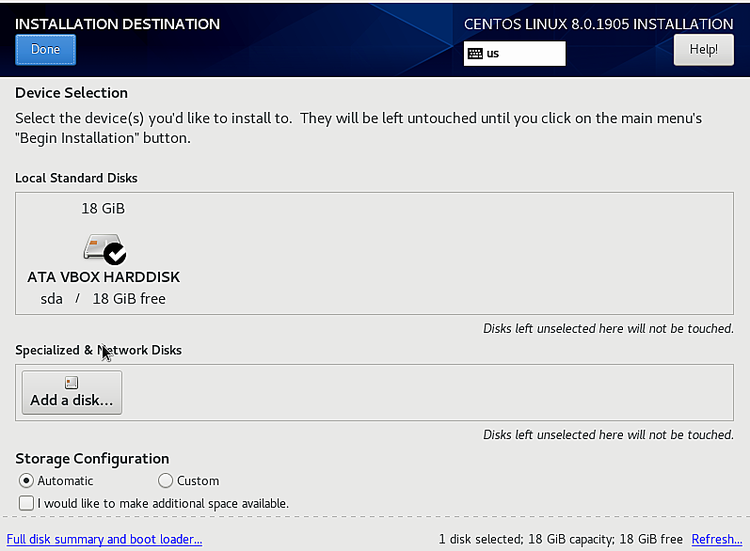
- Для простоты можно выбрать Automatic (авторазметка) и нажать Done.
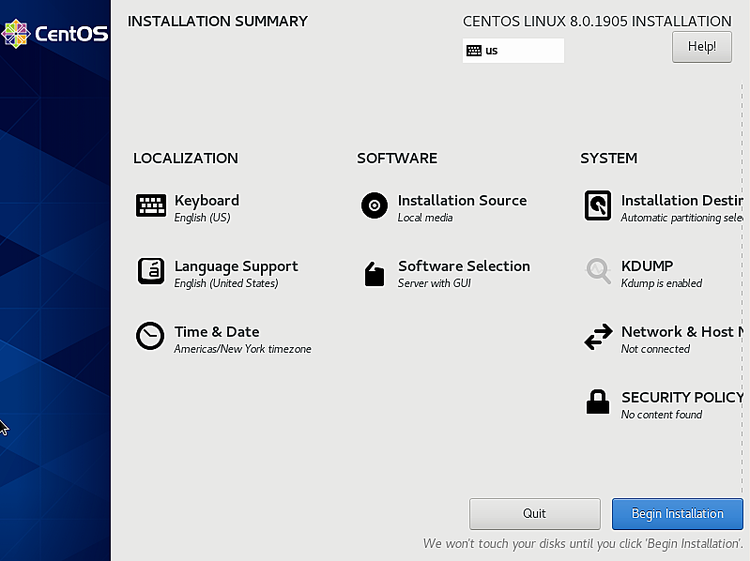
- Нажмите Begin Installation.
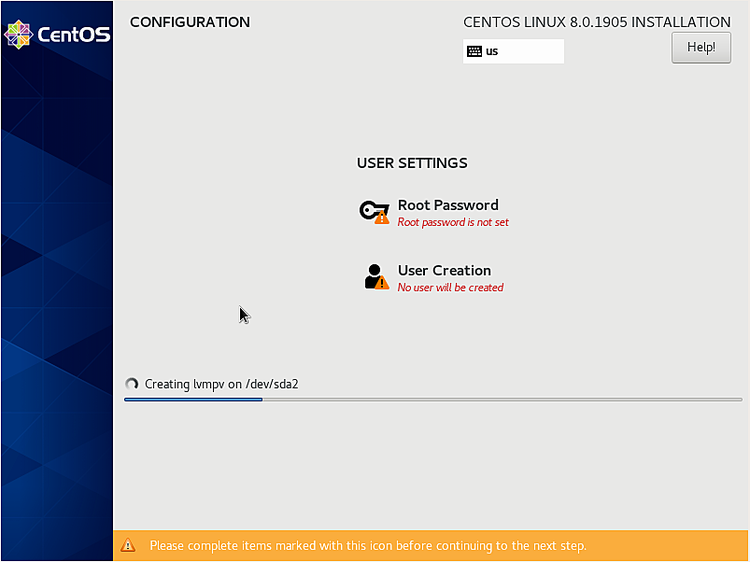
- Установите пароль root через пункт Root Password.
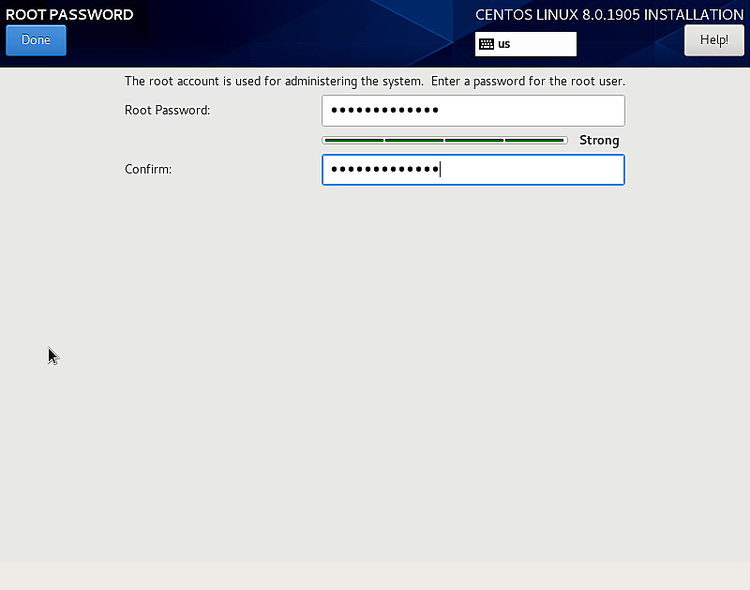
После ввода пароля увидите подтверждение.
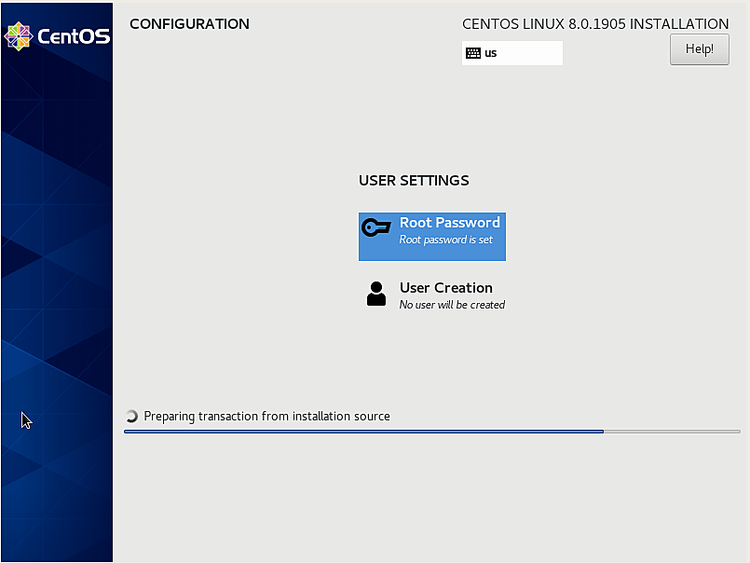
- Создайте обычного пользователя через пункт User Creation. Не используйте повседневную работу под root.
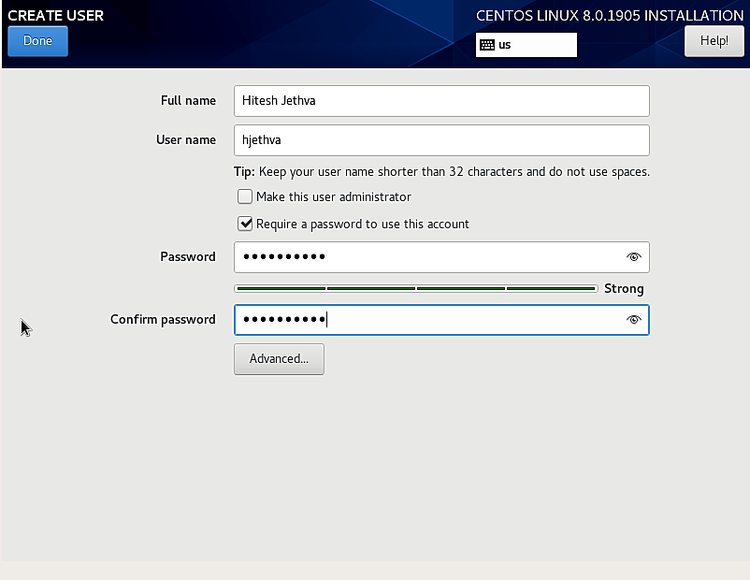
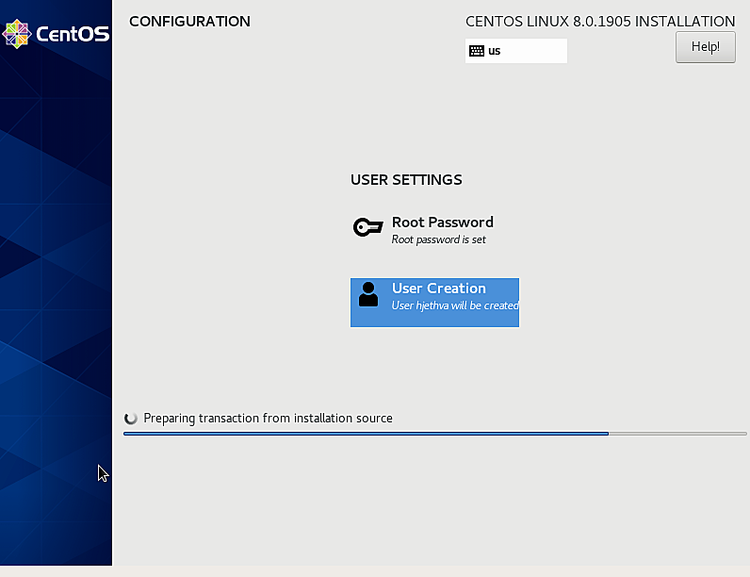
- Дождитесь завершения установки.
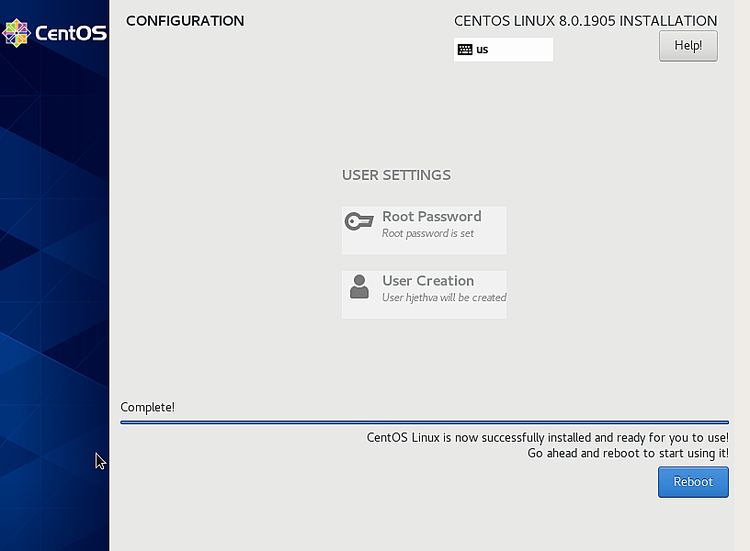
- Нажмите Reboot, чтобы загрузиться с жесткого диска.
Первоначальная настройка после перезагрузки
При первом запуске примите лицензионное соглашение, если требуется.
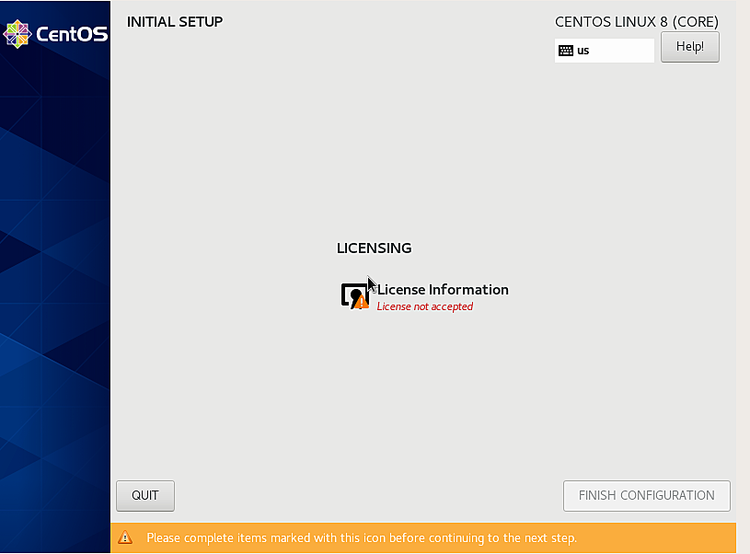
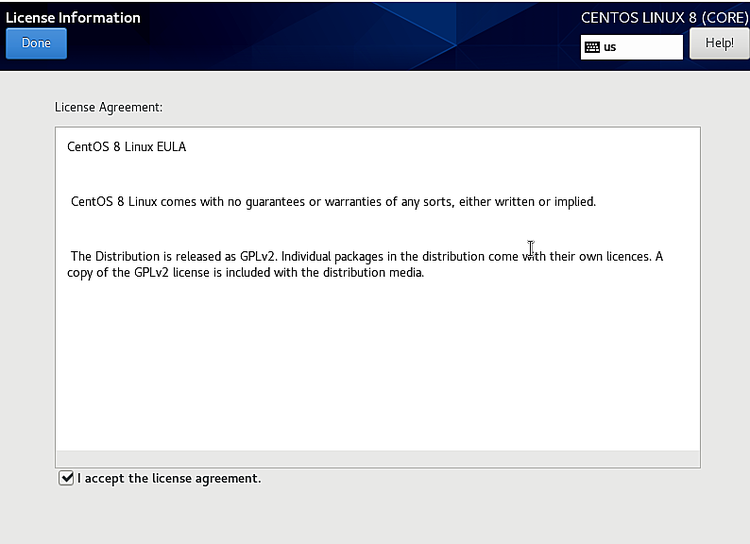
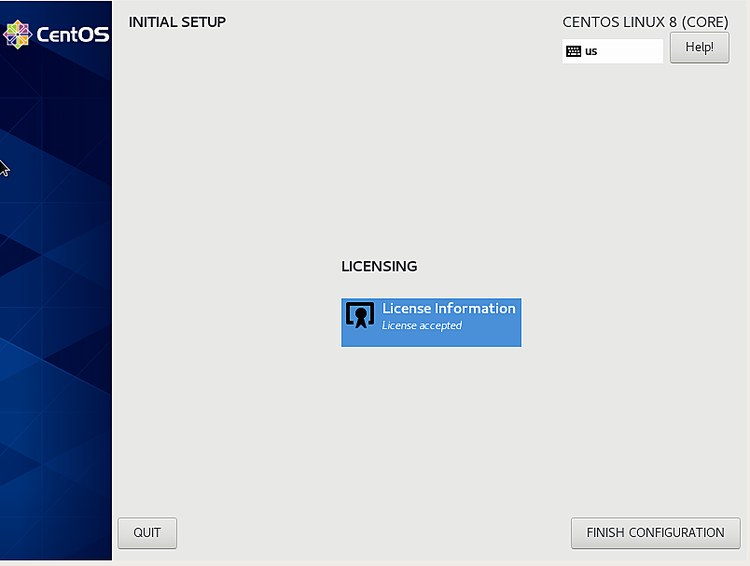
Завершите конфигурацию и войдите в систему.
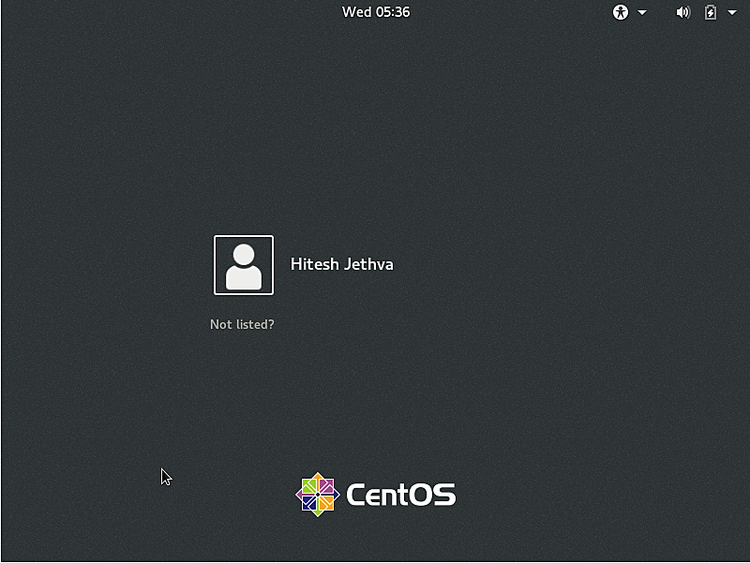
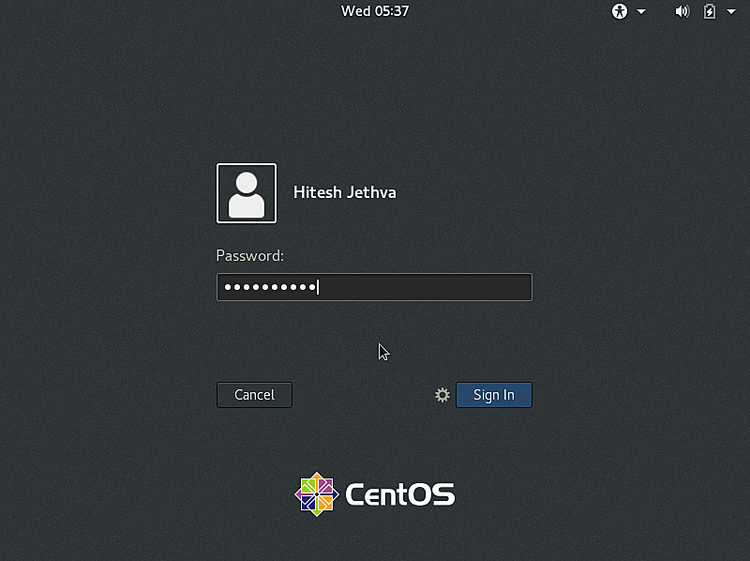
Далее выберите язык, раскладку клавиатуры и базовые параметры конфиденциальности.
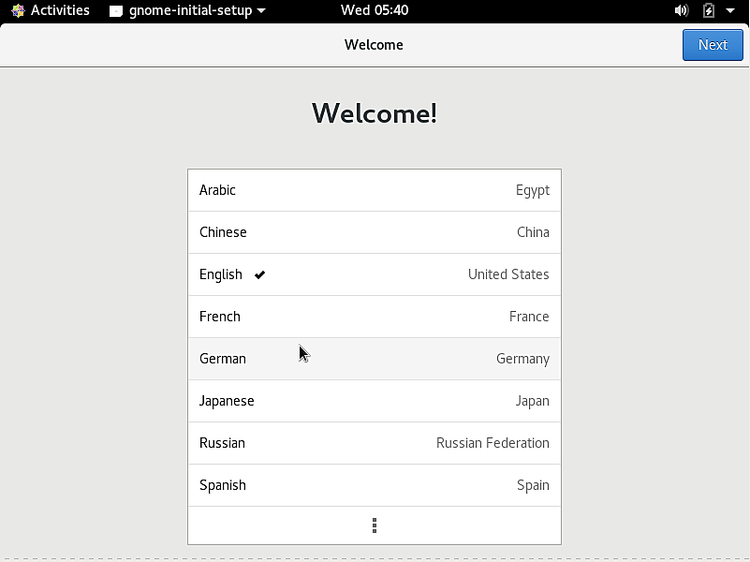
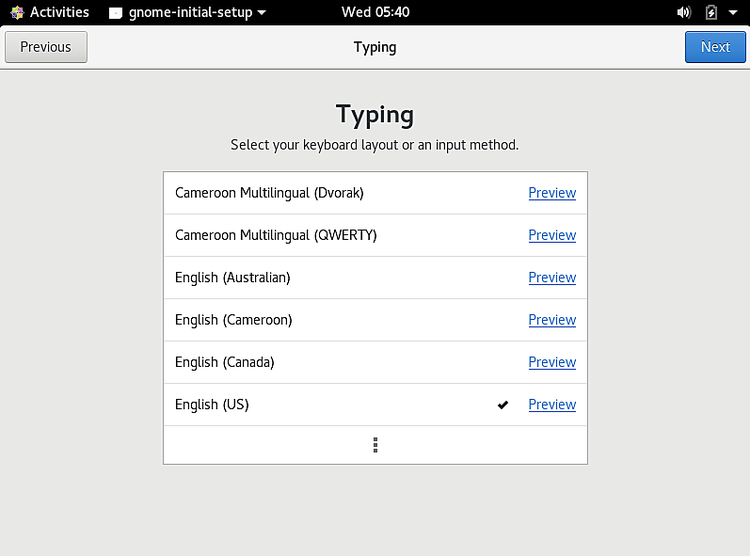
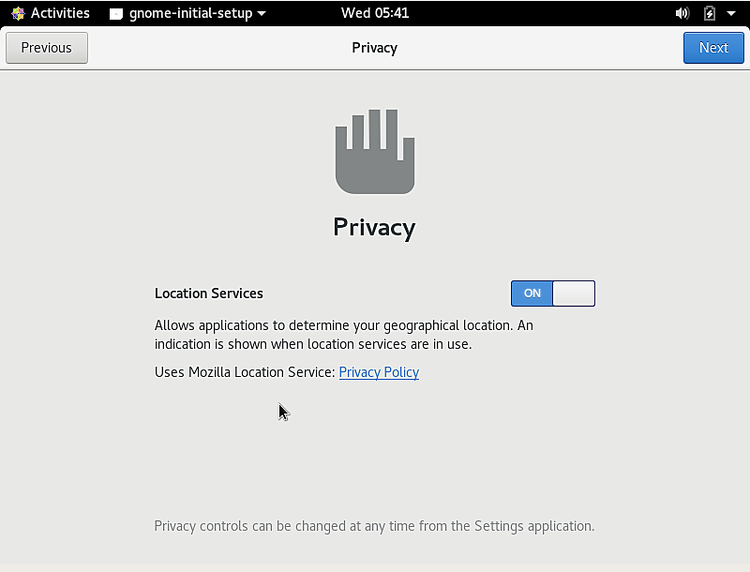
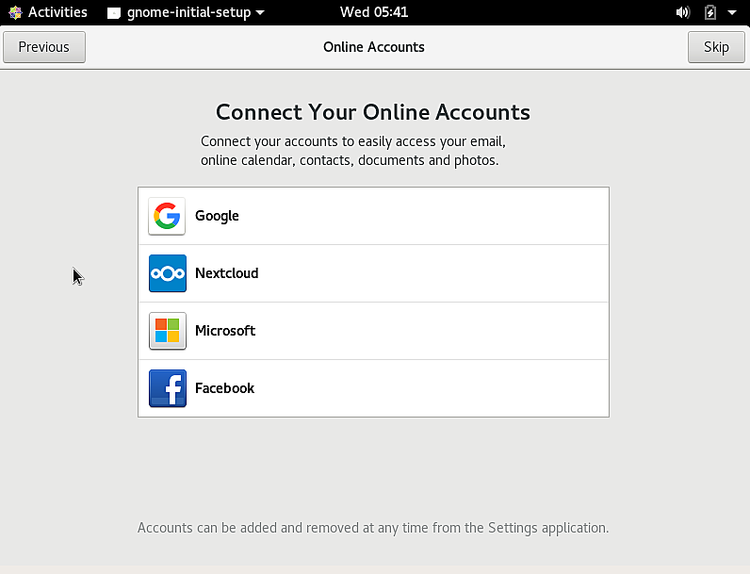
Завершите начальную настройку и откройте рабочий стол.
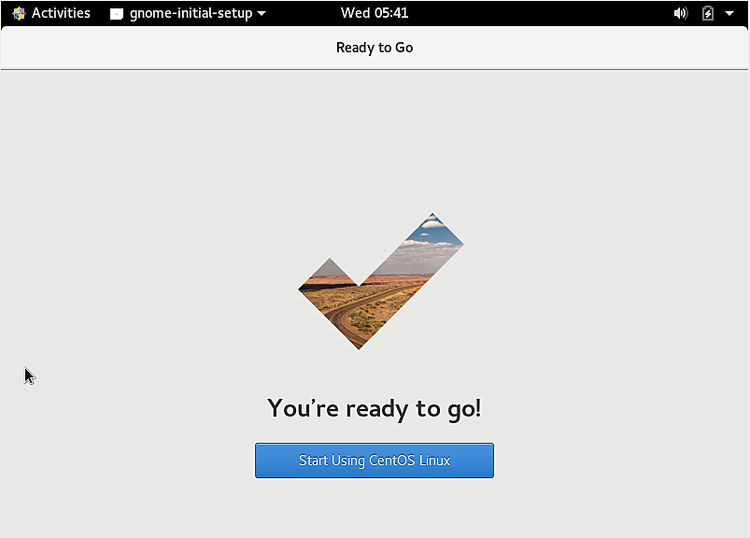
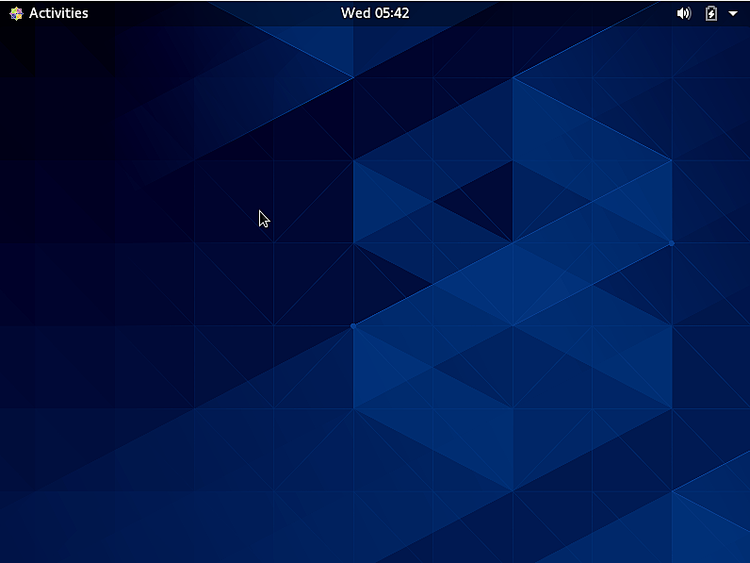
Поздравляем — установка завершена.
Базовые постустановочные шаги
Войдите под созданным пользователем и выполните минимальные действия:
- Обновите систему:
sudo dnf update -y- Установите дополнительные репозитории (EPEL при необходимости):
sudo dnf install -y epel-release- Настройте часовой пояс и имя хоста:
sudo timedatectl set-timezone Europe/Moscow
sudo hostnamectl set-hostname myserver.example.com- Убедитесь, что включён брандмауэр firewalld и SSH:
sudo systemctl enable --now firewalld
sudo firewall-cmd --permanent --add-service=ssh
sudo firewall-cmd --reload
sudo systemctl enable --now sshd- Для серверов: установите базовые инструменты (vim, wget, net-tools и пр.).
sudo dnf install -y vim wget net-tools curlБезопасность и обновления
- Планируйте регулярные обновления (dnf update).
- Используйте SELinux в режиме enforcing по умолчанию.
- Отключайте аккаунт root для входа по SSH; используйте sudo для операций администратора.
Отладка и частые проблемы
- Проблема: система не загружается с USB. Решение: проверьте правильность записи образа и порядок загрузки в BIOS/UEFI.
- Проблема: установка в UEFI упирается в Secure Boot. Решение: временно отключите Secure Boot или используйте подписанные загрузочные образы.
- Проблема: сеть не поднимается. Решение: проверьте NetworkManager, настройки интерфейса и DHCP/статический IP.
Альтернативы и когда этот метод не подходит
- Вам нужен скорейший переход к непрерывной интеграции/разработке — рассмотрите CentOS Stream.
- Вы хотите долгосрочную коммерческую поддержку — подумайте о RHEL или платных предложениях.
- Если вы обновляете существующие сервера с кастомной конфигурацией, рассмотрите создание тестовой среды перед массовым развертыванием.
Альтернативные дистрибутивы, совместимые с RHEL: Rocky Linux, AlmaLinux.
Контрольный список для разных ролей
Администратор сервера:
- Убедиться в резервных копиях.
- Настроить мониторинг и логирование.
- Настроить обновления и политики безопасности.
Разработчик:
- Установить необходимые компиляторы и зависимости.
- Настроить доступ по SSH с ключами.
- Создать тестовую среду и контейнеры при необходимости.
Оператор рабочего места:
- Убедиться в установке драйверов графики.
- Настроить пользовательские учётные записи и политики паролей.
Небольшая методология установки (чек‑лист)
- Скачайте ISO и проверьте контрольную сумму.
- Создайте загрузочный носитель и протестируйте на целевой машине.
- Выполните установку в тестовой среде.
- Настройте базовые службы и обновления.
- Перенесите в продуктив после верификации.
Малый справочник терминов
- ISO — образ для записи на носитель.
- UEFI — современная прошивка компьютера.
- BIOS — прежняя прошивка загрузки.
- dnf — пакетный менеджер в CentOS 8.
Визуальная схема принятия решения
flowchart TD
  A[Скачан ISO] --> B{Установка на сервер или рабочую станцию?}
  B -->|Сервер| C[Выбрать минимальную установку]
  B -->|Рабочая станция| D[Выбрать рабочий стол GNOME]
  C --> E[Сконфигурировать SSH и firewall]
  D --> F[Установить драйверы и мультимедиа]
  E --> G[Тестирование и бэкап]
  F --> G
Критерии приёмки
- Система загружается с жесткого диска.
- Можно войти под обычным пользователем и выполнить sudo.
- Система получает обновления через dnf.
- SSH и брандмауэр работают по политике организации.
Риски и рекомендации
- Риск: потеря данных при разметке диска — всегда делайте резервные копии.
- Риск: неудовлетворительная поддержка устаревших архитектур — проверяйте совместимость ПО.
Важно: если вы разворачиваете критичные сервисы, сначала протестируйте восстановление из резервной копии и откат конфигураций.
Итог
Установка CentOS 8 проста при следовании пошаговой инструкции: загрузка ISO, создание загрузочного носителя, автоматическая разметка диска и базовая конфигурация пользователя. После установки выполните обновление и настройку безопасности.
Ключевые действия: проверить ISO, настроить BIOS/UEFI, создать обычного пользователя, включить firewall и обновления.
Спасибо — теперь вы готовы использовать CentOS 8 в тестовой или рабочей среде.

Похожие материалы

Несколько аккаунтов Skype: Multi Skype Launcher

Журнал для работы: повысить продуктивность

Персональные звуки уведомлений на Android

Скачивание шоу Hulu для офлайн‑просмотра

Microsoft Start: персонализированная новостная лента
