
Установка Cachet (PHP, Nginx, MariaDB) на Fedora 29
TL;DR
Cachet — это открытая система статус-страниц на PHP. В этом руководстве показано пошагово, как установить Cachet на Fedora 29 с Nginx, PHP-FPM, MariaDB и Composer. Вы получите работающую статус-страницу с HTTPS, инструкциями по настройке и контрольными списками для проверки приёмки.
Что такое Cachet
Cachet — лёгкая система статус-страниц и оповещений. Коротко: веб‑приложение на PHP с REST API, уведомлениями подписчикам и панелью администратора.
Важно: впереди много команд и правок конфигурации. Выполняйте шаги под пользователем с sudo.
Требования
- PHP 7.1 или выше
- HTTP‑сервер с поддержкой PHP (Nginx, Apache или Caddy)
- Composer — менеджер зависимостей PHP
- Поддерживаемая СУБД: MySQL/MariaDB, PostgreSQL или SQLite
- Git
- Fedora 29 и непользователь root с правами sudo
Подготовка системы
Проверьте версию Fedora:
cat /etc/fedora-release
# Fedora release 29 (Twenty Nine)
Установите часовой пояс (пример):
timedatectl list-timezones
sudo timedatectl set-timezone 'Region/City'
Обновите пакеты:
sudo dnf check-upgrade || sudo dnf upgrade -yУстановите утилиты:
sudo dnf install -y curl wget vim git unzip socat bash-completionШаг 1 — установка PHP и расширений
Установите PHP и необходимые расширения:
sudo dnf install -y php-cli php-fpm php-common php-xml php-gd php-zip php-mbstring php-mysqlnd php-pgsql php-sqlite3 php-opcache php-apcu php-jsonПроверьте загруженные модули PHP:
php -m

ctype
curl
exif
fileinfo
. . .
. . .
Проверьте версию PHP:
php --versionЗапустите и включите PHP-FPM:
sudo systemctl start php-fpm.service
sudo systemctl enable php-fpm.service
Шаг 2 — установка MariaDB и создание базы данных
Cachet поддерживает MySQL/MariaDB, PostgreSQL и SQLite. Здесь используем MariaDB.
Установите сервер:
sudo dnf install -y mysql-serverПроверьте версию MariaDB:
mysql --version Запустите и включите службу:
sudo systemctl start mariadb.service
sudo systemctl enable mariadb.service
Усилите безопасность и задайте пароль root:
sudo mysql_secure_installationОтветьте на вопросы скрипта (примерные ответы):
Would you like to setup VALIDATE PASSWORD plugin? N
New password: your_secure_password
Re-enter new password: your_secure_password
Remove anonymous users? [Y/n] Y
Disallow root login remotely? [Y/n] Y
Remove test database and access to it? [Y/n] Y
Reload privilege tables now? [Y/n] Y
Подключитесь к MariaDB как root и создайте базу и пользователя:
sudo mysql -u root -p
# введите пароль

MariaDB> CREATE DATABASE dbname;
MariaDB> GRANT ALL ON dbname.* TO 'username' IDENTIFIED BY 'password';
MariaDB> FLUSH PRIVILEGES;
MariaDB> exit
Замените dbname, username и password на свои значения.
Шаг 3 — acme.sh и сертификаты Let’s Encrypt (опционально)
TLS не обязателен, но настоятельно рекомендуется. В этом руководстве используется acme.sh — простой клиент на shell.
Установка acme.sh:
sudo su - root
git clone https://github.com/Neilpang/acme.sh.git
cd acme.sh
./acme.sh --install --accountemail you@example.com
source ~/.bashrc
cd ~
Проверка версии:
acme.sh --version
# v2.8.0
Запрос сертификатов RSA и ECDSA (пример):
# RSA 2048
acme.sh --issue --standalone -d example.com --keylength 2048
# ECDSA
acme.sh --issue --standalone -d example.com --keylength ec-256
Для тестирования используйте –staging.
Сертификаты будут в директориях пользователя:
- RSA: /home/username/example.com
- ECC: /home/username/example.com_ecc
Скопируйте или установите сертификаты в /etc/letsencrypt (пример команд в исходном руководстве).
mkdir -p /etc/letsencrypt/example.com
sudo mkdir -p /etc/letsencrypt/example.com_ecc
Установка сертификатов (пример):
# RSA
acme.sh --install-cert -d example.com --cert-file /etc/letsencrypt/example.com/cert.pem --key-file /etc/letsencrypt/example.com/private.key --fullchain-file /etc/letsencrypt/example.com/fullchain.pem --reloadcmd "sudo systemctl reload nginx.service"
# ECC/ECDSA
acme.sh --install-cert -d example.com --ecc --cert-file /etc/letsencrypt/example.com_ecc/cert.pem --key-file /etc/letsencrypt/example.com_ecc/private.key --fullchain-file /etc/letsencrypt/example.com_ecc/fullchain.pem --reloadcmd "sudo systemctl reload nginx.service"
Все сертификаты acme.sh автоматически обновляет по своему расписанию.
Вернитесь к непользователю root:
exitШаг 4 — установка и настройка Nginx
Мы используем Nginx, но Cachet работает и с Apache. Установка:
sudo dnf install -y nginxПроверка версии и запуск:
sudo nginx -v
sudo systemctl start nginx.service
sudo systemctl enable nginx.service
Создайте файл конфигурации Nginx:
sudo vim /etc/nginx/conf.d/cachet.confПример содержимого файла (проверьте пути к сертификатам и сокету PHP-FPM):
server {

  listen 80;
  listen [::]:80;
  listen 443 ssl;
  listen [::]:443 ssl;

  server_name status.example.com;

  root /var/www/cachet/public;

  index index.php;

  ssl_certificate /etc/letsencrypt/status.example.com/fullchain.cer;
  ssl_certificate_key /etc/letsencrypt/status.example.com/status.example.com.key;
  ssl_certificate /etc/letsencrypt/status.example.com_ecc/fullchain.cer;
  ssl_certificate_key /etc/letsencrypt/status.example.com_ecc/status.example.com.key;

  location / {
    try_files $uri /index.php$is_args$args;
  }

  location ~ \.php$ {
    include fastcgi_params;
    fastcgi_pass unix:/var/run/php/php7.2-fpm.sock;
    fastcgi_param SCRIPT_FILENAME $document_root$fastcgi_script_name;
    fastcgi_index index.php;
    fastcgi_keep_conn on;
  }

}
Проверьте конфигурацию и перезагрузите Nginx:
sudo nginx -t
sudo systemctl reload nginx.service
Примечание: укажите правильный сокет PHP-FPM (например, /var/run/php-fpm/www.sock или /var/run/php/php7.2-fpm.sock), в зависимости от пакета в вашей системе.
Шаг 5 — установка Composer
Установите Composer глобально:
php -r "copy('https://getcomposer.org/installer', 'composer-setup.php');"

php -r "if (hash_file('sha384', 'composer-setup.php') === '48e3236262b34d30969dca3c37281b3b4bbe3221bda826ac6a9a62d6444cdb0dcd0615698a5cbe587c3f0fe57a54d8f5') { echo 'Installer verified'; } else { echo 'Installer corrupt'; unlink('composer-setup.php'); } echo PHP_EOL;"

php composer-setup.php

php -r "unlink('composer-setup.php');"

sudo mv composer.phar /usr/local/bin/composer
Проверьте версию:
composer --version
# Composer version 1.8.4 2019-02-11 10:52:10
Шаг 6 — установка Cachet
Создайте директорию для сайта и назначьте владельца:
sudo mkdir -p /var/www/cachet
sudo chown -R {your_user}:{your_user} /var/www/cachet
Перейдите в директорию и клонируйте Cachet:
cd /var/www/cachet

git clone -b 2.4 --single-branch https://github.com/cachethq/Cachet.git .
Скопируйте пример окружения и отредактируйте .env (укажите параметры базы и APP_URL):
cp .env.example .env
vim .env
Установите зависимости Composer без dev-пакетов:
composer install --no-dev -oСгенерируйте ключ приложения и выполните инсталлятор Cachet:
php artisan key:generate
php artisan cachet:install
Установите права и пользователя PHP-FPM (в примере — nginx):
sudo chown -R nginx:nginx /var/www/cachetОтредактируйте /etc/php-fpm.d/www.conf и установите user и group в nginx (если это актуально для вашей сборки):
sudo vim /etc/php-fpm.d/www.conf
# user = nginx
# group = nginx
Откройте сайт в браузере и завершите установку через веб‑интерфейс.
Шаг 7 — завершение установки через веб‑интерфейс
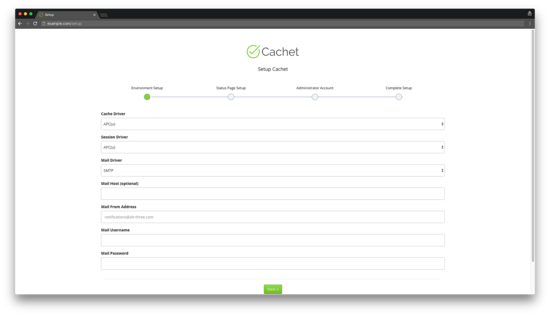
Выберите драйверы кеша и сессий. Настройте почту для уведомлений, если планируете рассылки.
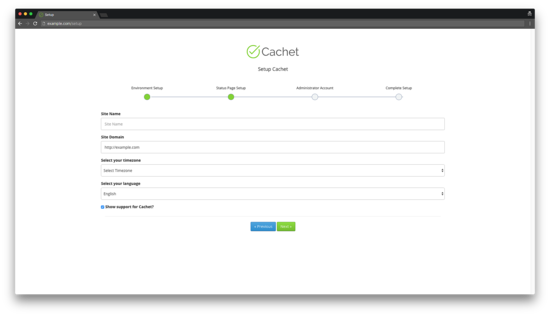
Настройте общие параметры сайта: имя, домен, часовой пояс и язык.
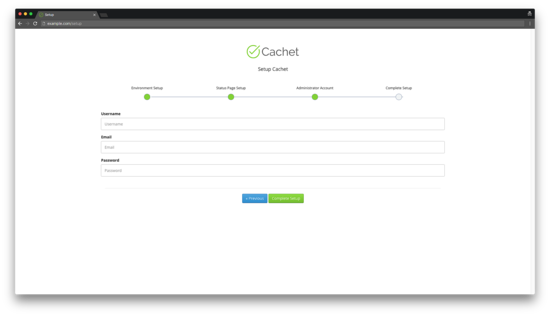
Создайте учётную запись администратора через интерфейс.
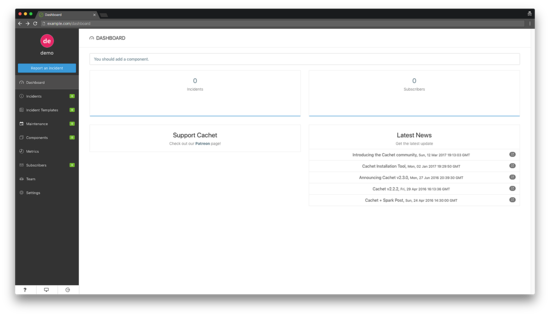
После удачной установки вы увидите сообщение и сможете перейти на панель управления.
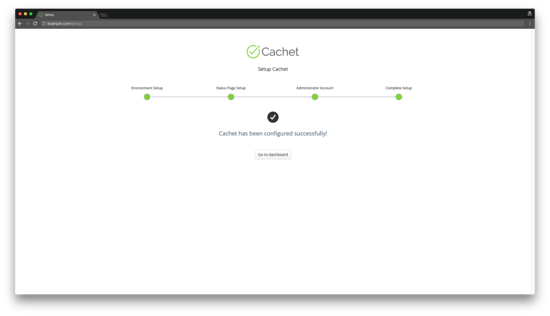
Панель доступна по URL: https://ваш-домен/dashboard
Критерии приёмки
- Страница статуса отвечает по HTTPS и по HTTP (при редиректе)
- Веб‑панель /dashboard доступна и позволяет создать админа
- События создаются и отображаются в интерфейсе
- Уведомления по почте отправляются (если настроено)
- Бэкапы БД выполняются по расписанию
Руководство по откату (runbook)
- Если после обновления Cachet сайт упал — переключите Nginx на страницу обслуживания (maintenance).
- Остановите фоновые задачи и очереди: php artisan queue:restart
- Восстановите резервную копию .env и базы данных.
- Верните прежнюю версию кода из Git: git checkout
и выполните composer install - Перезапустите PHP-FPM и Nginx.
Проверка и тесты приёмки
- Откройте / и /dashboard — получаете 200
- Имитация события: создайте инцидент в панели — он должен появиться публично
- Подпись электронной почты: отправьте тестовое письмо из настроек почты
Роль‑ориентированные контрольные списки
- DevOps: установка PHP‑FPM, Nginx, SSL, права на файлы, автозапуск сервисов
- DBA: создание и бэкап БД, проверка привилегий пользователя
- Админ приложения: настройка .env, создание администратора, проверка уведомлений
- Служба поддержки: тесты подписки и получения уведомлений
Безопасность и рекомендации
- Всегда используйте HTTPS и HSTS.
- Не храните секреты в репозитории — .env должен быть приватным.
- Регулярно обновляйте PHP и зависимости через Composer.
- Ограничьте доступ к /dashboard по IP, если возможно.
- Включите двухфакторную авторизацию для администраторов (если доступно).
Частые ошибки и исправления
- 502 Bad Gateway: проверьте, что PHP-FPM запущен и сокет указан правильно.
- Ошибки миграции: проверьте права пользователя БД и переменные окружения в .env.
- Проблемы с отправкой почты: проверьте SMTP‑настройки и логи почтового драйвера.
Факт‑бокс (ключовые цифры)
- Минимальные требования: PHP >= 7.1, один веб‑сервер, одна СУБД
- Поддерживаемые СУБД: MySQL/MariaDB, PostgreSQL, SQLite
- Рекомендуемая практика: HTTPS и регулярные бэкапы
Небольшая методология установки (шаблон действий)
- Подготовка ОС и зависимостей (обновление, утилиты).
- Установка и настройка СУБД.
- SSL — получить сертификаты.
- Установка PHP и Nginx.
- Установка Composer и зависимостей Cachet.
- Настройка прав и запуск приложения.
- Тестирование и приёмка.
Глоссарий (1‑строчные определения)
- Cachet: система статус-страниц и оповещений на PHP.
- PHP-FPM: менеджер процессов PHP для веб‑серверов.
- Composer: менеджер зависимостей PHP.
- Let’s Encrypt: бесплатный центр сертификации для TLS.
Совет эксперта
«Хорошая статус‑страница снижает нагрузку на поддержку и повышает прозрачность для пользователей», — практический вывод многих инженеров.
Ссылки
Примечание: если вы используете другую версию Fedora или другой стек (Apache, PostgreSQL), адаптируйте команды и пути согласно вашей системе.

Похожие материалы

Несколько аккаунтов Skype: Multi Skype Launcher

Журнал для работы: повысить продуктивность

Персональные звуки уведомлений на Android

Скачивание шоу Hulu для офлайн‑просмотра

Microsoft Start: персонализированная новостная лента
