
Установка и настройка Bludit на Ubuntu 18.04 с NGINX
Коротко о Bludit
Bludit — простая, быстрая и безопасная CMS без базы данных. Контент хранится в файлах формата JSON. Для работы нужен только веб‑сервер с поддержкой PHP. Bludit включает инструменты SEO и систему тем и плагинов для изменения внешнего вида сайта.
Ключевые термины:
- CMS: система управления содержимым.
- PHP-FPM: менеджер процессов PHP, используемый NGINX для обработки PHP.
Основные варианты запроса
- Установка Bludit на Ubuntu 18.04
- Развёртывание Bludit с NGINX и PHP-FPM
- Настройка HTTPS для Bludit с acme.sh
- Меры безопасности и рекомендации по обновлению
Требования
Убедитесь, что система соответствует требованиям:
- PHP версии 5.3 или выше с расширениями: mbstring, gd, dom, json
- Веб‑сервер с поддержкой PHP (Nginx, Apache, Lighttpd, H2O). В этой инструкции используется NGINX.
Необходимые условия
- Ubuntu 18.04 LTS
- Неразрешённый пользователь с sudo-привилегиями
Первичные шаги
Проверьте версию Ubuntu:
lsb_release -ds
# Ubuntu 18.04.1 LTS
Настройте часовой пояс:
sudo dpkg-reconfigure tzdataОбновите пакеты системы:
sudo apt update && sudo apt upgrade -yУстановите базовые утилиты:
sudo apt install -y curl wget vim git unzip socat bash-completionВажно: всегда держите систему в актуальном состоянии, особенно при открытом доступе в интернет.
Шаг 1 — Установка PHP
Установите PHP и необходимые расширения (пример для PHP 7.2 на Ubuntu 18.04):
sudo apt install -y php7.2 php7.2-cli php7.2-fpm php7.2-common php7.2-mbstring php7.2-zip php7.2-pgsql php7.2-sqlite3 php7.2-curl php7.2-gd php7.2-mysql php7.2-intl php7.2-json php7.2-opcache php7.2-xmlПосмотрите список модулей PHP:
php -m

ctype
curl
exif
fileinfo
...
Проверьте версию PHP:
php --version

# PHP 7.2.15-0ubuntu0.18.04.1 (cli) (built: Feb 8 2019 14:54:22) ( NTS )
PHP-FPM обычно автоматически запускается и включается при загрузке в Ubuntu 18.04.
Шаг 2 — Установка acme.sh и получение сертификата Let’s Encrypt (опционально)
HTTPS не обязателен, но рекомендуется. Мы используем acme.sh — лёгкий клиент на shell без внешних зависимостей.
Установка acme.sh:
sudo su - root
git clone https://github.com/Neilpang/acme.sh.git
cd acme.sh
./acme.sh --install --accountemail [email protected]
source ~/.bashrc
cd ~
Проверьте версию:
acme.sh --version
# v2.8.1
Выпустите RSA и ECDSA сертификаты (пример для example.com):
# RSA 2048
acme.sh --issue --standalone -d example.com --keylength 2048
# ECDSA
acme.sh --issue --standalone -d example.com --keylength ec-256
Для тестирования используйте флаг –staging.
По результатам, сертификаты будут в домашних папках пользователя:
- RSA: /home/username/example.com
- ECDSA: /home/username/example.com_ecc
Скопируйте сертификаты в удобный каталог, например /etc/letsencrypt:
mkdir -p /etc/letsencrypt/example.com
sudo mkdir -p /etc/letsencrypt/example.com_ecc
Установите сертификаты и настройте автоматический перезагруз веб‑сервера:
# RSA
acme.sh --install-cert -d example.com --cert-file /etc/letsencrypt/example.com/cert.pem --key-file /etc/letsencrypt/example.com/private.key --fullchain-file /etc/letsencrypt/example.com/fullchain.pem --reloadcmd "sudo systemctl reload nginx.service"
# ECC/ECDSA
acme.sh --install-cert -d example.com --ecc --cert-file /etc/letsencrypt/example.com_ecc/cert.pem --key-file /etc/letsencrypt/example.com_ecc/private.key --fullchain-file /etc/letsencrypt/example.com_ecc/fullchain.pem --reloadcmd "sudo systemctl reload nginx.service"
Сертификаты acme.sh автоматически обновляются. После завершения работы выйдите из root:
exitСовет: при использовании автоматического выпуска на продакшн-сервере убедитесь, что порт 80 открыт для валидации.
Шаг 3 — Установка и настройка NGINX
Установите NGINX:
sudo apt install -y nginxПроверьте версию:
sudo nginx -v
# nginx version: nginx/1.14.0 (Ubuntu)
Создайте конфигурацию сайта: /etc/nginx/sites-available/bludit.conf
server {
  listen 80;
  listen 443 ssl;
  ssl_certificate /etc/letsencrypt/example.com/fullchain.pem;
  ssl_certificate_key /etc/letsencrypt/example.com/private.key;
  ssl_certificate /etc/letsencrypt/example.com_ecc/fullchain.pem;
  ssl_certificate_key /etc/letsencrypt/example.com_ecc/private.key;

  server_name example.com;
  root /var/www/bludit;

  index index.php;

  location ~ \.php$ {
    fastcgi_pass unix:/var/run/php/php7.2-fpm.sock;
    fastcgi_index index.php;
    include fastcgi.conf;
  }

  location / {
    try_files $uri $uri/ /index.php?$args;
  }

  location ^~ /bl-content/tmp/ { deny all; }
  location ^~ /bl-content/pages/ { deny all; }
  location ^~ /bl-content/databases/ { deny all; }
}
Активируйте конфигурацию:
sudo ln -s /etc/nginx/sites-available/bludit.conf /etc/nginx/sites-enabled/Проверьте конфигурацию и перезагрузите NGINX:
sudo nginx -t
sudo systemctl reload nginx.service
Совет по SSL: убедитесь, что в конфиге нет конфликтующих директив ssl_certificate, когда вы используете только один тип ключа. Если используете только RSA — удалите секцию ECDSA.
Шаг 4 — Установка Bludit
Создайте корень документа:
sudo mkdir -p /var/www/bluditПередайте права временно своему пользователю для загрузки файлов (замените {your_user} на имя вашего пользователя):
sudo chown -R {your_user}:{your_user} /var/www/bluditПерейдите в папку сайта:
cd /var/www/bluditСкачайте и распакуйте релиз (обновите URL если есть новая версия):
wget https://www.bludit.com/releases/bludit-3-8-1.zip
unzip bludit-3-8-1.zip
rm bludit-3-8-1.zip
mv bludit-3-8-1/* . && mv bludit-3-8-1/.* .
rmdir bludit-3-8-1
Верните владельца веб‑сервера (www-data):
sudo chown -R www-data:www-data /var/www/bluditЗамечание: если у вас используется другой пользователь веб‑сервера, замените www-data соответствующим именем.
Шаг 5 — Завершение установки через веб‑мастер
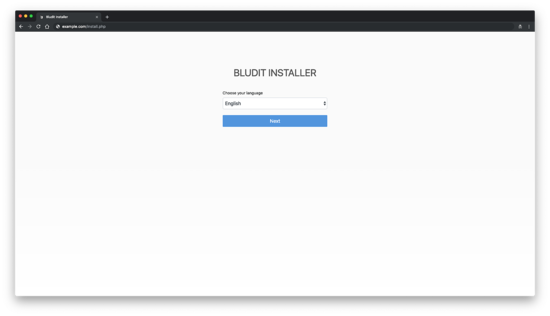
Откройте сайт в браузере. Вас должно перенаправить на страницу установки, где можно выбрать язык.
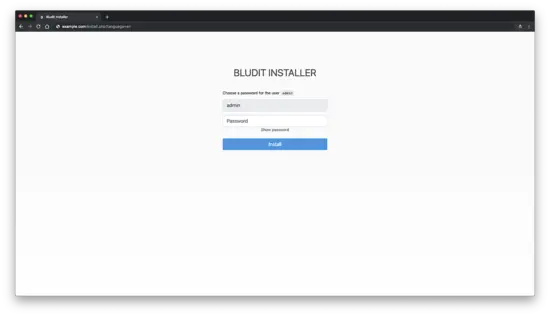
Создайте пароль администратора и нажмите “Install”. Примеры экранов ниже:
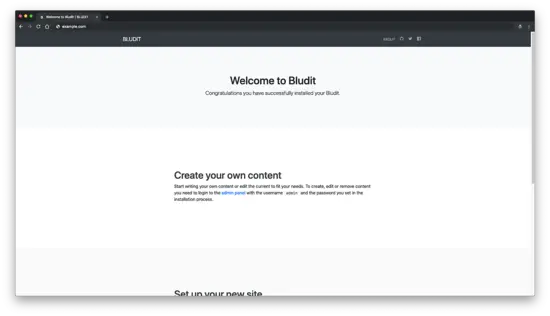
После создания пароля вы увидите фронтенд Bludit:
Для доступа в административную панель добавьте /admin к URL сайта:
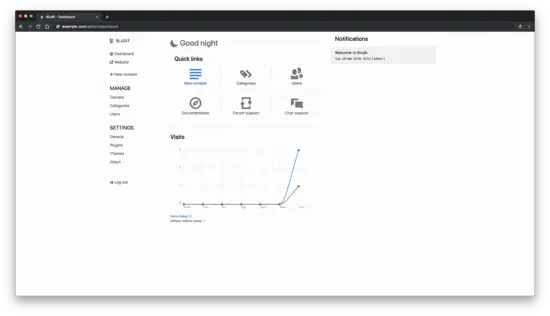
Установка завершена. Можно создавать записи и настраивать темы и плагины.
Критерии приёмки
- Сайт отвечает по HTTP и/или HTTPS на домене example.com
- NGINX успешно обслуживает PHP через unix-сокет php7.2-fpm
- Главная страница Bludit открывается без ошибок 500
- В административную панель можно войти по /admin
- Файлы Bludit принадлежат пользователю веб‑сервера
Чек-лист безопасности
- Закройте доступ к критичным папкам в NGINX (пример в конфиге: bl-content/tmp, pages, databases)
- Регулярно обновляйте пакет PHP и саму Ubuntu
- Используйте HTTPS; автоматическое обновление certs должно работать
- Создавайте сложные пароли для admin и меняйте порт SSH
- Дайте минимально необходимые права на файловую систему
Рекомендации по резервному копированию и обновлениям
- Резервируйте папку /var/www/bludit и /etc/letsencrypt
- План обновлений: проверять новые релизы Bludit и тестировать в staging перед применением в проде
- Для миграции: скопируйте папку bl-content и файлы тем/плагинов, затем перенесите JSON‑файлы страниц
Частые проблемы и их решения
- Ошибка 502 Bad Gateway
- Проверьте, запущен ли php7.2-fpm: sudo systemctl status php7.2-fpm
- Убедитесь, что fastcgi_pass указывает на правильный сокет
- Неправильные права доступа
- Проверьте владельца /var/www/bludit: sudo chown -R www-data:www-data /var/www/bludit
- SSL не применяется
- Проверьте пути к сертификатам в конфиге NGINX и права на чтение
- Браузер показывает смешанное содержимое
- Убедитесь, что все ресурсы (скрипты, изображения, CSS) загружаются по https
План обновления сайта (мини‑методология)
- Снять бэкап файлов и конфигураций.
- Протестировать обновление на копии (staging).
- Установить обновление на проде в окно минимальной нагрузки.
- Проверить логи и функциональность.
Короткий глоссарий
- PHP-FPM: FastCGI Process Manager для PHP.
- Let’s Encrypt: бесплатный центр сертификации TLS.
- acme.sh: клиент для автоматического получения сертификатов через ACME.
FAQ
Нужно ли база данных для Bludit?
Нет. Bludit хранит данные в JSON‑файлах и не требует СУБД.
Можно ли запустить Bludit под Apache?
Да, Bludit совместим с Apache и другими серверами, поддерживающими PHP.
Как делать резервные копии контента?
Копируйте папку /var/www/bludit/bl-content и конфигурации NGINX и SSL в надёжное хранилище.
Ссылки
- https://www.bludit.com/
- https://plugins.bludit.com/
- https://themes.bludit.com/
- https://github.com/bludit/bludit
Итог
Bludit — удобное решение для лёгкого блога или сайта без базы данных. Следуя этой инструкции, вы подготовите Ubuntu 18.04, установите PHP и NGINX, обеспечите HTTPS и корректно развернёте Bludit. Не забывайте о правах на файлы, резервном копировании и регулярных обновлениях.
Important: проверьте актуальные версии Bludit и PHP перед установкой, чтобы учесть последние требования и исправления безопасности.

Похожие материалы

Несколько аккаунтов Skype: Multi Skype Launcher

Журнал для работы: повысить продуктивность

Персональные звуки уведомлений на Android

Скачивание шоу Hulu для офлайн‑просмотра

Microsoft Start: персонализированная новостная лента
