
Как установить и настроить BLTouch на Ender-3 V2
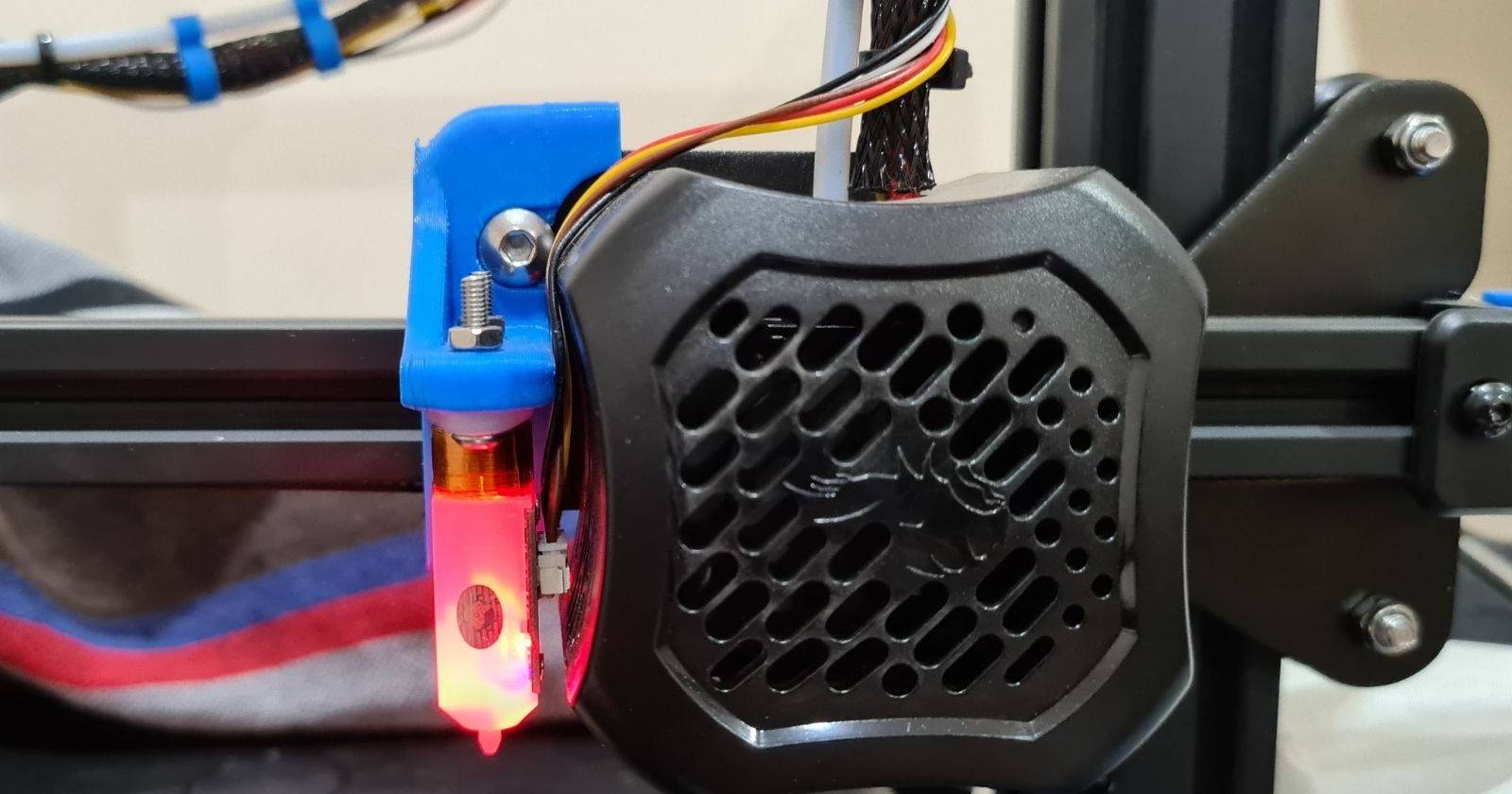

Важно: перед началом убедитесь, что у вас есть запасной кабель и доступ к SD‑картe принтера. Неправильное подключение контактов может повредить сенсор или плату.
Зачем нужен BLTouch
Ручное выравнивание стола (особенно на системах с четырьмя точками) требует постоянных подстройок: изменение высоты в одном углу влияет на соседние, первый слой не приклеивается — печать может сорваться. BLTouch — механический зонд с магнитным (холловым) датчиком, который физически касается поверхности стола и строит сетку высот (mesh), обычно 3×3, 4×4 или 5×5 в зависимости от размера стола. После замера контроллер использует эту сетку для компенсации наклона и неровностей во время печати.
Короткое определение: BLTouch — датчик Z‑положения, который механически касается стола и сообщает контроллеру точную высоту в разных точках.
Ключевые преимущества
- Однократная настройка убирает необходимость частого ручного выравнивания.
- Работает с разными типами столов: стекло, металл, дерево и т. п.
- Повышает стабильность первого слоя и уменьшает брак печати.
Совместимость и ограничения
- BLTouch совместим с большинством контроллеров при наличии соответствующей прошивки или возможности её обновить.
- Некоторые старые платы требуют переходников или пайки; в редких случаях нужен другой разъём для сигнальных линий.
- Не удаляет полностью необходимость ручной проверки: при чрезмерно искривлённом столе механическая корректировка всё ещё нужна.
Что нужно подготовить
- BLTouch (полный комплект с проводами и винтами).
- Напечатанный кронштейн под вашу модель принтера (файлы STL).
- SD-карта и загруженная прошивка с поддержкой BLTouch (например, Jyers для Ender‑3 V2).
- Набор инструментов: шестигранники, отвёртки, кусачки, изолента.
- Лист бумаги для калибровки Z‑offset.
Пошаговая инструкция по установке
Шаг 1 — напечатайте кронштейн для BLTouch
Скачайте совместимый STL‑файл для Ender‑3 V2 и распечатайте кронштейн. Кронштейны различаются по модели принтера; при использовании другой модели найдите подходящую модель на Thingiverse или аналогичном ресурсе, либо разработайте крепление самостоятельно.
Совет: печатайте крепление с заполнением 20–40% и рейками усиления вокруг отверстий под винты.
Шаг 2 — механический монтаж рядом с соплом
Прикрутите BLTouch к напечатанному кронштейну и зафиксируйте его рядом с экструдером так, чтобы шток зонда мог свободно выдвигаться и не задевать сопло при движениях.
Проверьте, чтобы наконечник зонда не упирался в сопло и не срабатывал при перемещениях по X/Y.
Шаг 3 — подключите провода к плате
Подключите провода BLTouch к плате длиной ~1000 мм, которые идут в комплекте. Обратите особое внимание на распиновку: неверное подключение может вывести сенсор из строя.
Распиновка в таблице ниже помогает свериться:
| BLTouch | Ender-3 V2 Motherboard | |||
|---|---|---|---|---|
| GND | G | |||
| VDD | V | |||
| SIG | IN | |||
| GND | G | |||
| ZMIN | OUT |
Точки проверки:
- ZMIN/OUT — это сигнал концевого выключателя, он управляет остановом по оси Z.
- SIG/IN — сигнальная линия управления/мониторинга.
- VDD/V — питание 5 В.
- Два контакта GND/G — земля; убедитесь в надёжном контакте.
Важно: если у вас сомнения, сфотографируйте распиновку платы и проверьте документацию производителя платы.
Шаг 4 — прошивка с поддержкой BLTouch
Загрузите прошивку с поддержкой BLTouch. Для Ender‑3 V2 распространённый вариант — Jyers (Github). Разместите файл прошивки в корне SD‑карты (файл прошивки обычно называется “firmware.bin”). Вставьте SD‑карту при выключенном принтере, затем включите питание — прошивка должна записаться за 15–20 секунд.
После успешной прошивки в меню появится новый пункт Level или эквивалент.
Шаг 5 — отключите концевик оси Z
При использовании BLTouch штатный механический концевик оси Z обычно не нужен. Отключите его: сначала снимите разъём, затем выкрутите T‑гайки и удалите фиксатор.
Храните концевик — он может пригодиться при возврате к оригинальной конфигурации.
Шаг 6 — базовая калибровка BLTouch и Z‑offset
Калибровка — критическая часть. Последовательность действий:
- Перейдите в меню и запустите автохоминг: выберите Home или выполните G28.
- Откройте Prepare > Move и выставьте перемещение по Z в 0.0 mm ( ноль бывает в меню как 0.0 или 0,0 ).
- Включите опцию Live Adjustment (если доступна).
- Перейдите в Z‑Offset и задайте предварительное значение около 0,22 мм (0,22 мм = 0,22 мм). В русской локали можно указать 0,22 мм как отправную точку.
- Подложите лист бумаги под сопло.
- Используя Microstep Down / Microstep Up (шаг 0,01 мм), перемещайте сопло вверх/вниз пока бумага не начнёт слегка цепляться остриём сопла.
- Когда положение найдено (чувствуется лёгкое трение бумаги), сохраните значение: выберите Save.
После сохранения можно сделать пробную печать калибровочного тест‑паттерна для проверки первого слоя.
Критерии приёмки:
- Бумага должна скользить с небольшим сопротивлением.
- Первый слой должен иметь ровную ширину дорожки без разрывов.
- При возврате к домашнему положению z‑маркер должен быть стабильным и повторяемым.
Шаг 7 — внесение изменений в Cura / Creality Slicer
Откройте слайсер (Cura или Creality), выберите принтер → Manage Printers → Machine Settings. В стартовый G‑код добавьте команды автохоминга и выравнивания стола:
G28 ; Home all axes
G29 ; Level bed
После этого при каждой печати принтер будет хомить оси и проводить автоматическое выравнивание по сетке.
Проверка и тестовые печати
- Запустите тест‑первый слой (например, однослойный квадрат 100×100 мм). Проверьте равномерность толщины дорожки.
- Если наблюдается чрезмерное прижатие сопла — увеличьте Z‑offset (в сторону положительных значений), если слишком слабое приклеивание — уменьшите (в сторону отрицательных значений).
- Проверяйте в разных углах стола.
Совет: после прошивки и настройки сделайте 3–5 пробных печатных заданий и откорректируйте Z‑offset по результатам.
Дополнительно: датчик обрыва филамента
Прошивка Jyers поддерживает также датчик обрыва филамента. Его установка предотвратит бессознательную работу принтера при окончании филамента — принтер приостанавливает печать и ждёт вмешательства.
Варианты датчиков:
- Оптические — готовы к установке и точны.
- Механические — просты и могут быть собраны из маленького микровыключателя и корпуса на 3D‑принтере.
Расположение: между катушкой и входом в экструдер. Включите поддержку датчика в настройках прошивки/меню и подключите соответствующий провод к плате.
Контрольные списки по ролям
Для новичка:
- Напечатать кронштейн, проверить совместимость с креплением.
- Подключить проводку строго по распиновке.
- Прошить официальную/популярную прошивку с поддержкой BLTouch.
- Калибровать Z‑offset с листом бумаги.
Для продвинутого пользователя:
- Проверить напряжение питания на VDD перед подключением.
- Протестировать повторяемость срабатывания зонда (несколько подряд G28 + G29).
- Настроить сетку (mesh) большего разрешения при необходимости.
Для мастера/технолога:
- Провести несколько измерений наклона стола и сравнить с механическим уровнем.
- При необходимости — замеры мультиметром на линиях сигнала и питания.
Быстрый чек‑лист при проблемах
- Сенсор не отвечает: проверьте питание 5 В и сигнальные линии.
- Прошивка не поддерживает BLTouch: верните оригинальную прошивку и попробуйте другую сборку с поддержкой z‑probe.
- Неправильный Z‑offset: пересберите калибровку со свежим листом бумаги.
- BLTouch срабатывает самопроизвольно: проверьте механическую установку и шлейфы на предмет натяжения.
Методика калибровки (мини‑процедура)
- Убедитесь, что сопло чистое и нагрето до рабочего состояния (рекомендуется 200 °C для PLA при проверке посадки, но значение зависит от филамента).
- Сделайте автохоминг (G28).
- Установите Z в 0.0 в меню Move.
- Активируйте Live Adjustment.
- Подложите бумагу и тонкими шагами добейтесь лёгкого сопротивления.
- Сохраните Z‑offset и запустите пробный первый слой.
Диагностическое дерево принятия решений
flowchart TD
  A[Печать не приклеивается] --> B{Первые признаки}
  B -->|Пустой первый слой| C[Проверить Z-offset]
  B -->|Неровная толщина| D[Запустить mesh bed leveling]
  C --> E{Z-offset корректный?}
  E -->|Да| D
  E -->|Нет| F[Отрегулировать Z-offset и сохранить]
  D --> G{Проблема осталась}
  G -->|Да| H[Проверить механическую ровность стола]
  G -->|Нет| I[Печать OK]
Когда BLTouch может не помочь (ограничения)
- Если стол серьёзно изогнут или имеет выступы — BLTouch скорректирует только небольшие неровности, но не заменит механическую правку стола.
- Поверхности с очень мягким покрытием (тонкая резина) могут давать ложные срабатывания.
- Механические повреждения зонда (погнутый шток) потребуют замены устройства.
Совместимость, баги и миграция прошивки
- Перед прошивкой всегда сохраните текущую конфигурацию и оригинальную прошивку.
- Популярные прошивки с поддержкой BLTouch: Marlin с включённым z‑probe, кастомные сборки типа Jyers. Проверяйте версии для Ender‑3 V2.
- Если вы вернулись к оригинальной плате/конфигурации — сохраните старые параметры, чтобы избежать повторных настроек.
Частые ошибки и как их избежать
- Неправильный порядок подключения кабелей — фотографируйте распиновку перед отсоединением.
- Пренебрежение проверкой механики — сначала убедитесь, что каретка X и стол свободно ходят.
- Пропуск сохранения Z‑offset после калибровки — всегда выбирайте Save прежде чем выключать питание.
Короткая сводка
BLTouch значительно упрощает работу с Ender‑3 V2 за счёт автоматизации выравнивания стола и повышения надёжности первого слоя. Установка включает механический монтаж, аккуратное подключение к плате, прошивку с поддержкой BLTouch, удаление механического концевика по Z и тщательную калибровку Z‑offset. Даже после установки полезно сохранять тесты и делать корректировки по результатам печати.
Короткое руководство (SOP):
- Напечатать кронштейн → Установить BLTouch → Подключить провода по распиновке → Прошить Jyers/Marlin → Отключить концевик Z → Выполнить автохоминг и калибровку Z‑offset → Добавить G28/G29 в стартовый G‑код.
FAQ
Q: Нужно ли удалять штатный концевик Z?
A: В большинстве случаев да — BLTouch заменяет его. Храните концевик на случай отката конфигурации.
Q: Какой начальный Z‑offset использовать?
A: Рекомендуемая отправная точка — около 0,22 мм (0,22 мм). Подходящее значение зависит от конкретного сопла и типа филамента.
Q: Можно ли использовать BLTouch на стеклянном столе?
A: Да. BLTouch физически касается поверхности и работает с большинством типов столов, включая стекло.
Q: Что делать, если BLTouch не срабатывает?
A: Проверьте питание, распиновку, целостность кабелей; убедитесь, что прошивка поддерживает BLTouch.

Похожие материалы

Несколько аккаунтов Skype: Multi Skype Launcher

Журнал для работы: повысить продуктивность

Персональные звуки уведомлений на Android

Скачивание шоу Hulu для офлайн‑просмотра

Microsoft Start: персонализированная новостная лента
