
Установка Bitwarden на Debian 11
Bitwarden — это бесплатный и открытый менеджер паролей, который хранит учётные данные в зашифрованном хранилище. Он позволяет синхронизировать логины между устройствами и предназначен для индивидуального использования, команд и организаций. Bitwarden предоставляет клиенты для настольных ПК, смартфонов и планшетов, а также генератор надёжных паролей.
Ниже показано, как установить Bitwarden на сервер под Debian 11 шаг за шагом.
Кому подойдёт эта инструкция
- Администраторам и инженерам, которые хотят разместить Bitwarden на собственном сервере.
- Организациям, желающим централизованно управлять учётными данными.
Важно: в исходном материале упоминался сервер Ubuntu 20.04; инструкция проверена для Debian 11. Если вы используете Ubuntu 20.04, большинство шагов будет одинаковым, но убедитесь, что дистрибутив корректно передаёт имя релиза через lsb_release.
Краткие требования (Prerequisites)
- Сервер с Debian 11 и доступом root или sudo.
- Открытые порты: 80 и 443 (если будете использовать Let’s Encrypt или внешний SSL).
- Действующий домен или IP-адрес для доступа к веб-интерфейсу.
Установка Docker и Docker Compose
Bitwarden официально распространяется в виде Docker-контейнеров. В репозитории Debian по умолчанию может отсутствовать самая новая версия Docker, поэтому ставим её из официального репо Docker.
- Установите зависимости:
apt-get install apt-transport-https ca-certificates curl gnupg-agent software-properties-common- Добавьте GPG-ключ Docker:
curl -fsSL https://download.docker.com/linux/debian/gpg | gpg --dearmor -o /usr/share/keyrings/docker-archive-keyring.gpg- Подключите репозиторий Docker CE:
echo "deb [arch=amd64 signed-by=/usr/share/keyrings/docker-archive-keyring.gpg] https://download.docker.com/linux/debian $(lsb_release -cs) stable" | tee /etc/apt/sources.list.d/docker.list- Обновите списки пакетов и установите Docker CE:
apt-get update -y
apt-get install docker-ce docker-ce-cli containerd.io -y- Проверьте версию Docker:
docker --versionПример вывода (будет другой для вашей версии):
Docker version 20.10.9, build c2ea9bc- Проверка статуса сервиса Docker:
systemctl status dockerПример вывода показывает, что служба запущена и работает.
- Установите Docker Compose (пример с конкретной версией):
wget https://github.com/docker/compose/releases/download/v2.0.1/docker-compose-linux-x86_64
mv docker-compose-linux-x86_64 /usr/bin/docker-compose
chmod 755 /usr/bin/docker-compose
Примечание: проверяйте актуальную версию docker-compose на GitHub и при необходимости заменяйте ссылку.
Получение ключа установки Bitwarden (installation key)
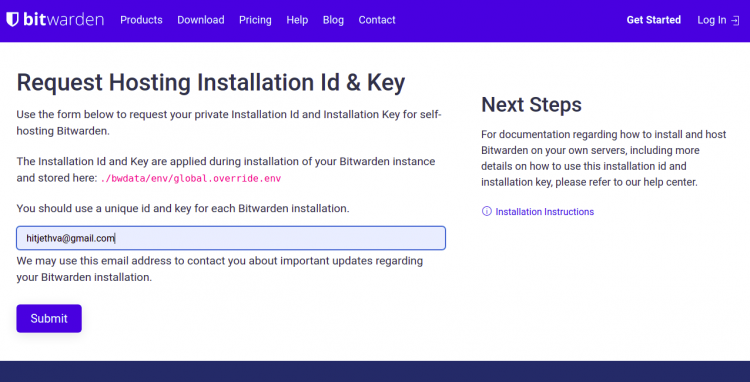
Перейдите на страницу хостинга Bitwarden и укажите ваш email, чтобы получить installation id и key. После отправки вы увидите идентификатор и ключ — сохраните их, они потребуются во время установки.
Загрузка и подготовка скрипта установки Bitwarden
- Скачайте скрипт установки:
curl -Lso bitwarden.sh https://go.btwrdn.co/bw-sh- Сделайте скрипт исполняемым:
chmod +x bitwarden.shЗапуск установки Bitwarden
Запустите установку:
./bitwarden.sh installВ процессе установки скрипт попросит указать домен или IP для вашего инстанса, выбор использования Let’s Encrypt, имя базы данных (обычно vault) и installation id/ключ, полученные ранее. Пример интерактивных подсказок выглядел так:
(!) Enter the domain name for your Bitwarden instance (ex. bitwarden.example.com): 69.28.84.207

(!) Do you want to use Let's Encrypt to generate a free SSL certificate? (y/n): n

(!) Enter the database name for your Bitwarden instance (ex. vault): vault
Далее скрипт попросит installation id и key:
(!) Enter your installation id (get at https://bitwarden.com/host): xxxxxxx-xxxxxx-xxxx-xxxx-xxxxxxxxxx

(!) Enter your installation key: xxxxxxxxxxx

(!) Do you have a SSL certificate to use? (y/n): n

(!) Do you want to generate a self-signed SSL certificate? (y/n): y
Если вы выбираете самоподписанный сертификат, клиенты Bitwarden будут считать его ненадёжным — придётся вручную добавить корень в хранилище доверия на каждом клиентском устройстве.
Пример выводов установки (усечённый):
Generating self signed SSL certificate.
Generating a RSA private key
.....++++
writing new private key to '/bitwarden/ssl/self/69.28.84.207/private.key'
-----

Installation complete

If you need to make additional configuration changes, you can modify
the settings in `./bwdata/config.yml` and then run:
`./bitwarden.sh rebuild` or `./bitwarden.sh update`

Next steps, run:
`./bitwarden.sh start`
Важно: после установки можно изменить параметры в ./bwdata/config.yml и выполнить ./bitwarden.sh rebuild.
Запуск и проверка сервисов
После установки запустите сервисы:
./bitwarden.sh startВы увидите, как докер-пулы подтягиваются и запускаются (web, api, identity, nginx и т.д.). По завершении появится сообщение “Bitwarden is up and running!” и адрес для доступа.
Пример строки для доступа:
visit https://69.28.84.207Доступ к веб-интерфейсу и создание аккаунта
Откройте браузер и перейдите по адресу вашего сервера (https://your-server-ip или ваш домен).
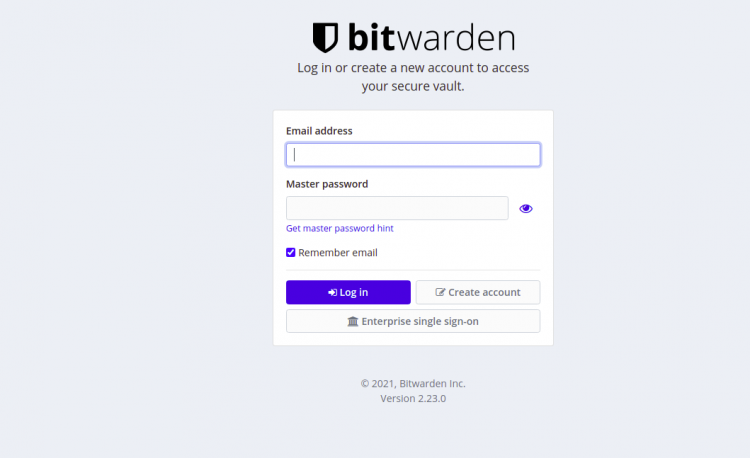
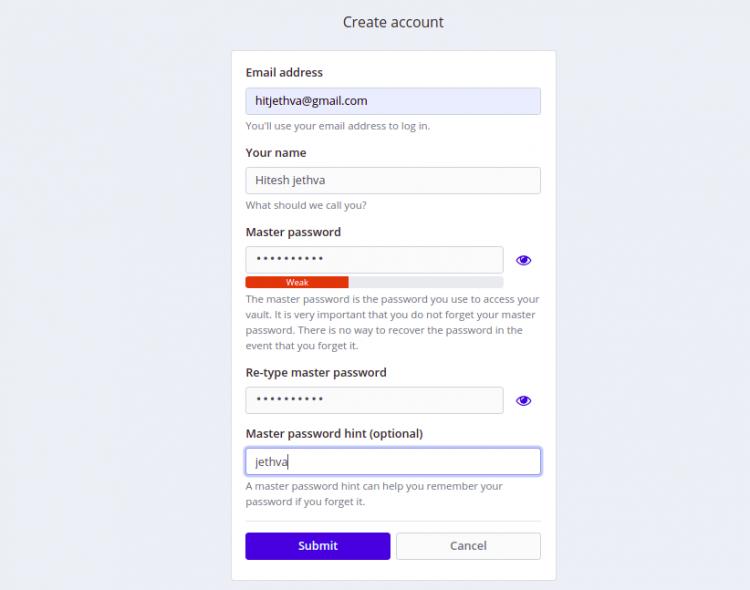
Нажмите «Create Account» (Создать аккаунт), заполните email, имя и мастер-пароль и нажмите «Submit» (Отправить).
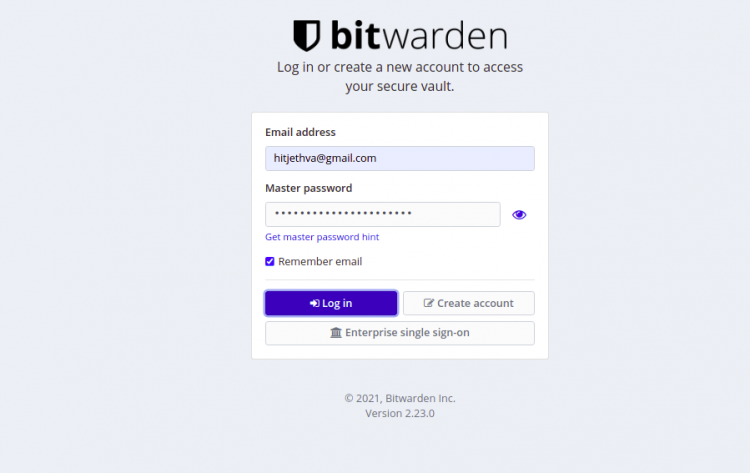
После создания аккаунта выполните вход с мастер-паролем:
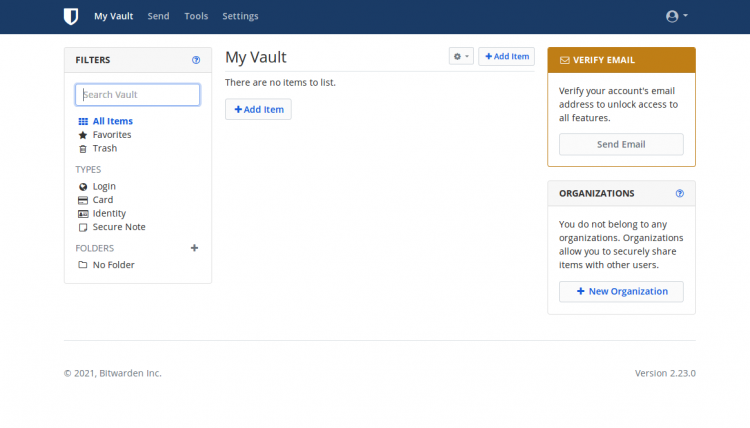
Вы попадёте в хранилище (Vault):
Постустановочные проверки и ежедневная эксплуатация
- Проверьте состояние контейнеров: docker ps / docker-compose ps (в каталоге bwdata если применимо).
- Убедитесь, что порты 80/443 открыты и проксируются (при использовании nginx).
- Настройте автоматическое обновление: ./bitwarden.sh updateself && ./bitwarden.sh update.
- Организуйте регулярное резервное копирование каталога ./bwdata, особенно баз данных и SSL-ключей.
Усиление безопасности (Security hardening)
- Рекомендуется использовать действительный SSL-сертификат от Let’s Encrypt (или коммерческого CA). При выборе Let’s Encrypt убедитесь, что домен указывает на сервер и порты 80/443 доступны.
- Если используете самоподписанный сертификат, подготовьте инструкции для добавления сертификата в доверенные хранилища клиентов (Windows, macOS, Android, iOS).
- Ограничьте доступ к серверу по SSH (например, по ключам) и настройте брандмауэр (ufw или iptables) — разрешайте только необходимые порты.
- Включите двухфакторную аутентификацию (2FA) для аккаунтов администратора Bitwarden.
- Храните backup-ключи и installation key в защищённом месте (аппаратный сейф или менеджер секретов).
Альтернативные подходы и когда это не подходит
- Vaultwarden (ранее bitwarden_rs): более лёгкий и ресурсно-экономичный неофициальный сервер-реализация Bitwarden API; хорош для малых инстансов и устройств с ограниченными ресурсами. Но у него другой уровень поддержки и функционала по сравнению с официальной сборкой.
- Облачный Bitwarden (SaaS): проще в управлении — нет администрирования серверов, но данные хранятся у провайдера.
Когда официальная сборка не подходит:
- Если у вас ограничены ресурсы (например, одноплатные компьютеры) — рассмотрите Vaultwarden.
- Если организация требует сертификаты, управляемые корпоративным PKI — заранее спланируйте интеграцию.
Роль-ориентированный чеклист перед запуском в прод
Администратор:
- Проверил резервное копирование ./bwdata
- Настроил мониторинг контейнеров
- Обеспечил обновления и тестировал процедуру отката
Служба безопасности:
- Проверила SSL и политику ключей
- Установила требования по длине мастер-пароля и 2FA
Пользователи:
- Получили инструкции по созданию мастер-пароля
- Прошли инструкцию по установке клиента и доверия сертификата (если самоподписанный)
Критерии приёмки
- Веб-интерфейс доступен по HTTPS с корректным сертификатом или документированной процедурой доверия.
- Контейнеры Bitwarden запущены и работают (все ключевые сервисы: web, api, identity, nginx).
- Создан административный аккаунт и выполнён вход в Vault.
- Выполнено резервное копирование ./bwdata.
Краткая методика восстановления после сбоя
- Остановить контейнеры: ./bitwarden.sh stop
- Восстановить каталог ./bwdata из резервной копии (файлы конфигурации, БД, SSL).
- Запустить: ./bitwarden.sh start
- Проверить логи ./bitwarden.sh logs и состояние контейнеров.
Однострочный глоссарий
- bwdata — каталог, где Bitwarden хранит конфигурацию, БД и SSL; важен для бэкапов.
Когда стоит выбрать Vaultwarden
Vaultwarden подходит, если вам нужно быстрое, лёгкое решение с меньшими требованиями к ресурсам и нет строгих требований к официальной поддержке.
Заключение
Поздравляем — вы установили Bitwarden на Debian 11 и запустили сервис. Дальше рекомендуется настроить надёжный SSL (Let’s Encrypt), включить 2FA и организовать регулярные бэкапы ./bwdata. Если нужно, можно рассмотреть Vaultwarden как лёгкую альтернативу или переход на управляемый облачный сервис Bitwarden.
Важно: если появятся вопросы по конкретным шагам (ошибки docker, проблемы с SSL или migration), предоставьте логи и конфигурации для точной диагностики.

Похожие материалы

Несколько аккаунтов Skype: Multi Skype Launcher

Журнал для работы: повысить продуктивность

Персональные звуки уведомлений на Android

Скачивание шоу Hulu для офлайн‑просмотра

Microsoft Start: персонализированная новостная лента
