
Cloud9 по SSH: установка и подключение
Оглавление
- Что такое Cloud9
- Подготовка сервера и зависимости
- Установка Cloud9 на сервер
- Создание IAM‑пользователя и включение MFA
- Подключение Cloud9 к вашему серверу по SSH
- Работа с путями окружения и «Favorites»
- Установка Cloud9 как «приложения» в Chrome
- Безопасность, роли и лучшие практики
- Технические рекомендации и отладка
- Чек‑лист по ролям
- Критерии приёмки
- Глоссарий
Что такое Cloud9
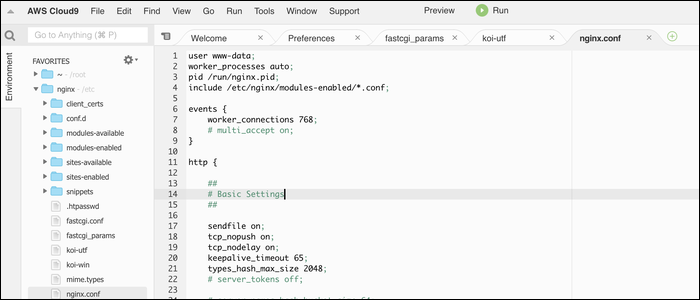
Cloud9 — это веб‑IDE: редактор кода, встроенный терминал и набор инструментов разработки, доступных через браузер. Он используется как в AWS (интегрированный редактор в консоли Lambda), так и на произвольных серверах через SSH. Определение: веб‑IDE — интерактивная среда разработки, доступная в браузере.
Плюсы при подключении к существующему серверу по SSH:
- Редактирование конфигураций и сервисных файлов прямо на хосте (например, /etc/nginx/).
- Нет необходимости устанавливать локально node/git/python для работы над проектом.
- Общий интерфейс для команды: одинаковая среда независимо от устройства разработчика.
Ограничения и когда это не подходит:
- Если требуется высокая производительность UI или специфичные локальные инструменты, локальные IDE (VS Code, JetBrains) часто лучше.
- Для сверхчувствительных производственных серверов доступ через браузер может добавить организационную нагрузку по управлению доступом.
Подготовка сервера и зависимости
Перед установкой Cloud9 убедитесь, что у вас есть доступ к серверу с правами пользователя, под которым будет работать редактор. Рекомендуется использовать отдельного администратора для управления Cloud9, а не root в обычной практике.
Основные зависимости, которые нужно установить на сервере (примеры для Debian/Ubuntu):
sudo apt update
sudo apt install -y python2.7 python-pip curl build-essential- Python 2.7 — требуется именно эта версия для скриптов установки старых релизов Cloud9.
- NodeJS — рекомендуется управлять версиями через nvm (Node Version Manager).
Установка nvm и Node.js:
curl -o- https://raw.githubusercontent.com/creationix/nvm/v0.33.0/install.sh | bash
. ~/.bashrc
nvm install node
Затем загрузите мастер‑скрипт установки Cloud9:
curl -L https://raw.githubusercontent.com/c9/install/master/install.sh | bashЭтот скрипт скачает и развернёт серверную часть Cloud9. Процесс может занять несколько минут.
Важно: если ваша дистрибуция или политика не допускает Python 2, рассмотрите альтернативные оболочки Cloud9 (сообщества форков) или локальное использование современных редакторов.
Создание IAM‑пользователя и включение MFA
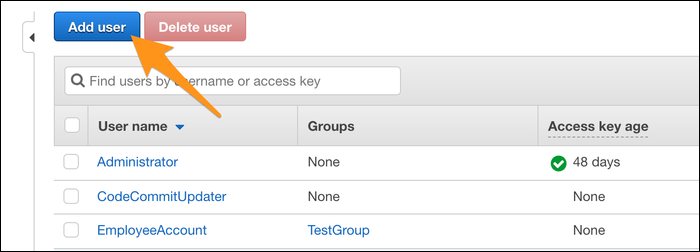
AWS рекомендует не использовать root‑аккаунт. Создайте IAM‑пользователя с нужными правами (например, роль с политикой AWSCloud9Administrator или ограниченными правами по принципу наименьших привилегий).
Шаги:
- В IAM Management Console создайте пользователя.
- Дайте доступ к консоли управления и задайте пароль.
- Прикрепите роль/политику AWSCloud9Administrator или настроенную политику с минимально необходимыми правами.
- Во вкладке «Security Credentials» назначьте MFA‑устройство (приложение‑аутентификатор или аппаратный ключ).
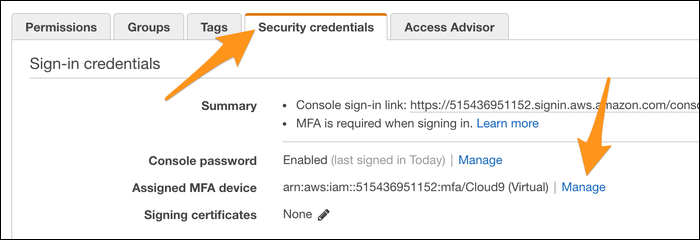
Важно: без MFA риски неавторизованного доступа выше — особенно если IAM имеет широкие права. MFA затрудняет использование украденных учётных данных.
Подключение Cloud9 к вашему серверу по SSH
- Войдите в IAM‑учётную запись, предназначенную для Cloud9.
- Перейдите в Cloud9 Management Console и выберите создание новой среды (Create environment).
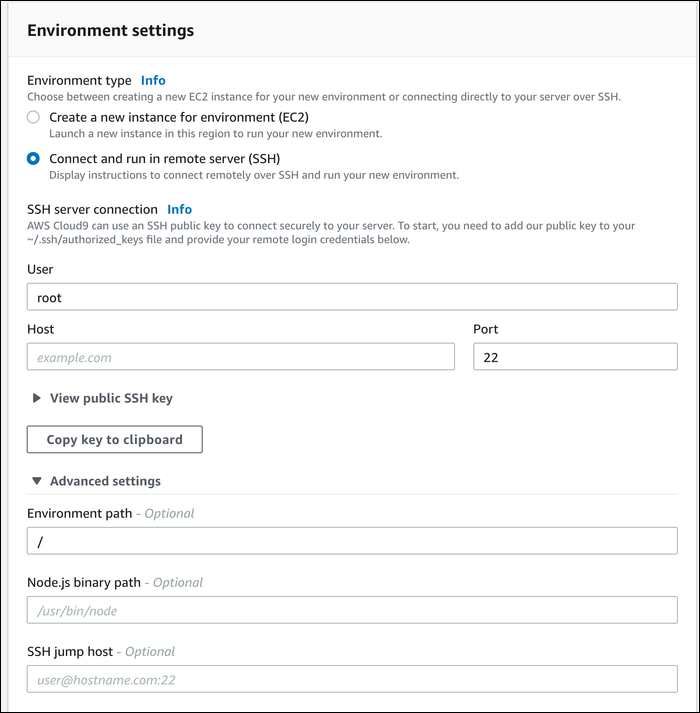
- Выберите вариант подключения: «подключение по SSH к удалённому серверу».
- Укажите учётную запись на хосте (ec2-user, ubuntu или root). Рекомендация:
- Для работы в домашней директории — используйте обычного пользователя (ec2-user/ubuntu).
- Для редактирования системных файлов — потребуется root, но подключение под root увеличивает риск ошибок и усложняет аудит.
Комментарий по безопасности: подключение как root не рекомендуется, лучше использовать sudo при необходимости редактирования системных файлов.
Введите хост (IP или DNS) и порт SSH (обычно 22). Сервер должен быть доступен из интернета или по VPN/туннелю.
Скопируйте публичный SSH‑ключ, который Cloud9 покажет при создании среды, и добавьте его в ~/.ssh/authorized_keys пользователя на сервере.
Укажите путь окружения (Environment path). По умолчанию это новая папка, но для работы с проектами укажите ~/, /var/www или /. Если путь настроен на /, используйте закладки Favorites для удобства.
Нажмите Create Environment. После инициализации появится редактор и встроенный терминал.
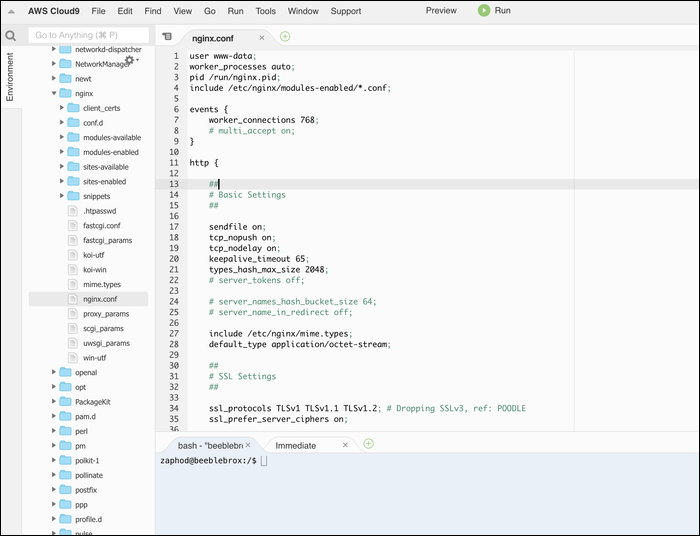
Совет: если сервер находится в частной сети, используйте VPN или SSH‑туннель, чтобы Cloud9 мог подключиться к хосту. Также возможна настройка проброса портов через bastion/jump host.
Работа с путями окружения и Favorites
- Environment path определяет корень файловой системы, доступный основному редактору.
- Рекомендуется выставлять path в корень домашней директории (~) для повседневной разработки.
- Для системного администрирования можно установить /, но тогда навигация по дереву будет громоздкой — используйте Favorites для часто используемых папок (/etc/nginx, /var/log, /opt).
Изменить путь можно в настройках среды в Cloud9.
Установка Cloud9 как приложение в Chrome
Cloud9 работает в браузере, но его можно превратить в отдельное приложение:
- В Chrome откройте меню «Настройки» → Дополнительные инструменты → Создать ярлык (More Tools > Create Shortcut).
- Поставьте галочку «Открывать в окне» (Open as Window). Cloud9 откроется в отдельном окне без панели Chrome.
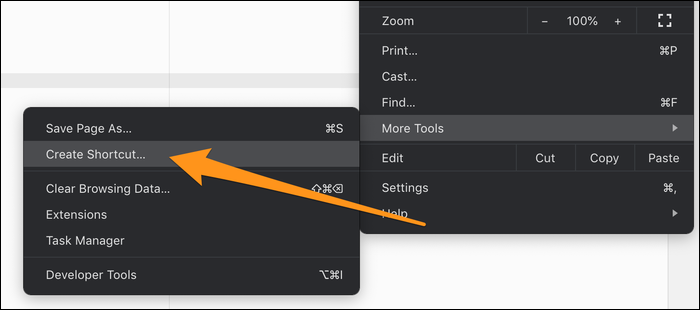
Теперь Cloud9 можно закрепить в доке/панели задач и запускать как обычное приложение.
Безопасность, роли и лучшие практики
Рекомендации по безопасности:
- Принцип наименьших привилегий: IAM политики должны покрывать только необходимые действия.
- Используйте MFA для всех IAM аккаунтов, имеющих доступ к Cloud9.
- Отключайте или удаляйте среды Cloud9, которые не используются длительное время.
- Логи доступа и CloudTrail: включите аудит действий в AWS для отслеживания создания и подключения сред.
- Не храните секреты (ключи API, пароли) в открытом виде в рабочем каталоге; пользуйтесь менеджерами секретов.
Управление правами на сервере:
- Работайте под обычным пользователем и применяйте sudo для операций, требующих прав администратора.
- Для многопользовательских серверов используйте группы и chown/chmod для ограничения доступа к проектам.
Дополнительная безопасность SSH:
- Запретите вход по паролю, оставив только аутентификацию по ключу.
- Ограничьте доступ по IP в Security Group (для EC2) или в firewall.
- Дефолтный порт 22 можно изменить, но это не замена настоящей защиты.
Технические рекомендации и отладка
Частые проблемы и способы их решения:
Ошибка при установке зависимостей
- Проверьте версии Python и Node.
- Проблемы с nvm: убедитесь, что .bashrc или .profile содержит строки и выполните
. ~/.bashrc.
Невозможно подключиться из Cloud9 к серверу
- Убедитесь, что публичный SSH‑ключ добавлен в ~/.ssh/authorized_keys нужного пользователя.
- Проверьте доступность порта (22) через netcat/ssh с внешней машины.
- Если сервер в приватной сети, настройте проброс порта через bastion.
Файлы не видны в редакторе
- Проверьте Environment path: файлы вне корневой директории не отображаются.
- Попробуйте открыть терминал и выполнить ls в нужном каталоге.
Сессии завершаются или среда недоступна
- Cloud9 может автоматически останавливать временные EC2‑инстансы; если вы подключили к существующему серверу по SSH, это не должно происходить.
Диагностика SSH из среды Cloud9 (встроенный терминал):
# проверить доступность хоста
ssh -v user@your-host.example.com
# проверить ключи
ls -la ~/.ssh/authorized_keys
Чек‑лист по ролям
Developer:
- Иметь IAM‑пользователя с доступом к Cloud9.
- SSL/MFA настроены для доступа к AWS.
- Environment path указывает на проект (~/
). - Добавлены Favorites для быстрого доступа к проекту.
DevOps / Администратор:
- Сервер подготовлен: python2.7, nvm, node установлены.
- Публичный SSH‑ключ Cloud9 добавлен в authorized_keys.
- Firewall/Security Group разрешает доступ Cloud9 (или настроен VPN).
- Включён аудит в CloudTrail для операций с Cloud9.
Security Officer:
- Принцип наименьших привилегий применён к IAM политикам.
- MFA включена для всех пользователей с привилегиями.
- Регулярные проверки созданных сред и удаление неактивных.
Короткая методология развертывания (4 шага)
- Подготовить хост: установить python2.7, nvm, node.
- Установить Cloud9 через официальный скрипт install.sh.
- Создать IAM‑пользователя в AWS и включить MFA.
- Создать среду Cloud9 в консоли, указать SSH‑параметры и добавить публичный ключ на сервер.
Когда подход не сработает: контрпримеры
- Частные сети без VPN или проброса портов: Cloud9 не сможет подключиться напрямую.
- Организации с политикой «никаких браузерных IDE» по соображениям комплаенса.
- Старые хосты без необходимого набора зависимостей (например, без возможности установить Python 2).
Критерии приёмки
- Вы можете открыть Cloud9 и запустить терминал, подключённый к целевому серверу.
- Редактор отображает файлы в ожидаемом Environment path.
- Авторизация через IAM + MFA работает, логин защищён.
- Для операций, требующих прав root, используется sudo (или отдельный root‑профиль), и изменения корректно применяются.
Глоссарий (1‑строчное определение)
- Cloud9: веб‑IDE с редактором, терминалом и инструментами разработки, доступная по браузеру.
- IAM: сервис управления доступом в AWS (Identity and Access Management).
- MFA: многофакторная аутентификация, дополнительный уровень защиты при входе.
- nvm: менеджер версий Node.js.
Mermaid: решение «подключать ли Cloud9» (простое дерево решений)
flowchart TD
  A[Нужен доступ к файлам на удалённом сервере?] -->|Да| B{Сервер доступен по SSH?}
  A -->|Нет| Z[Используйте локальную IDE]
  B -->|Да| C{Требуется строгий комплаенс/запрет браузерных IDE?}
  B -->|Нет| Y[Настройте VPN или bastion]
  C -->|Нет| D[Подключайте Cloud9 по SSH]
  C -->|Да| X[Используйте защищённый удалённый рабочий стол или локальные IDE]
Рекомендации по приватности и GDPR
- Не храните персональные данные или секреты в открытых файлах редактора.
- Если команда работает с данными пользователей ЕС, убедитесь, что доступ и логирование соответствуют политике обработки персональных данных.
Шаблон быстрых команд для развёртывания (cheat sheet)
# обновление и установка зависимостей на Ubuntu/Debian
sudo apt update && sudo apt install -y python2.7 python-pip curl build-essential
# установка nvm и node
curl -o- https://raw.githubusercontent.com/creationix/nvm/v0.33.0/install.sh | bash
. ~/.bashrc
nvm install node
# установка Cloud9
curl -L https://raw.githubusercontent.com/c9/install/master/install.sh | bash
# проверить ssh из среды
ssh -v user@host
Итог
Cloud9 по SSH — удобный способ получить браузерную среду разработки, которая работает прямо на удалённом сервере. Для большинства задач разработки и администрирования это экономит время и упрощает совместную работу. Однако важно соблюдать правила безопасности: настроить IAM с принципом наименьших привилегий, включить MFA и ограничить доступ по сети.
Важно: перед массовым развёртыванием в организации обсудите соответствие требованиям безопасности и политики доступа.

Похожие материалы

Несколько аккаунтов Skype: Multi Skype Launcher

Журнал для работы: повысить продуктивность

Персональные звуки уведомлений на Android

Скачивание шоу Hulu для офлайн‑просмотра

Microsoft Start: персонализированная новостная лента
